
Să presupunem că doriți să căutați extensia de telefon a unui angajat utilizând numărul său de ecuson sau rata corectă a unui comision pentru o sumă de vânzări. Căutați date pentru a găsi rapid și eficient date specifice dintr-o listă și pentru a verifica automat dacă utilizați datele corecte. După ce căutați datele, puteți să efectuați calcule sau să afișați rezultate cu valorile returnate. Există mai multe modalități de a căuta valori într-o listă de date și de a afișa rezultatele.
Ce intenționați?
- Căutarea valorilor pe verticală într-o listă, utilizând o potrivire exactă
- Căutarea valorilor pe verticală într-o listă, utilizând o potrivire aproximativă
- Căutarea valorilor pe verticală într-o listă de dimensiuni necunoscute, utilizând o potrivire exactă
- Căutarea valorilor pe orizontală într-o listă, utilizând o potrivire exactă
- Căutarea valorilor pe orizontală într-o listă, utilizând o potrivire aproximativă
Căutarea valorilor pe verticală într-o listă, utilizând o potrivire exactă
Pentru a efectua această activitate, puteți utiliza funcția VLOOKUP sau o combinație a funcțiilor INDEX și MATCH.
Exemple VLOOKUP
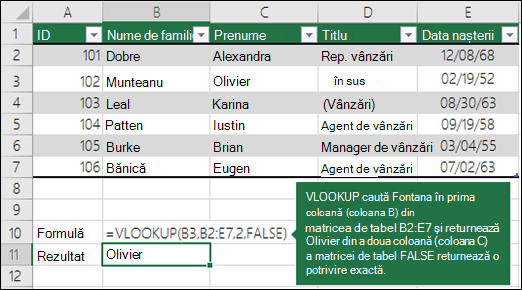
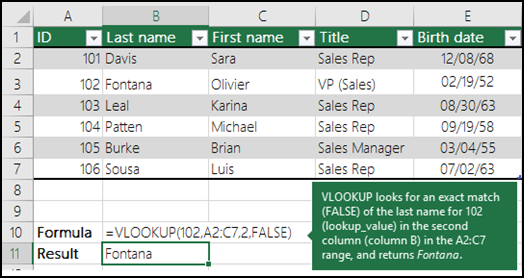
Pentru mai multe informații, consultați funcția VLOOKUP.
Exemple de INDEX și MATCH
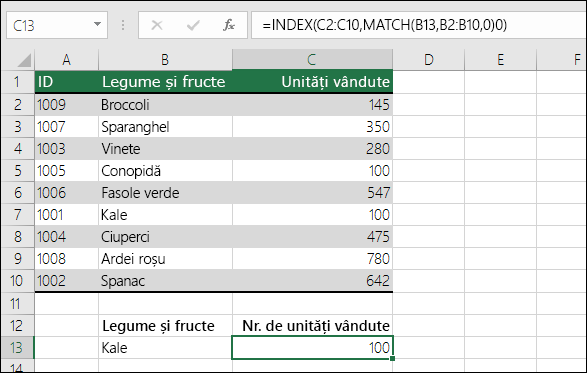
Mai simplu, înseamnă:
=INDEX(Doresc valoarea returnată din C2:C10, care va potrivi MATCH(Kale, care se află undeva în matricea B2:B10, unde valoarea returnată este prima valoare corespunzătoare pentru Kale))
Formula caută prima valoare din C2:C10 care corespunde lui Kale (din B7) și returnează valoarea din C7 (100), adică prima valoare care se potrivește cu Kale.
Pentru mai multe informații, consultați funcția INDEX și funcția MATCH.
Căutarea valorilor pe verticală într-o listă, utilizând o potrivire aproximativă
Pentru a face acest lucru, utilizați funcția VLOOKUP.
Important
Asigurați-vă că valorile din primul rând au fost sortate în ordine ascendentă.
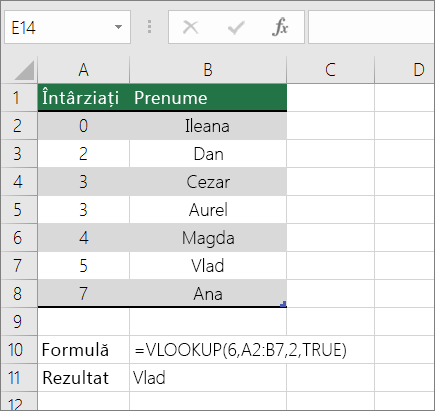
În exemplul de mai sus, VLOOKUP caută prenumele elevului/studentului care are 6 întârzieri în intervalul A2:B7. Nu există nicio intrare pentru 6 întârzieri în tabel, așa că VLOOKUP caută următoarea potrivire cea mai mare mai mică decât 6 și găsește valoarea 5, asociată cu prenumele Ceva, și astfel returnează Cean.
Pentru mai multe informații, consultați funcția VLOOKUP.
Căutarea valorilor pe verticală într-o listă de dimensiuni necunoscute, utilizând o potrivire exactă
Pentru a efectua această activitate, utilizați funcțiile OFFSET și MATCH.
Notă
Utilizați această abordare atunci când datele se află într-o zonă de date externe pe care o reîmprospătați în fiecare zi. Știți că prețul este în coloana B, dar nu știți câte rânduri de date va returna serverul, iar prima coloană nu este sortată în ordine alfabetică.
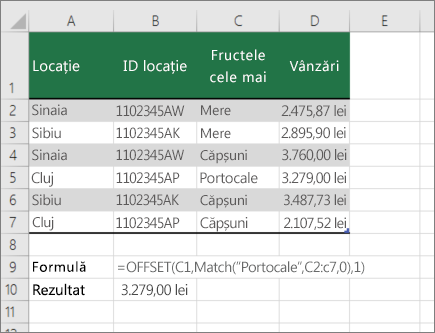
C1 este celula din stânga sus a zonei (denumită și celulă de pornire).
MATCH("Portocale";C2:C7;0) caută portocale în zona C2:C7. Nu trebuie să includeți celula de pornire în zonă.
1 este numărul de coloane din partea dreaptă a celulei de început de unde ar trebui să provină valoarea returnată. În exemplul nostru, valoarea returnată este din coloana D, Vânzări.
Căutarea valorilor pe orizontală într-o listă, utilizând o potrivire exactă
Pentru a efectua această activitate, utilizați funcția HLOOKUP. Vedeți un exemplu mai jos:
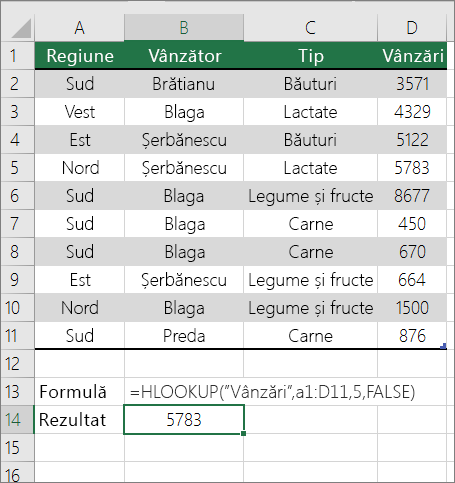 HLOOKUP caută în coloana Vânzări și returnează valoarea din rândul 5 în zona specificată.
Pentru mai multe informații, consultați Funcția HLOOKUP.
Căutarea valorilor pe orizontală într-o listă, utilizând o potrivire aproximativă
Pentru a efectua această activitate, utilizați funcția HLOOKUP.
Important
Asigurați-vă că valorile din primul rând au fost sortate în ordine ascendentă.
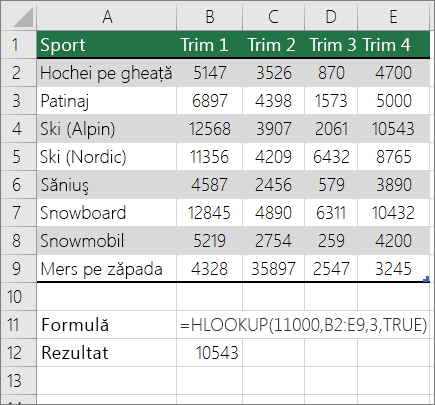 În exemplul de mai sus, HLOOKUP caută valoarea 11000 în rândul 3 din zona specificată. Nu găsește 11000 și, prin urmare, caută următoarea valoare ca mărime, mai mică decât 1100, apoi returnează 10543.
Pentru mai multe informații, consultați Funcția HLOOKUP.