
Când aveți nevoie să vizualizați sau să gestionați o sursă de date externă, merită să cunoașteți caseta de dialog potrivită pentru necesitățile dvs.:
- Utilizați caseta de dialog Surse recente pentru a afișa sursele de date utilizate frecvent pe care le-ați importat deja și ca o listă convenabilă pentru a face modificări la informațiile de conexiune ale fiecărei surse de date.
- Utilizați caseta de dialog Editare permisiuni pentru a găsi sau a actualiza acreditările sursei de date sau pentru a seta niveluri de confidențialitate. Pentru mai multe informații, consultați Setarea nivelurilor de confidențialitate.
- Utilizați caseta de dialog Opțiuni interogare pentru a seta opțiuni de securitate suplimentare pentru interogările de baze de date native, certificate și servicii de autentificare. Creșteți și mai mult nivelul de siguranță al datelor dvs.
Partajarea datelor registrului de lucru cu alte persoane
Fiți atent la partajarea unui registru de lucru cu alte persoane care ar putea dori să reîmprospăteze datele sau să le modifice. În funcție de cum sunt configurate acreditările sursei de date, poate fi necesar ca acestea să solicite acces la sursa de date pentru a evita erorile de reîmprospătare. În plus, în funcție de setarea de confidențialitate, este posibil ca aceștia să nu poată vedea datele sensibile, cum ar fi salariile sau datele de lansare a proiectelor. Acest lucru este foarte important atunci când colaborați cu un registru de lucru și îl modificați. Atunci când apare un conflict de date ocazional, de obicei prima persoană care efectuează modificarea câștigă. Dar, dacă datele se reîmprospătează mai târziu, modificările se pot pierde. Pentru mai multe informații, consultați Partajarea datelor externe utilizând un fișier ODC.
Vizualizarea surselor de date utilizate recent
Excel păstrează o listă de surse de date utilizate recent pentru a vă convena să le găsiți și să le gestionați atunci când este nevoie.
Alegeți una dintre următoarele variante:
În Excel Selectațisurse dedate> recente.
În Editorul Power Query, selectați Pornire>Surse recente.
Apare caseta de dialog Surse recente .
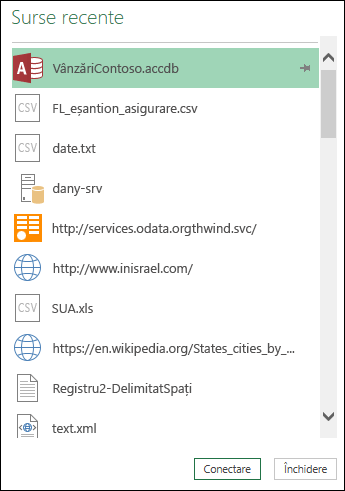
Selectați o sursă de date din listă, apoi selectați Conectare.
Apare caseta de dialog Navigator . Fiecare sursă de date are un set diferit de opțiuni.
Sfat Faceți clic dreapta pe o sursă de date din listă pentru a efectua comenzi suplimentare, cum ar fi Copierea căii sau Gestionarea intrărilor de fixări.
Gestionarea acreditărilor de sursă de date
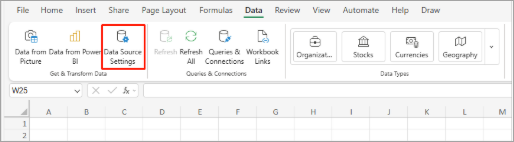
Pentru a afișa caseta de dialog Setări sursă de date , alegeți una dintre următoarele:
În Power Query, selectațiSetări sursă de datede pornire>fișier>.În Excel Selectați Setări>pentru sursa de datede preluare a datelor>.
Selectați una dintre următoarele variante:
Surse de date în registrul de lucru curent Aceasta este opțiunea implicită și afișează și butonul Modificare sursă în partea de jos.Permisiuni globale Pentru a modifica permisiunile pentru toate registrele de lucru.
Dacă există mai multe surse de date, introduceți o expresie de căutare în caseta Căutare setări sursă de date sau selectați
 din dreapta pentru a sorta după nume sau tipul de sursă de date.
Pentru a modifica o sursă de date, selectați-o, selectați Sursa de date, apoi efectuați modificări în caseta de dialog pentru acea sursă de date. Aceasta este aceeași casetă de dialog pe care o vedeți când ați importat pentru prima dată datele. Fiecare tip de sursă de date are o altă casetă de dialog.
Sfat Pentru o bază de date cu o interogare nativă a bazei de date (cum ar fi SQL), puteți vizualiza instrucțiunea SQL doar din această casetă de dialog. Pentru mai multe informații despre cum să editați instrucțiunea SQL, consultați Importul datelor dintr-o bază de date folosind interogarea nativă a bazei de date (Power Query).
Utilizând butonul Golire permisiuni/Golire totală permisiuni , puteți șterge permisiunile pentru sursa de date selectată sau pentru toate sursele de date. Aveți grijă atunci când utilizați această comandă. După ce permisiunile sunt golite, nu le puteți recupera.
Pentru a afișa caseta de dialog Editare permisiuni, selectați o sursă de date din listă, apoi selectați Editare permisiuni.
Sub Acreditări, observați că tipul de permisiune al sursei de date este identificat, cum ar fi Anonim.
Pentru a elimina permisiunea, selectați Ștergere. Tipul de permisiune este acum Nespecificat.
Pentru a adăuga sau a modifica o permisiune, selectați Editare.
În panoul din stânga al casetei de dialog (colorat în verde), selectați tipul de acreditare dorit:
Notă Parola nu este criptată atunci când este trimisă. Unele surse de date nu acceptă anumite tipuri de acreditări.
Anonim Oricine poate utiliza sursa de date și nu sunt necesare acreditări.Windows Introduceți numele de utilizator și parola Windows.
De bază Introduceți un nume de utilizator și o parolă.
API web Introduceți o cheie necesară pentru a accesa sursa web, care necesită uneori preînregistrare.
Cont de organizație Conectați-vă la contul de la locul de muncă sau de la școală.
Stabiliți o securitate mai strictă
Pentru a afișa caseta de dialog Opțiuni interogare , efectuați una dintre următoarele:
În Editor Power Query, selectați Opțiuni fișier>și Setări>,Opțiuni interogare.În Excel Selectațiopțiunile de interogareData>Get Data>.
Selectați Securitate sub GLOBAL în panoul din stânga.
Alegeți una sau mai multe dintre următoarele în panoul din dreapta:
Under Native Database QueriesBifați sau debifați Solicitați aprobarea utilizatorilor pentru interogările noi de bază de date native.Under Certificate Revocation Check Bifați sau debifați Activați verificarea anulării certificatului.
Conexiunile la o sursă de date HTTPS pot fi nesigure dacă a fost compromis certificatul pentru conexiune, Verificarea revocării asigură faptul că nu pot fi utilizate certificatele cunoscute a fi compromise. Această verificare poate să nu reușească pentru certificatele cu semnătură automată sau pentru certificatele utilizate pentru conexiuni de proxy. Dacă acelor certificate nu li se poate oferi un punct de distribuire CRL corespunzător, această verificare ar trebui să fie dezactivată. Altfel, această verificare ar trebui să fie activată.
Sub nivelul de avertizare Previzualizare Web, selectați:
Fără Nu afișați niciodată un avertisment înainte de a afișa o examinare web.
Moderată Afișați un avertisment înainte de a afișa o previzualizare web dacă URL-ul nu a fost introdus în mod explicit sau aprobat ca fiind de încredere în timpul sesiunii.
Strict Afișați întotdeauna un avertisment înainte de a afișa o examinare web.
Sub Servicii de autentificare ADFS aprobate, rețineți următoarele:
Atunci când vă conectați, vi se solicită uneori să aprobați un serviciu de autentificare necunoscut. Se afișează o listă de servicii de autentificare necunoscute aprobate. Dacă ștergeți o intrare din această listă, eliminați aprobarea și vi se va solicita din nou când vă conectați.
Dacă nu există nicio listă aprobată, vedeți mesajul: "Nu ați aprobat niciun serviciu de autentificare pe acest computer."
Setarea autentificării Excel Services
Pentru Excel Services, utilizați caseta de dialog Setări autentificare Excel Services:
- Selectați Interogări de date>& conexiuni.
- Selectați fila Interogări pentru a afișa interogările din registrul de lucru.
- Faceți clic cu butonul din dreapta pe interogarea dorită, apoi selectați Proprietăți.
- În caseta de dialog Proprietăți interogare , selectați fila Definiție .
Pentru mai multe informații, consultați Setări de autentificare Excel Services.



Consultați și
Ajutor Power Query pentru Excel