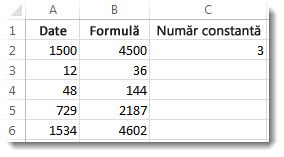
Să presupunem că doriți să înmulțiți o coloană de numere cu un același număr, aflat în altă celulă. Trucul pentru a înmulți o coloană de numere cu un număr este să adăugați simboluri $ la adresa de celulă a acelui număr în formulă, înainte să copiați formula.
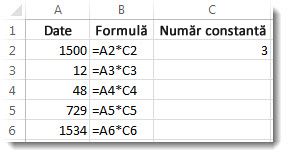
În tabelul exemplu de mai jos, dorim să înmulțim toate numerele din coloana A cu numărul 3, aflat în celula C2. Formula =A2*C2 va da rezultatul corect (4500) în celula B2. Dar copierea formulei în josul coloanei B nu va funcționa, deoarece referința celulei C2 se schimbă în C3, C4 etc. Deoarece nu există date în acele celule, rezultatele din celulele B3 până la B5 vor fi toate zero.
Pentru a înmulți toate numerele din coloana A cu celula C2, adăugați simboluri $ la referința de celulă, astfel: $C$2, lucru pe care îl puteți vedea în exemplul de mai jos.
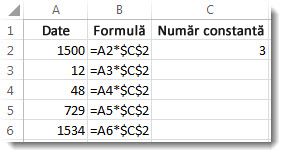
Utilizarea simbolurilor $ informează Excel că referința la C2 este "absolută", așa că atunci când copiați formula în altă celulă, referința va fi întotdeauna celula C2. Pentru a crea formula:
- În celula B2, tastați un semn egal (=).
- Faceți clic pe celula A2 pentru a introduce celula în formulă.
- Introduceți un asterisc (*).
- Faceți clic pe celula C2 pentru a introduce celula în formulă.
- Acum, tastați un simbol $ înaintea literei C și un simbol $ înaintea numărului 2: $C$2.
- Apăsați pe Enter.
Sfat
În loc să tastați simbolul $, puteți să plasați punctul de inserare înainte sau după referința de celulă pe care doriți să o faceți "absolută" și să apăsați tasta F4, care adaugă simbolurile $.
Acum vom face un pas înapoi pentru a vedea un mod ușor de a copia formula în josul coloanei după ce apăsați Enter în celula B2.
- Selectați celula B2.
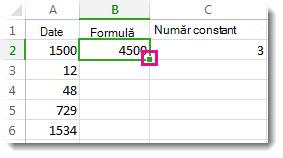
- Faceți dublu clic pe pătratul verde mic din colțul din dreapta jos al celulei.
Formula se copiază automat în jos până la celula B6.
Cu formula copiată, coloana B returnează răspunsurile corecte.