
Dacă foaia de lucru conține comentarii sau note cu fire, le puteți imprima.
Notă
În Excel pentru Microsoft 365, există două tipuri de comentarii din care puteți alege: comentariile cu fire și notele. Pentru mai multe informații, consultați articolul Comentarii cu fir și note.
Imprimarea comentariilor în versiunile mai vechi de Excel
Selectați foaia de lucru care conține comentariile pe care doriți să le imprimați, apoi efectuați una dintre următoarele:
- Pentru a afișa un comentariu individual, faceți clic dreapta pe celulă, apoi selectați Afișare/Ascundere comentarii.
- Pentru a afișa toate comentariile din foaia de lucru, accesați fila >Revizuire Afișarea tuturor comentariilor.
- Pentru a muta sau a redimensiona orice comentarii suprapuse, faceți clic pe bordura casetei de comentarii astfel încât să apară ghidajele sale de dimensionare.
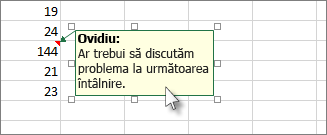
Puteți să redimensionați caseta de comentarii glisând oricare dintre ghidajele sale de dimensionare sau să o mutați selectând orice parte a bordurii, apoi să o glisați unde doriți.
Pe fila Aspect pagină , în grupul Inițializare pagină , faceți clic pe fereastra mobilă din partea dreaptă pentru a lansa caseta de dialog Inițializare pagină .
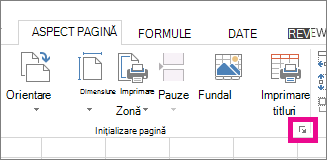
Selectați selectorul Foaie .
În caseta Comentarii , alegeți La sfârșitul foii sau Așa cum este afișat pe foaie.
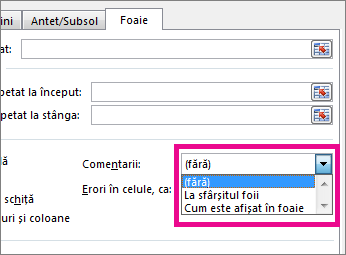
Faceți clic pe Imprimare sau Examinare înaintea imprimării pentru a vedea o examinare a comentariilor.
Imprimarea comentariilor cu fir și a notelor în Excel pentru Excel pentru Microsoft 365
Selectați foaia de lucru care conține comentariile cu fir și notele pe care doriți să le imprimați.
Pe fila Aspect pagină , în grupul Inițializare pagină , faceți clic pe fereastra mobilă din partea dreaptă pentru a lansa caseta de dialog Inițializare pagină .
Selectați selectorul Foaie .
În caseta Comentarii , faceți clic pe La sfârșitul foii.
Notă
În Excel pentru Microsoft 365, nu puteți imprima comentarii cu fir așa cum sunt afișate într-o foaie de lucru, dar puteți imprima note. Consultați secțiunea următoare despre imprimarea notelor în Excel pentru Microsoft 365.
Faceți clic pe Imprimare sau Examinare înaintea imprimării pentru a vedea o examinare a comentariilor și a notelor.
Imprimarea notelor numai în Excel pentru Excel pentru Microsoft 365
Puteți imprima notele așa cum apar ele pe foaie.
Selectați foaia de lucru care conține notele pe care doriți să le imprimați, apoi efectuați una dintre următoarele:
- Pentru a afișa o notă individuală, faceți clic dreapta pe celulă, apoi faceți clic pe Afișare/Ascundere notă.
- Pentru a afișa toate notele, accesați fila >Revizuire Notele>afișează toate notele.
- Pentru a muta sau a redimensiona notele suprapuse, faceți clic pe bordura casetei de note astfel încât să apară ghidajele sale de dimensionare.
Puteți să redimensionați nota glisând oricare dintre instrumentele sale de dimensionare sau să o mutați selectând orice parte a bordurii, apoi să o glisați unde doriți.
Pe fila Aspect pagină , în grupul Inițializare pagină , faceți clic pe fereastra mobilă din dreapta pentru a deschide caseta de dialog Inițializare pagină .
Selectați selectorul Foaie .
În caseta Comentarii , faceți clic pe Așa cum se afișează pe foaie (moștenit).
Notă
În Excel pentru Microsoft 365, nu puteți imprima doar notele de la sfârșitul foii. Cu toate acestea, puteți imprima atât comentariile cu fire, cât și notele de la sfârșitul foii. Consultați secțiunea anterioară despre imprimarea comentariilor cu fir și a notelor în Excel pentru Microsoft 365.
Faceți clic pe Imprimare sau Examinare înaintea imprimării pentru a vedea o examinare a notelor.
Aveți nevoie de ajutor suplimentar?
Puteți oricând să întrebați un expert de la Excel Tech Community sau să obțineți asistență de la Comunități.