
În mod implicit, liniile de grilă nu apar într-o foaie de lucru imprimată sau într-un registru de lucru imprimat Microsoft Excel. Acest articol vă arată cum să afișați liniile de grilă în foile de lucru imprimate.
Selectați foaia sau foile de lucru pe care doriți să le imprimați. Pentru mai multe informații, consultați Selectarea uneia sau a mai multor foi de lucru.
Sfat
Când sunt selectate mai multe foi de lucru, apare [Grup] în bara de titlu din partea de sus a foii de lucru. Pentru a anula selectarea mai multor foi de lucru dintr-un registru de lucru, selectați orice foaie de lucru neselectată. Dacă nu este vizibilă nicio foaie de lucru neselectată, faceți clic dreapta pe selectorul unei foi selectate, apoi selectați Anulare grupare foi.
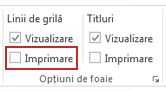
În fila Aspect pagină, în grupul Opțiuni de foaie, bifați caseta de selectare Imprimare de sub Linii de grilă.
Notă
Dacă apar estompate casetele de selectare din grupul Opțiuni de foaie, motivul poate fi faptul că aveți un obiect diagramă, imagine sau alt obiect selectat în foaia de lucru. Dacă anulați această selecție, va fi posibil să utilizați casetele de selectare.
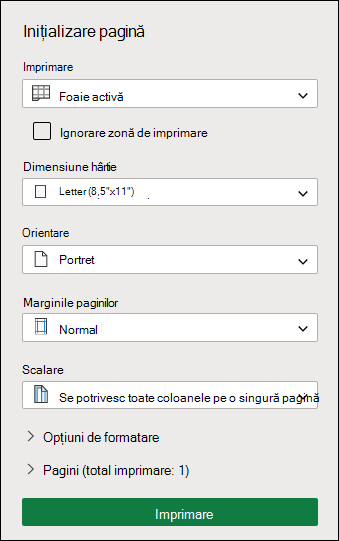
Selectați fila Fișier , apoi selectați Imprimare.
Comandă rapidă de la tastaturăDe asemenea, puteți apăsați Ctrl+P.Selectați butonul Imprimare .
Pașii următori
După ce bifați caseta de selectare Imprimare , este posibil să doriți să efectuați următorii pași:
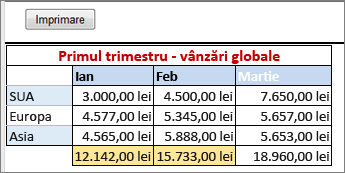
- Previzualizarea liniilor de grilă – Pentru a vedea cum se vor imprima liniile de grilă, apăsați Ctrl+F2 pentru a deschide fila Fișier , care afișează o previzualizare a foii de lucru imprimate. Liniile de grilă se imprimă doar în jurul datelor reale dintr-o foaie de date. Dacă doriți să imprimați și liniile de grilă din jurul celulelor necompletate, trebuie să setați zona de imprimat astfel încât să includă și acele celule. Altă posibilitate este să aplicați borduri în jurul celulelor. Pentru a afla mai multe despre aceste opțiuni, consultați Definirea sau golirea unei zone de imprimat dintr-o foaie de lucru sau Aplicarea sau eliminarea bordurilor de celule într-o foaie de lucru.
-
Depanarea problemelor de imprimare cu liniile de grilă - Dacă liniile de grilă nu se afișează atunci când imprimați foaia de lucru sau dacă nu le vedeți în fereastra Examinare înaintea imprimării, verificați să nu fie bifată caseta de selectare Calitate schiță . Caseta de selectare Calitate tip schiță apare pe fila Foaie din caseta de dialog Inițializare pagină. O comandă rapidă pentru a accesa caseta de dialog Inițializare pagină este să apăsați Alt+P, S, P.
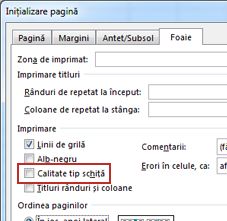
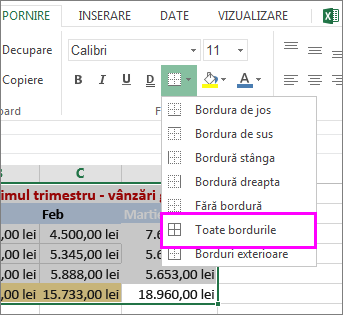
Dacă liniile de grilă tot nu se imprimă cu succes, poate exista o problemă cu driverul de imprimantă. În acest caz, puteți încerca să descărcați cel mai recent driver de pe site-ul web al producătorului imprimantei. Ultima soluție ar fi să aplicați borduri în jurul celulelor pe care doriți să le imprimați. Pentru mai multe informații, consultați Aplicarea sau eliminarea bordurilor de celule într-o foaie de lucru.
Aveți nevoie de ajutor suplimentar?
Puteți oricând să întrebați un expert de la Excel Tech Community sau să obțineți asistență de la Comunități.
Consultați și
Afișarea sau ascunderea liniilor de grilă într-o foaie de lucru