
Important
În Excel pentru Microsoft 365 și Excel 2021, Power View este eliminat începând cu 12 octombrie 2021. Ca alternativă, puteți utiliza experiența vizuală interactivă furnizată de Power BI Desktop, pe care o puteți descărca gratuit. De asemenea, puteți importa cu ușurință registre de lucru Excel în Power BI Desktop.
În Power View în SharePoint, puteți crea un singur raport cu mai multe vizualizări. Toate vizualizările dintr-un raport sunt bazate pe același model de date. Puteți să copiați și să lipiți dintr-o vizualizare într-alta și să dublați vizualizări întregi. Dacă salvați imagini de previzualizare ale vizualizărilor, o imagine a fiecărei vizualizări se afișează în galeria Power Pivot din SharePoint Server 2013.
Notă
- Există două versiuni de Power View: Power View în Excel 2013 și Power View în SharePoint 2013. Acest subiect se referă exclusiv la Power View în SharePoint 2013.
- Puteți crea registre de lucru Excel cu mai multe foi Power View într-un registru de lucru Excel. Citiți despre tot ce puteți face în Power View.
În acest articol
- Adăugarea unei vizualizări noi la un raport
- Adăugarea unei vizualizări dublate la un raport
- Navigarea printre vizualizări
- Filtre în vizualizări
- Salvarea imaginilor de previzualizare
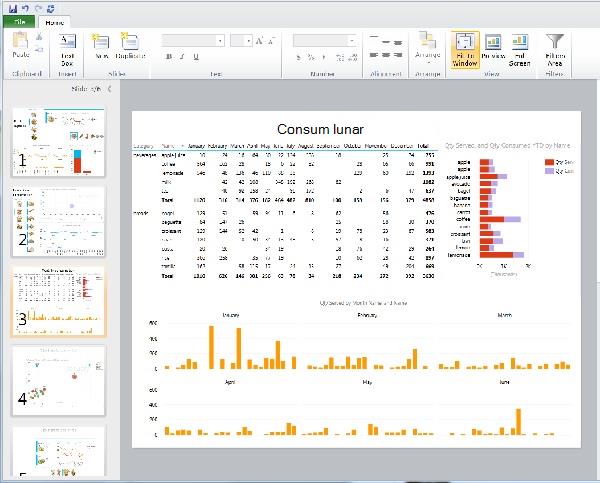
Adăugarea unei vizualizări noi la un raport
- Deschideți raportul la care doriți să adăugați noua vizualizare.
- Pe fila Pornire , faceți clic pe Vizualizare nouă Vizualizare>nouă.
Noua vizualizare se afișează în panoul din stânga.
Adăugarea unei vizualizări dublate la un raport
- Deschideți raportul la care doriți să adăugați vizualizarea dublată.
- Pe fila Pornire, faceți clic pe Vizualizare> nouăDublare vizualizare.
Vizualizarea dublată se afișează în panoul din stânga.
Navigarea printre vizualizări
În orice mod, puteți utiliza tastele săgeată în sus sau în jos pentru a naviga la diferitele vizualizări dintr-un raport.
În modul de proiectare, puteți face clic pe vizualizări în panoul Vizualizare.
În modurile de citire și ecran complet, puteți să:
- Faceți clic pe butonul selector vizualizare din partea din stânga jos pentru a afișa un rând al vizualizărilor din raport.

- Faceți clic pe săgețile de navigare din partea din dreapta jos.
- Apăsați tastele săgeți.
Filtre în vizualizări
Fiecare vizualizare poate avea propriile filtre, dar starea zonei de filtre este constantă: dacă zona de filtre este extinsă într-o vizualizare, aceasta este extinsă în toate vizualizările. Pe măsură ce vă deplasați de la o vizualizare la alta în orice mod, starea filtrului de pe fiecare pagină persistă: de exemplu, dacă aveți un filtru pentru câmpul Categorie produs care filtrează o vizualizare pentru telefoanele mobile, atunci când ieșiți din vizualizare și reveniți la aceasta, filtrul continuă să filtreze după telefoanele mobile. Atunci când dublați o vizualizare, filtrele sunt dublate, de asemenea, împreună cu starea fiecărui filtru. Salvarea raportului salvează starea fiecărui filtru.
Salvarea imaginilor de previzualizare
Imaginile de previzualizare sunt imaginile pe care Power View le afișează în panoul Vizualizare în modul de proiectare. Când salvați un raport Power View, aceste imagini sunt salvate în mod implicit împreună cu raportul. Ele sunt afișate apoi în galeria Power Pivot din SharePoint Server 2013, la fel cum se afișează foile de lucru Microsoft Excel. Cu toate acestea, aveți opțiunea de a nu le salva.
Atenție
- Se recomandă să nu salvați imaginile de previzualizare dacă ele afișează informații pe care le considerați potențial sensibile
- Vedeți dacă să salvați sau nu o imagine a fiecărei vizualizări cu raportul.