
Important
În Excel pentru Microsoft 365 și Excel 2021, Power View este eliminat începând cu 12 octombrie 2021. Ca alternativă, puteți utiliza experiența vizuală interactivă furnizată de Power BI Desktop, pe care o puteți descărca gratuit. De asemenea, puteți importa cu ușurință registre de lucru Excel în Power BI Desktop.
Rezumat: La sfârșitul tutorialului anterior, Crearea rapoartelor Power View bazate pe hărți, registrul de lucru Excel includea date din diverse surse, un model de date bazat pe relațiile stabilite utilizând Power Pivot și un raport Power View bazat pe hărți cu câteva informații de bază despre Jocurile Olimpice. În acest tutorial, extindem și optimizăm registrul de lucru cu mai multe date și grafice interesante și pregătim registrul de lucru pentru a crea cu ușurință rapoarte Power View uimitoare.
Notă
Acest articol descrie modelele de date din Excel 2013. Dar aceleași caracteristici de modelare a datelor și Power Pivot introduse în Excel 2013 se aplică, de asemenea, pentru Excel 2016.
Secțiunile acestui tutorial sunt următoarele:
- Importul linkurilor de imagini bazate pe internet în modelul de date
- Utilizarea datelor de pe internet pentru a finaliza modelul de date
- Ascunderea tabelelor și câmpurilor pentru a crea mai ușor rapoarte
- Punct de control și test
La sfârșitul acestui tutorial este un test pe care îl puteți face pentru a vă testa cunoștințele.
Această serie folosește date care descriu medalii olimpice, țări gazdă și diferite evenimente sportive olimpice. Tutorialele din această serie sunt următoarele:
- Importul datelor în Excel 2013 și crearea unui Model de date
- Extinderea relațiilor din Modelul de date folosind Excel 2013, Power Pivot și DAX
- Crearea de rapoarte Power View bazate pe hărți
- Includerea datelor de pe internet și setarea valorilor implicite pentru rapoarte Power View
- Ajutor Power Pivot
- Crearea de rapoarte Power View uimitoare - Partea a 2-a
Vă sugerăm să le parcurgeți în ordine.
Aceste tutoriale utilizează Excel 2013 cu Power Pivot activat. Pentru mai multe informații despre Excel 2013, faceți clic aici. Pentru instrucțiuni despre activarea Power Pivot, faceți clic aici.
Importul linkurilor de imagini bazate pe internet în modelul de date
Cantitatea de date este în continuă creștere, la fel și așteptarea de a o putea vizualiza. Cu datele suplimentare apar perspective diferite și oportunități de a examina și a lua în considerare modul în care datele interacționează în moduri diferite. Power Pivot și Power View vă reunesc datele, precum și cele externe, și le vizualizează în moduri distractive și interesante.
În această secțiune, extindeți modelul de date pentru a include imagini cu steaguri pentru regiunile sau țările care participă la Jocurile Olimpice, apoi adăugați imagini care să reprezinte disciplinele contestate la Jocurile Olimpice.
Adăugarea de imagini de semnalizări la modelul de date
Imaginile îmbogățesc impactul vizual al rapoartelor Power View. În următorii pași, veți adăuga două categorii de imagini - o imagine pentru fiecare disciplină și o imagine cu steagul care reprezintă fiecare regiune sau țară.
Aveți două tabele care sunt bune candidate pentru încorporarea acestor informații: tabelul Disciplină pentru imaginile de disciplină și tabelul Hosts pentru semnalizări. Pentru a face acest lucru interesant, utilizați imagini găsite pe internet și un link la fiecare imagine, astfel încât să poată fi redată pentru orice persoană care vizualizează un raport, indiferent unde se află.
După ce căutați pe Internet, găsiți o sursă bună de imagini cu steaguri pentru fiecare țară sau regiune: site-ul CIA.gov World Factbook. De exemplu, atunci când faceți clic pe linkul următor, obțineți o imagine cu steagul Franței.
https://www.cia.gov/library/publications/the-world-factbook/graphics/flags/large/fr-lgflag.gif
Atunci când investigați mai departe și găsiți alte adrese URL de imagini de semnalizare pe site, realizați că adresele URL au un format consistent și că singura variabilă este codul de țară sau de regiune, format din două litere. Așadar, dacă știați fiecare cod de țară sau regiune format din două litere, puteți să inserați pur și simplu acel cod de două litere în fiecare URL și să obțineți un link la fiecare semnalizare. Acesta este un plus și, atunci când vă uitați atent la date, vă dați seama că tabelul Hosts conține coduri de țară sau de regiune formate din două litere. Grozav.
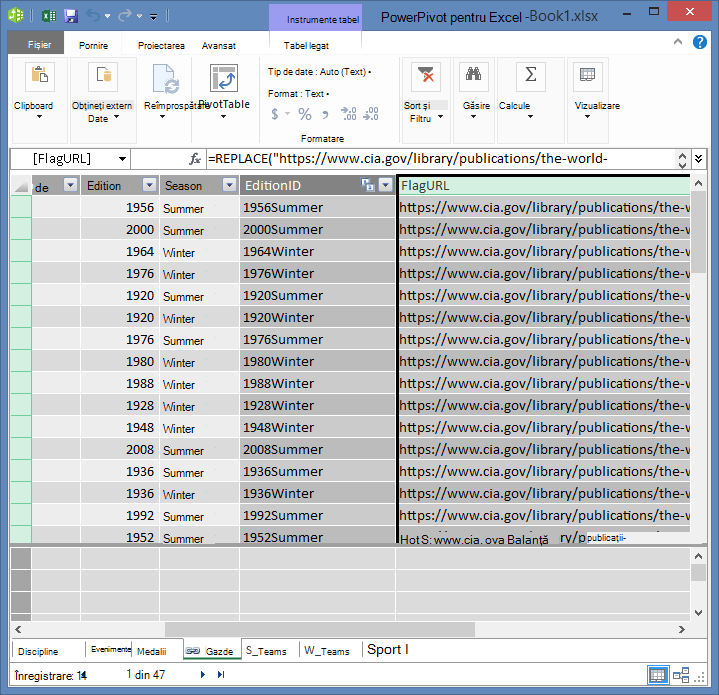
Trebuie să creați un câmp nou în tabelul Hosts pentru a stoca adresele URL de semnalizare. Într-un tutorial anterior, ați utilizat DAX pentru a concatena două câmpuri și vom face același lucru pentru adresele URL de semnalizare. În Power Pivot, selectați coloana goală care are titlul Adăugare coloană din tabelul Hosts . În bara de formule, tastați următoarea formulă DAX (sau puteți să o copiați și să o lipiți în coloana formulei). Pare lung, dar cea mai mare parte este URL-ul pe care vrem să-l folosim din CIA Factbook.
=REPLACE("https://www.cia.gov/library/publications/the-world-factbook/graphics/flags/large/fr-lgflag.gif",82,2,LOWER([Alpha-2 code]))În acea funcție DAX ați făcut câteva lucruri, toate pe o singură linie. Mai întâi, funcția DAX REPLACE înlocuiește textul dintr-un șir text dat, astfel încât, utilizând acea funcție, ați înlocuit partea adresei URL care făcea referire la steagul Franței (fr) cu codul corespunzător de două litere pentru fiecare țară sau regiune. Numărul 82 spune funcției REPLACE să înceapă înlocuirea cu 82 de caractere în șir. Cifra 2 care urmează spune pentru REPLACE câte caractere să înlocuiască. În continuare, poate ați observat că adresa URL diferențiază literele mari și mici (ați testat-o mai întâi, desigur), iar codurile noastre din două litere sunt scrise cu majuscule, așa că a trebuit să le transformăm în litere mici atunci când le-am inserat în URL utilizând funcția DAX LOWER.
Redenumiți coloana cu URL-urile de semnalizare în FlagURL. Ecranul Power Pivot arată acum ca următorul ecran.
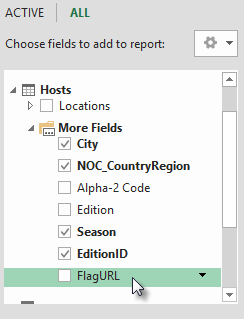
Reveniți la Excel și selectați raportul PivotTable în Foaie1. În Câmpuri PivotTable, selectați ALL. Vedeți că câmpul FlagURL pe care l-ați adăugat este disponibil, așa cum se arată în următorul ecran.
Notă
În unele cazuri, codul Alpha-2 utilizat de site-ul CIA.gov World Factbook nu se potrivește cu codul ISO 3166-1 Alpha-2 oficial furnizat în tabelul Hosts , ceea ce înseamnă că unele semnalizări nu se afișează corect. Puteți să remediați acest lucru și să obțineți adresele URL de semnalizare corecte, efectuând următoarele substituții direct în tabelul Hosts din Excel , pentru fiecare intrare afectată. Vestea bună este că Power Pivot detectează automat modificările pe care le efectuați în Excel și recalculează formula DAX:
- schimbați AT la AU
Adăugarea pictogramelor sportive la modelul de date
Rapoartele Power View sunt mai interesante atunci când imaginile sunt asociate cu evenimente olimpice. În această secțiune, adăugați imagini la tabelul Discipline .
După ce căutați pe Internet, descoperiți că Wikimedia Commons are pictograme grozave pentru fiecare disciplină olimpică, trimise de Parutakupiu. Linkul următor vă arată numeroasele imagini de la Parutakupiu.
http://commons.wikimedia.org/wiki/user:parutakupiu
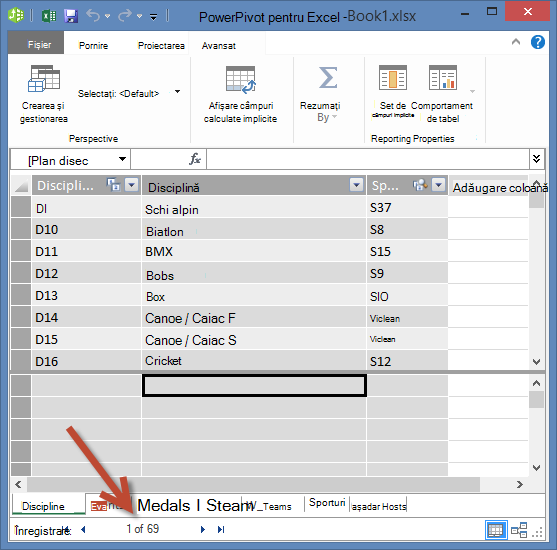
Dar, atunci când vă uitați la fiecare dintre imaginile individuale, observați că structura comună de URL nu se pretează la utilizarea DAX pentru a crea automat linkuri la imagini. Doriți să știți câte discipline există în modelul de date, pentru a evalua dacă trebuie să introduceți linkurile manual. În Power Pivot, selectați tabelul Discipline și uitați-vă în partea de jos a ferestrei Power Pivot. Acolo vedeți că numărul de înregistrări este 69, așa cum se arată în următorul ecran.
Decideți că 69 de înregistrări nu înseamnă prea multe pentru a fi copiate și lipite manual, mai ales că vor fi atât de convingătoare atunci când creați rapoarte.
Pentru a adăuga adresele URL ale pictogramelor, aveți nevoie de o coloană nouă în tabelul Discipline . Aceasta reprezintă o provocare interesantă: tabelul Discipline a fost adăugat la modelul de date prin importul unei baze de date Access, astfel că tabelul Discipline apare numai în Power Pivot, nu și în Excel. Dar în Power Pivot nu puteți introduce date direct în înregistrări individuale, numite și rânduri. Pentru a rezolva această problemă, putem să creăm un tabel nou pe baza informațiilor din tabelul Discipline , să le adăugăm la modelul de date și să creăm o relație.
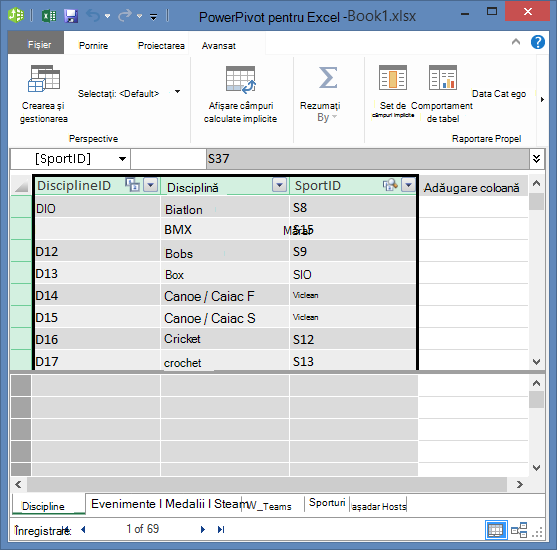
În Power Pivot, copiați cele trei coloane din tabelul Disciplines . Le poți selecta trecând cu mouse-ul peste coloana Disciplină, apoi glisându-le în coloana IDSport, așa cum se arată în următorul ecran, apoi fă clic pe Copiere clipboard > acasă>.
În Excel, creați o foaie de lucru nouă și lipiți datele copiate. Formatați datele lipite ca tabel așa cum ați făcut în tutorialele anterioare din această serie, specificând rândul de sus sub formă de etichete, apoi denumiți tabelul DiscImage. Denumiți foaia de lucru și DiscImage.
Notă
Un registru de lucru cu toate intrările manuale finalizate, numit DiscImage_table.xlsx, este unul dintre fișierele pe care le-ați descărcat în primul tutorial din această serie. Pentru a o face mai ușoară, o puteți descărca făcând clic aici. Citiți pașii următori, pe care îi puteți aplica în situații similare cu datele dvs.
În coloana de lângă SportID, tastați DiscImage în primul rând. Excel extinde automat tabelul pentru a include rândul. Foaia de lucru DiscImage arată ca următorul ecran.
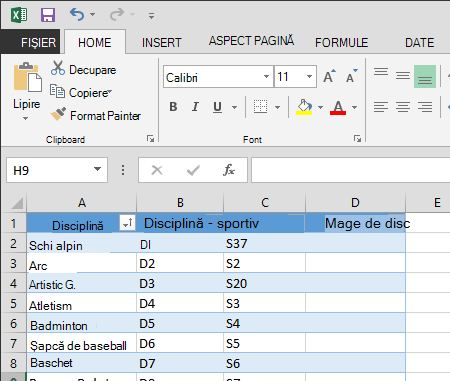
Introduceți URL-urile pentru fiecare disciplină, pe baza pictogramelor de pe Wikimedia Commons. Dacă ați descărcat registrul de lucru de unde sunt deja introduse, puteți să le copiați și să le lipiți în acea coloană.
Tot în Excel, alegeți Adăugare la model de date în rapoartele PowerPivotTable >> pentru a adăuga tabelul pe care l-ați creat la modelul de date.
În Power Pivot, în vizualizarea diagramă, creați o relație glisând câmpul IDCodisciplina din tabelul Discipline în câmpul IDCodisciplina din tabelul DiscImage .
Setarea categoriei de date pentru a afișa corect imaginile
Pentru ca rapoartele din Power View să afișeze corect imaginile, trebuie să setați corect categoria de date la URL imagine. Power Pivot încearcă să determine tipul de date pe care le aveți în modelul de date, caz în care adaugă termenul (Sugestiu) după categoria selectată automat, dar este bine să fiți sigur. Să confirmăm.
În Power Pivot, selectați tabelul DiscImage , apoi alegeți coloana DiscImage.
Pe panglică, selectați Proprietăți > avansate > de raportare Categorie de date și selectați URL imagine, așa cum se arată în următorul ecran. Excel încearcă să detecteze categoria de date și, când face acest lucru, marchează categoria de date selectată ca (sugerată).
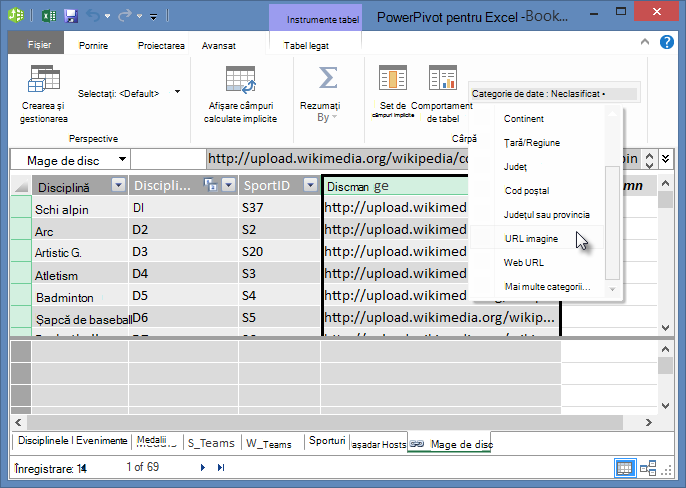
Modelul de date include acum URL-uri pentru pictograme care pot fi asociate cu fiecare disciplină, iar Categoria de date este setată corect la URL imagine.
Utilizarea datelor de pe internet pentru a finaliza modelul de date
Multe site-uri de pe internet oferă date care pot fi utilizate în rapoarte, dacă considerați că datele sunt fiabile și utile. În această secțiune, adăugați date despre populație în Modelul de date.
Adăugarea de informații despre populație la modelul de date
Pentru a crea rapoarte care includ informații despre populație, trebuie să găsiți și să includeți date despre populație în modelul de date. O sursă excelentă de astfel de informații este banca de date Worldbank.org. După ce vizitați site-ul, găsiți următoarea pagină care vă permite să selectați și să descărcați tot felul de date despre țară sau regiune.
Există multe opțiuni pentru descărcarea datelor de pe Worldbank.org și tot felul de rapoarte interesante pe care le-ați putea crea ca rezultat. Deocamdată, vă interesează populația pentru țările sau regiunile din modelul dvs. de date. În următorii pași, descărcați un tabel cu date despre populație și îl adăugați la modelul de date.
Notă
Site-urile web se modifică uneori, astfel încât aspectul de Worldbank.org poate fi puțin diferit de cel descris mai jos. Alternativ, puteți descărca un registru de lucru Excel denumit Population.xlsx care conține deja datele Worldbank.org, creat utilizând următorii pași, făcând clic aici.
Navigați la site-ul web worldbank.org din linkul furnizat mai sus.
În secțiunea din centru a paginii, sub ȚARĂ, faceți clic pe selectare totală.
Sub SERIE, căutați și selectați populația, total. Ecranul următor afișează o imagine a acelei căutări, cu o săgeată indicând spre caseta de căutare.
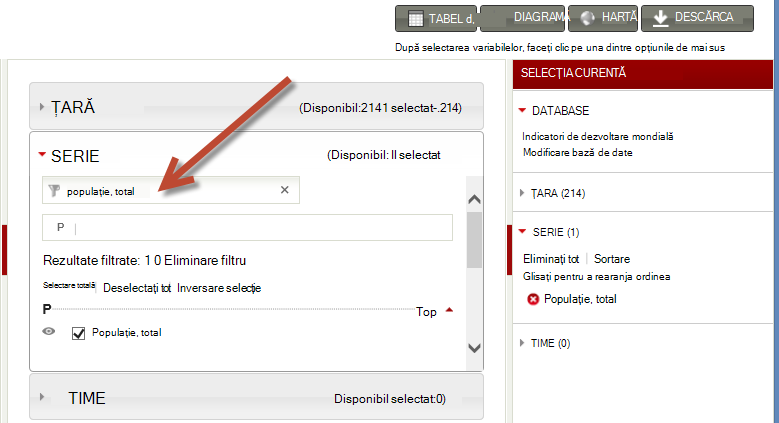
Sub TIME, selectați 2008 (înseamnă câțiva ani, dar se potrivește cu datele despre Jocurile Olimpice utilizate în aceste tutoriale)
După ce efectuați aceste selecții, faceți clic pe butonul DESCĂRCARE și alegeți Excel ca tip de fișier. Numele registrului de lucru, așa cum a fost descărcat, nu este foarte ușor de citit. Redenumiți registrul de lucru în Population.xls, apoi salvați-l într-o locație pe care să îl puteți accesa în următoarea serie de pași.
Acum sunteți gata să importați acele date în modelul dvs. de date.
În registrul de lucru Excel care conține datele despre Jocurile Olimpice, inserați o foaie de lucru nouă și denumiți-o Populație.
Navigați la registrul de lucru Population.xls descărcat, deschideți-l și copiați datele. Rețineți, cu orice celulă din setul de date selectată, puteți apăsa Ctrl + A pentru a selecta toate datele adiacente. Lipiți datele în celula A1 din foaia de lucru Populație din registrul de lucru cu Jocurile Olimpice.
În registrul de lucru Jocurile Olimpice, doriți să formatați datele pe care tocmai le-ați lipit ca tabel și să denumiți tabelul Populație. Cu orice celulă din setul de date selectată, cum ar fi celula A1, apăsați Ctrl + A pentru a selecta toate datele adiacente, apoi Ctrl + T pentru a formata datele ca un tabel. Deoarece datele au anteturi, selectați Tabelul meu are anteturi în fereastra Creare tabel care apare, așa cum se arată aici.
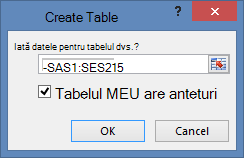
Formatarea datelor ca tabel are multe avantaje. Puteți asocia un nume la un tabel, ceea ce îl face ușor de identificat. De asemenea, puteți stabili relații între tabele, care permit explorarea și analiza în PivotTable, Power Pivot și Power View.
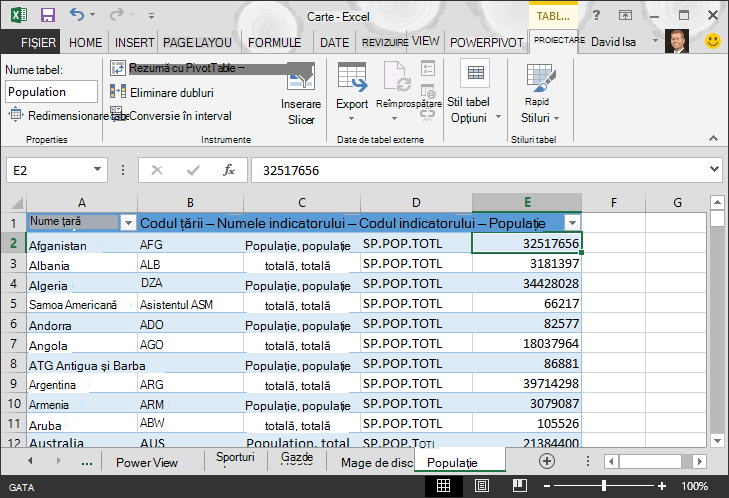
În fila INSTRUMENTE > TABEL - PROIECTARE , găsiți câmpul Nume tabel și tastați Populație pentru a denumi tabelul. Datele despre populație se află într-o coloană intitulată 2008. Pentru a păstra lucrurile în ordine, redenumiți coloana 2008 din tabelul Populație în Populație. Registrul dvs. de lucru arată acum ca următorul ecran.
Notă
În unele cazuri, codul de țară utilizat de site-ul Worldbank.org nu se potrivește cu codul ISO 3166-1 Alpha-3 oficial furnizat în tabelul Medals , ceea ce înseamnă că unele țări și regiuni nu vor afișa date despre populație. Puteți remedia acest lucru efectuând următoarele substituții direct în tabelul Populație din Excel, pentru fiecare intrare afectată. Vestea bună este că Power Pivot detectează automat modificările pe care le efectuați în Excel:
- schimbați NLD în NED
- schimbați CHE în SUI
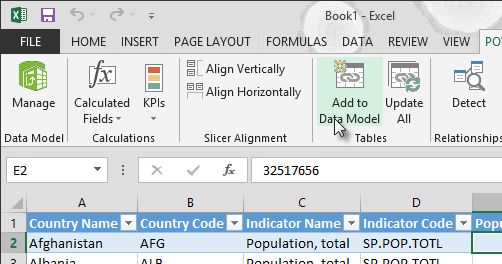
În Excel, adăugați tabelul la modelul de date, selectând Adăugare la model de date în rapoartele > PowerPivot>, așa cum se arată în următorul ecran.
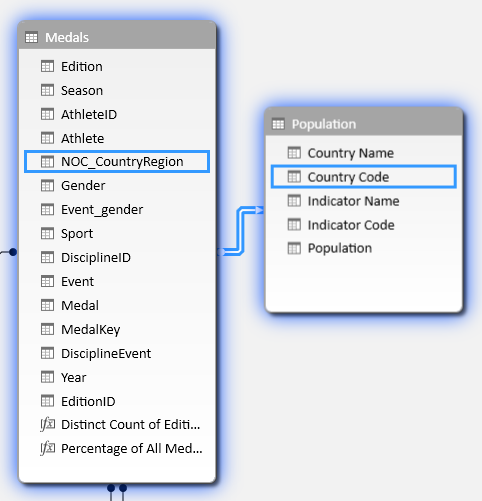
În continuare, să creăm o relație. Am observat că Codul de țară sau de regiune din Populație este același cod din trei cifre găsit în câmpul NOC_CountryRegion al Medals. Excelent, putem crea cu ușurință o relație între aceste tabele. În Power Pivot, în vizualizarea diagramă, glisați tabelul Populație astfel încât să fie situat lângă tabelul Medalii . Glisați câmpul NOC_CountryRegion din tabelul Medals în câmpul Cod țară sau regiune din tabelul Populație . Se stabilește o relație, așa cum se arată în următorul ecran.
Nu a fost prea greu. Modelul dvs. de date include acum linkuri la semnalizări, linkuri la imagini de disciplină (le denumiți anterior pictograme) și tabele noi care furnizează informații despre populație. Avem tot felul de date disponibile și suntem aproape gata să creăm câteva vizualizări convingătoare de inclus în rapoarte.
Dar, mai întâi, să simplificăm crearea rapoartelor, ascunzând unele tabele și câmpuri pe care rapoartele noastre nu le vor utiliza.
Ascunderea tabelelor și câmpurilor pentru a crea mai ușor rapoarte
Poate ați observat câte câmpuri există în tabelul Medalii . Multe dintre acestea, inclusiv multe pe care nu le veți utiliza pentru a crea un raport. În această secțiune, veți învăța cum să ascundeți unele dintre aceste câmpuri, astfel încât să puteți simplifica procesul de creare a rapoartelor în Power View.
Pentru a vedea singur acest lucru, selectați foaia Power View în Excel. Ecranul următor afișează lista de tabele din Câmpuri Power View. Aceasta este o listă lungă de tabele din care puteți alege și, în multe tabele, există câmpuri pe care rapoartele dvs. nu le vor utiliza niciodată.
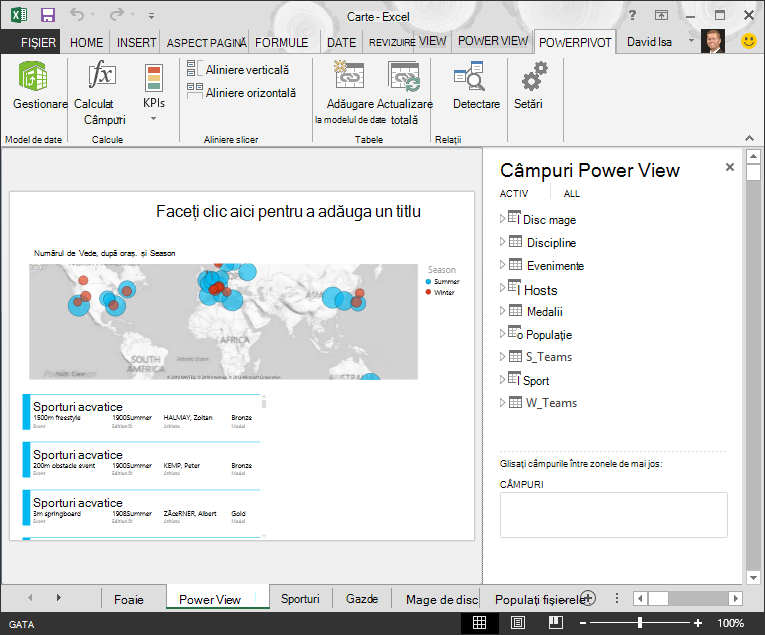
Datele subiacente sunt încă importante, dar lista de tabele și câmpuri este prea lungă și, poate, puțin derutantă. Puteți ascunde tabele și câmpuri din instrumentele client, cum ar fi rapoartele PivotTable și Power View, fără a elimina datele subiacente din modelul de date.
În următorii pași, ascundeți câteva dintre tabelele și câmpurile utilizând Power Pivot. Dacă aveți nevoie de tabele sau câmpuri pe care le-ați ascuns pentru a genera rapoarte, puteți oricând să reveniți la Power Pivot și să le reafișați.
Notă
Când ascundeți o coloană sau un câmp, nu veți putea crea rapoarte sau filtre pe baza acelor tabele sau câmpuri ascunse.
Ascundeți tabelele utilizândPower Pivot
În Power Pivot, selectați Vizualizare >> pornire Vizualizare date pentru a vă asigura că Vizualizare date este selectată, nu pentru a fi în Vizualizarea diagramă.
Să ascundem următoarele tabele, de care nu credeți că aveți nevoie pentru a crea rapoarte: S_Teams și W_Teams. Observați câteva tabele în care este util un singur câmp; Mai târziu în acest tutorial, veți găsi o soluție și pentru acestea.
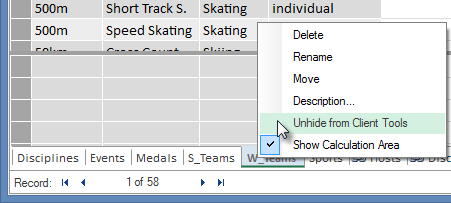
Faceți clic dreapta pe fila W_Teams , aflată în partea de jos a ferestrei, și selectați Ascundere din instrumentele client. Ecranul următor afișează meniul care apare atunci când faceți clic dreapta pe o filă ascunsă a tabelului din Power Pivot.
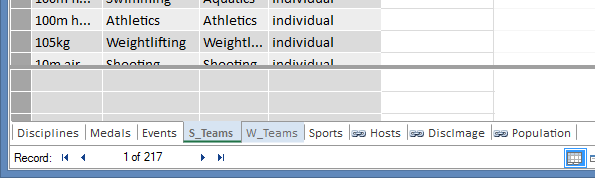
Ascundeți și celălalt tabel, S_Teams. Observați că filele pentru tabelele ascunse sunt estompate, ca în următorul ecran.
Ascunderea câmpurilor utilizândPower Pivot
De asemenea, există unele câmpuri care nu sunt utile pentru crearea de rapoarte. Datele subiacente pot fi importante, dar, prin ascunderea câmpurilor din instrumentele client, cum ar fi rapoarte PivotTable și Power View, navigarea și selecția câmpurilor de inclus în rapoarte devin mai clare.
Pașii următori ascund o colecție de câmpuri, din diferite tabele, de care nu veți avea nevoie în rapoartele dvs.
În Power Pivot, faceți clic pe fila Medals . Faceți clic dreapta pe coloana Edition (Ediție), apoi faceți clic pe Hide from Client Tools, așa cum se arată în următorul ecran.
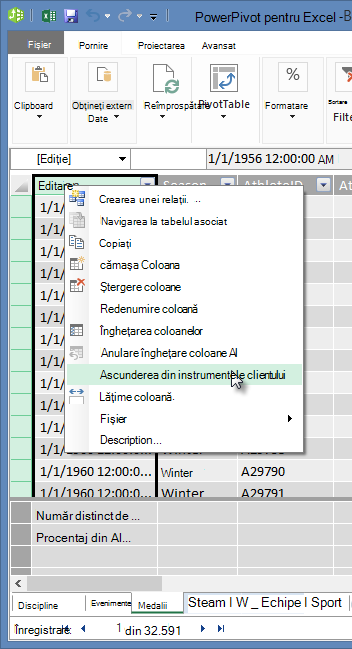
Observați cum coloana devine gri, similar cu modul în care sunt gri filele din tabelele ascunse.
Pe fila Medals , ascundeți următoarele câmpuri din instrumentele client: Event_gender, MedalKey.
Pe fila Evenimente , ascundeți următoarele câmpuri din instrumentele client: EventID, SportID.
Pe fila Sport , ascundeți SportID.
Acum, când privim foaia Power View și câmpurile Power View, vedem următorul ecran. Acest lucru este mai ușor de gestionat.
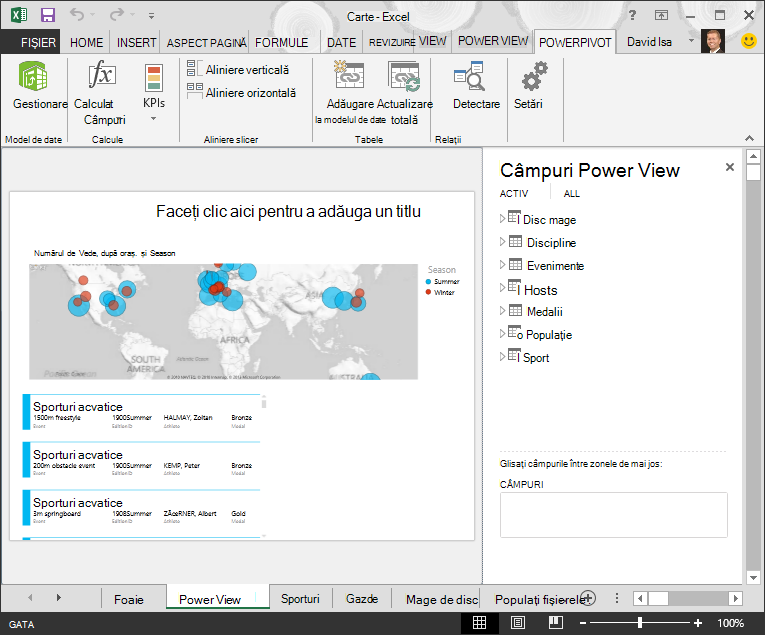
Ascunderea tabelelor și coloanelor din instrumentele client fluidizează procesul de creare a raportului. Puteți ascunde cât de puține tabele sau coloane este necesar și le puteți reafișa oricând, ulterior, dacă este necesar.
După ce modelul de date este finalizat, puteți experimenta cu datele. În următorul tutorial, veți crea tot felul de vizualizări interesante și convingătoare folosind datele despre Jocurile Olimpice și modelul de date pe care le-ați creat.
Punct de control și test
Revizuiți ce ați învățat
În acest tutorial ați învățat cum să importați date bazate pe internet în modelul dvs. de date. Există numeroase date disponibile pe internet, iar a ști cum să le găsiți și să le includeți în rapoarte este un instrument foarte bun de avut în setul de cunoștințe de raportare.
De asemenea, ați învățat cum să includeți imagini în modelul de date și cum să creați formule DAX pentru a facilita procesul de obținere a URL-urilor în mash-up-ul de date, astfel încât să le puteți utiliza în rapoarte. Ați învățat cum să ascundeți tabele și câmpuri, lucru care este util atunci când trebuie să creați rapoarte și aveți mai puțină aglomerare din tabelele și câmpurile care nu vor fi utilizate. Ascunderea tabelelor și câmpurilor este utilă mai ales atunci când alte persoane creează rapoarte din datele pe care le furnizați.
TEST
Vreți să vedeți cât de bine vă amintiți ce ați învățat? Iată șansa dvs. Testul următor evidențiază caracteristicile, capabilitățile sau cerințele despre care ați învățat în acest tutorial. În partea de jos a paginii, veți găsi răspunsurile. Succes!
Întrebarea 1: Care dintre următoarele metode este o modalitate validă de a include date de internet în modelul dvs. de date?
R: Copiați și lipiți informațiile ca text brut în Excel și acestea vor fi incluse automat.
B: Copiați și lipiți informațiile în Excel, formatați-le ca tabel, apoi selectați Adăugare la model de date pentru tabele > PowerPivot>.
C: Creați o formulă DAX în Power Pivot care să populeze o coloană nouă cu URL-uri care indică spre resurse de date de pe internet.
D: B și C.
Întrebarea 2: Care din următoarele afirmații este adevărată despre formatarea datelor ca tabel în Excel?
A: Puteți asocia un nume la un tabel, ceea ce îl face ușor de identificat.
B: Puteți adăuga un tabel la modelul de date.
C: Puteți să stabiliți relații între tabele și, astfel, să explorați și să analizați datele din PivotTable, Power Pivot și Power View.
D: Toate cele de mai sus.
Întrebarea 3: Care din următoarele afirmații este adevărată despre tabelele ascunse din Power Pivot?
A: Ascunderea unui tabel în Power Pivot șterge datele din modelul de date.
B: Ascunderea unui tabel în Power Pivot împiedică vizualizarea tabelului în instrumentele client, și, astfel, vă împiedică să creați rapoarte care utilizează câmpurile tabelului respectiv pentru filtrare.
C: Ascunderea unui tabel în Power Pivot nu are efect asupra instrumentelor client.
D: Nu puteți ascunde tabele în Power Pivot, puteți ascunde doar câmpuri.
Întrebarea 4: Adevărat sau fals: după ce ascundeți un câmp în Power Pivot, nu-l mai puteți vedea și nu îl mai puteți accesa, nici măcar din Power Pivot.
R: TRUE
B: FALSE
Răspunsuri test
- Răspuns corect: D
- Răspuns corect: D
- Răspuns corect: B
- Răspuns corect: B
Notă
Datele și imaginile din această serie de tutoriale se bazează pe următoarele:
- Seturi de date despre Jocurile Olimpice de la Guardian News & Media Ltd.
- Imagini cu steaguri de la CIA Factbook (cia.gov)
- Date despre populație de la Banca Mondială (worldbank.org)
- Pictograme cu sporturile olimpice de Thadius856 și Parutakupiu