Pentru o imagine dintr-un fișier Microsoft 365, puteți elimina părți ale imaginii pe care nu doriți să le includeți.
După cum este descris mai jos, începeți cu eliminarea automată a fundalului. Apoi indicați manual zonele imaginii pe care doriți să le păstrați și să le eliminați.
Pentru fișierele grafice vectoriale, cum ar fi Scalable Vector Graphics (SVG), Adobe Illustrator Graphics (AI), Windows Metafile Format (WMF) și Vector Drawing File (DRW), eliminarea fundalului ca aceasta nu este posibilă, așa că, în aceste cazuri, opțiunea Eliminare fundal este estompată.

Imaginea originală
 Aceeași imagine după ce unele părți au fost eliminate
Selectați imaginea pentru care doriți să eliminați fundalul.
Pe bara de instrumente, selectați Format> imagineEliminare fundal sau Formatare>Eliminare fundal.
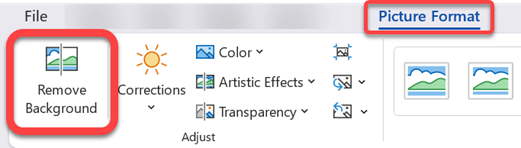
Dacă nu vedeți Eliminare fundal, asigurați-vă că ați selectat o imagine. Poate fi necesar să faceți dublu clic pe imagine pentru a o selecta și a deschide fila Formatare imagine .
Zona de fundal implicită va fi colorată în fucsia, fiind astfel marcată pentru eliminare, în timp ce prim planul își va păstra culoarea inițială.
În continuare, pe bara de instrumente, accesați Eliminare fundal și efectuați una sau ambele dintre următoarele acțiuni:
Dacă părțile imaginii pe care doriți să le păstrați sunt fucsia (marcate pentru eliminare), selectați Marcare zone care se păstrează, apoi utilizați creionul de desen pentru forme libere,  , pentru a marca zonele din imagine pe care doriți să le păstrați.
Pentru părțile imaginii pe care doriți să le eliminați și care nu sunt încă de culoare fucsia, selectați Marcare zone de eliminat, apoi utilizați pentru a marca acele zone.
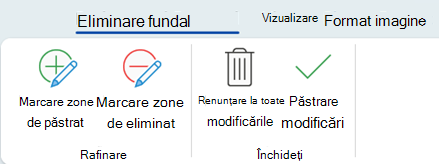
După ce ați terminat, selectați Păstrați modificările.
Zonele fucsia ale imaginii sunt eliminate, lăsând un fundal transparent.
Dacă doriți să salvați imaginea într-un fișier separat pentru utilizare ulterioară, faceți clic dreapta pe imagine și selectați Salvare ca imagine, apoi salvați fișierul pe dispozitivul dvs.
Consultați și
Partea de copertă a unei imagini
Selectați imaginea pentru care doriți să eliminați fundalul.
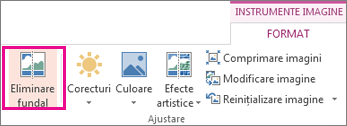
Sub Instrumente imagine, pe fila Formatare, în grupul Ajustare, selectați Eliminare fundal.
Faceți clic pe unul dintre ghidajele liniilor zonei active de text și glisați linia astfel încât să conțină porțiunea imaginii care doriți să se păstreze și să se excludă cât mai mult zonele pe care doriți să le eliminați.
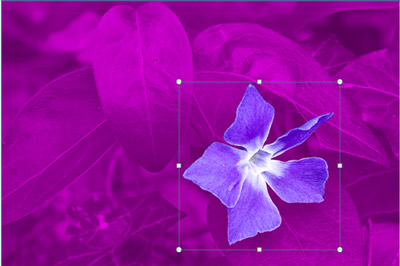
Uneori, puteți obține rezultatul dorit fără să lucrați suplimentar, experimentând cu poziția și dimensiunea liniilor zonei active de text.
Sfat
Pentru a anula zonele marcate, selectați Ștergere marcaj , apoi selectați linia.
În continuare, pe bara de instrumente, accesați Eliminare fundal și efectuați una sau ambele dintre următoarele acțiuni:
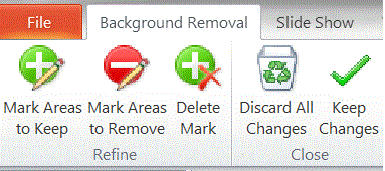
- Dacă părți ale imaginii pe care doriți să le păstrați sunt fucsia (marcate pentru eliminare), selectați Marcare zone care se păstrează, apoi utilizați pentru a marca zonele din imagine pe care doriți să le păstrați.
- Pentru părțile imaginii pe care doriți să le eliminați și care nu sunt încă de culoare fucsia, selectați Marcare zone de eliminat, apoi utilizați pentru a marca acele zone de eliminat.
După ce ați terminat, selectați Păstrați modificările.
Zonele fucsia ale imaginii sunt eliminate, lăsând un fundal transparent.
Dacă doriți să salvați imaginea într-un fișier separat pentru utilizare ulterioară, faceți clic dreapta pe imagine și selectați Salvare ca imagine, apoi salvați fișierul pe dispozitivul dvs.
Consultați și
Partea de copertă a unei imagini
- Selectați imaginea.
Selectați fila Formatare imagine din panglică, apoi selectați Eliminare fundal.
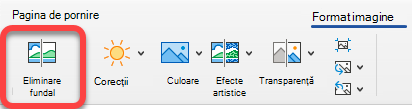
Dacă nu vedeți fila Eliminare fundal sau Formatare imagine , asigurați-vă că ați selectat o imagine. Poate fi necesar să faceți dublu clic pe imagine pentru a o selecta și a deschide fila Formatare imagine .
Zona de fundal implicită este colorată în fucsia, fiind astfel marcată pentru eliminare, în timp ce prim planul își păstrează culoarea inițială.
În continuare, pe bara de instrumente, accesați Eliminare fundal și efectuați una sau ambele dintre următoarele acțiuni:
Dacă părți ale imaginii pe care doriți să le păstrați sunt fucsia (marcate pentru eliminare), selectați Marcare zone care se păstrează, apoi utilizați pentru a marca zonele din imagine pe care doriți să le păstrați.
Pentru părțile imaginii pe care doriți să le eliminați și care nu sunt încă de culoare fucsia, selectați Marcare zone de eliminat, apoi utilizați pentru a marca acele zone de eliminat.
După ce ați terminat, selectați Păstrați modificările.
Zonele fucsia ale imaginii sunt eliminate, lăsând un fundal transparent.
Dacă doriți să salvați imaginea într-un fișier separat pentru utilizare ulterioară, faceți clic dreapta pe imagine și selectați Salvare ca imagine, apoi salvați fișierul pe dispozitivul dvs.
