
OneNote vă salvează automat notele în timp ce lucrați, însă trebuie întotdeauna să faceți backup blocnotesurilor, la fel ca pentru restul fișierelor și datelor de pe computer. Căderi de sistem i se pot întâmpla oricui și, dacă vi se întâmplă, notele se vor pierde definitiv. Dacă faceți backup blocnotesurilor, puteți restaura notele dintr-o copie backup , dacă este vreodată necesar.
Notă
- Copierea backup automată este disponibilă numai în versiunea desktop Windows de OneNote. Dacă în prezent utilizați OneNote pentru web sau OneNote pe o altă platformă, vizitați www.onenote.com pentru a descărca gratuit versiunea de OneNote pentru OneNote 2016 Windows.
- Setați procese de backup automate, alegând o locație în care puteți stoca fișiere. Aveți grijă să alegeți o locație care nu se află pe hard diskul computerului dvs.
- AlegețiOpțiunifișier>.
- În caseta de dialog Opțiuni OneNote, alegeți Salvare și backup.
- În partea dreaptă, sub Salvare, alegețiModificare folder >de backup.
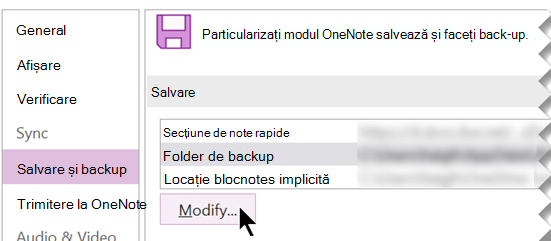
- În caseta de dialog Selectare folder, deplasați-vă la folderul de backup. De exemplu, puteți utiliza un folder privat din rețea sau o unitate USB.
- Alegeți Selectare pentru a accepta noua locație, apoi selectați OK.
OneNote va face automat backup fișierelor blocnotes în fiecare săptămână. Dacă luați multe note importante, puteți face backup mai des, ajustând celelalte setări Salvare și backup în caseta de dialog Opțiuni OneNote.
Sfat
Pentru a schimba oricând locația de backup, repetați pașii anteriori.
Efectuarea manuală de copii de rezervă ale blocnotesurilor
Oricând adăugați sau modificați numeroase informații în blocnotesuri, informații pe care nu vă puteți permite să le pierdeți, puteți rula un proces de backup manual.
- AlegețiOpțiunifișier>.
- În caseta de dialog Opțiuni OneNote, alegeți Salvare și backup.
- La dreapta, sub Salvare, alegeți Se fac acum copii de backup tuturor blocnotesurilor.
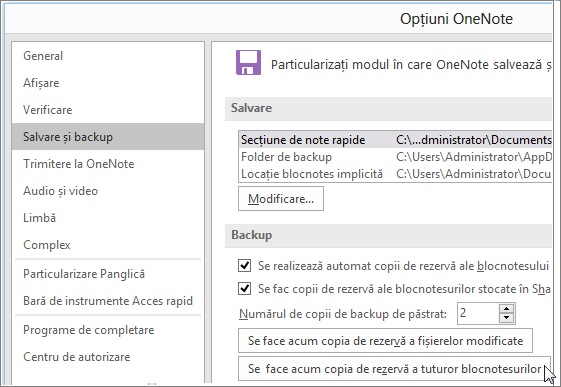
- Atunci când vedeți notificarea că s-a finalizat cu succes procesul de backup, selectați OK.
Pentru majoritatea persoanelor, setul de note cel mai actual va fi probabil întotdeauna cel mai important. Totuși, dacă doriți să utilizați caracteristicile de backup pentru a arhiva în timp note importante, asigurați-vă că noile copii backup nu se suprapun peste copiile backup mai vechi. Puteți seta aceste opțiuni ajustând Numărul de copii backup de păstrat în setările Salvare și backup în caseta de dialog Opțiuni OneNote.