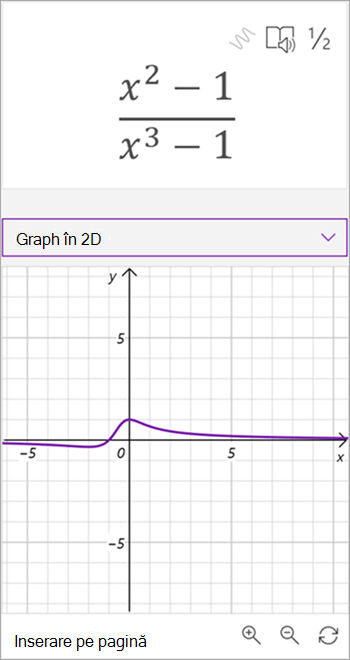
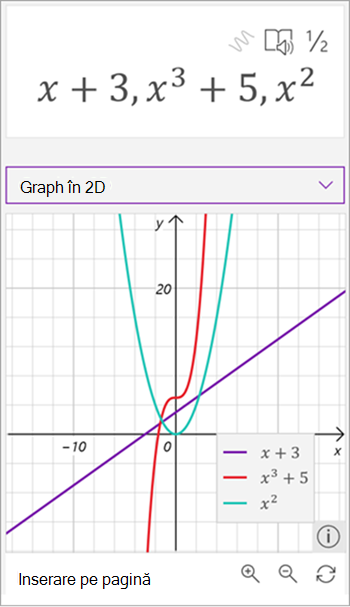
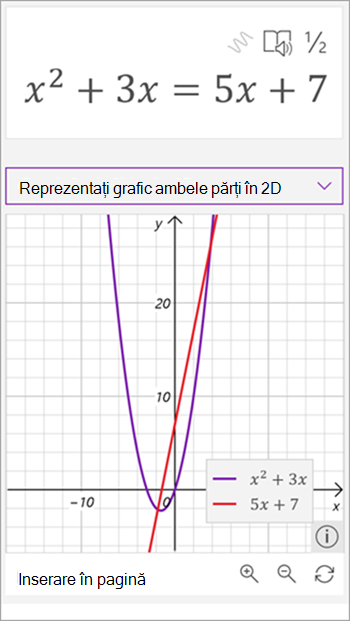
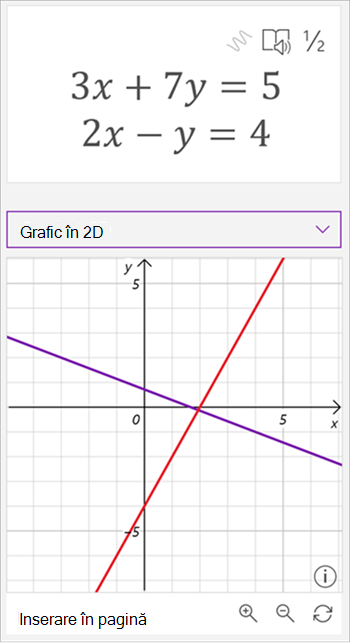
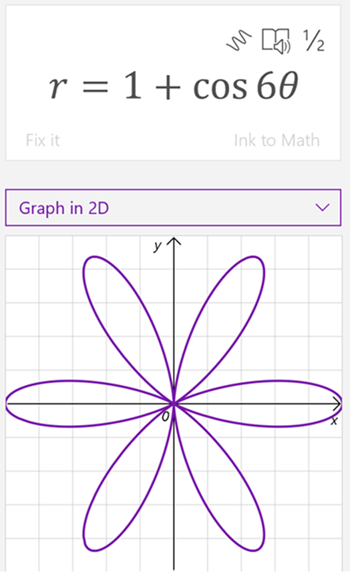
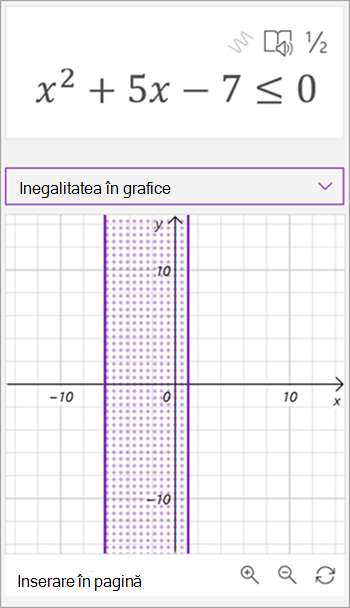
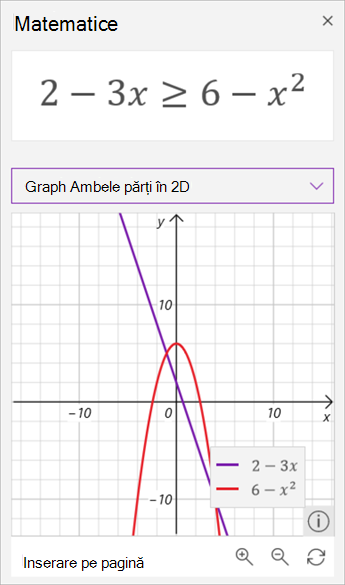
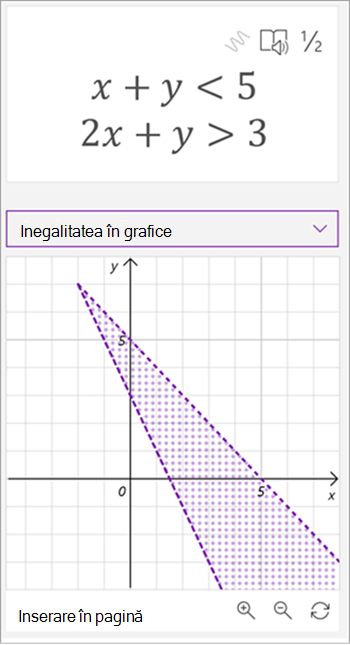
Reprezentați grafic ecuații scrise de mână sau tastate cu Asistentul Cerneală în expresie matematică din OneNote. Puteți chiar să manipulați variabilele pentru a vedea efectul vizual al modificărilor, transformând Asistentul de matematică într-un puternic instructor de matematică.
Notă
Această caracteristică este disponibilă doar în OneNote pentru web sau în OneNote pentru Windows 10. Trebuie să aveți un abonament Microsoft 365 valid. Dacă sunteți abonat Microsoft 365, asigurați-vă că aveți cea mai recentă versiune de Office.
- Deschideți aplicația desktop OneNote sau conectați-vă la Office.com și selectați OneNote.
Sfat
Dacă nu vedeți imediat OneNote, deschideți butonul Lansator de  pentru a-l găsi.
- Deschideți un blocnotes existent sau creați un blocnotes nou.
- Selectați fila Desenare și scrieți sau tastați ecuația.
- Utilizați instrumentul Selecție cu lasou pentru a desena un cerc în jurul ecuației.
- Selectați Matematică pentru a deschide panoul Asistent pentru matematică.
- Din meniul vertical Selectați o acțiune din panoul Matematică , selectați Grafic în 2D sau Grafic pe ambele părți în 2D.
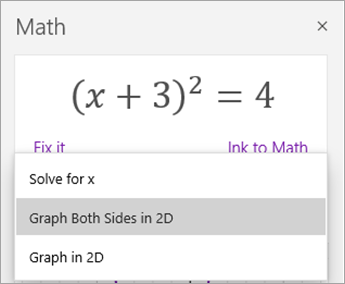
Pentru a ajusta graficul generat de Asistentul de matematică, efectuați oricare dintre următoarele acțiuni, dacă acest lucru este disponibil:
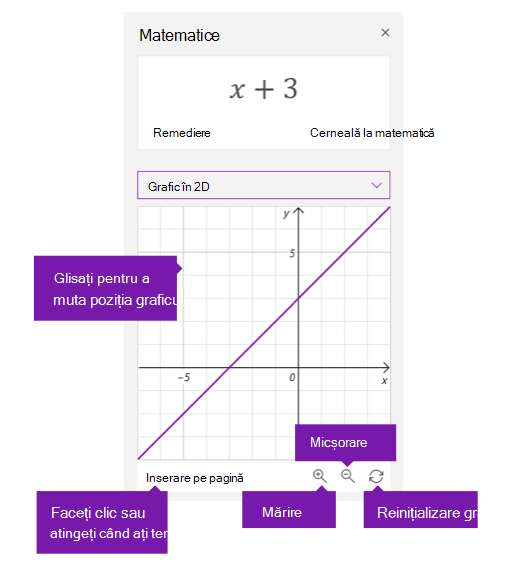
- Selectați (sau apăsați continuu) și glisați graficul în orice direcție pentru a-i muta poziția.
- Modificați valorile parametrilor din ecuație, selectând sau atingând butoanele lupei + și - pentru a mări și a micșora.
Notă
Dacă utilizați OneNote pe un dispozitiv cu ecran tactil, puteți ajusta graficul cu degetele. Utilizați un singur deget pentru a muta graficul. Apropiați degetele și micșorați cu două degete pentru a modifica nivelul de mărire. În OneNote pentru web, puteți utiliza săgețile de pe marginile graficului pentru a-l repoziționa.
- Selectați sau atingeți pictograma Resetare cu săgeată dublă pentru a reseta graficul la starea sa inițială.
- Atunci când graficul arată așa cum doriți, selectați sau atingeți Inserare în pagină pentru a-l plasa ca captură de ecran pe pagina curentă.
Notă
Pentru a modifica modul de exprimare a unui grafic (grad, radian, gradiani), selectați sau atingeți Setări în timp ce este deschis panoul Matematică.
Caracteristici grafice complexe
În funcție de tipul de grafic, pot fi disponibile aceste caracteristici:
-
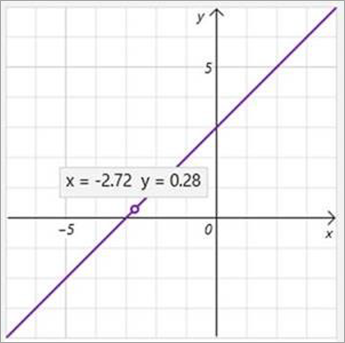
Citiți valorile x-y: Treceți cu indicatorul peste un punct de pe linia graficului pentru a vedea valorile x și y în OneNote pentru Windows 10. În OneNote pentru web, o linie pentru a vedea valorile.
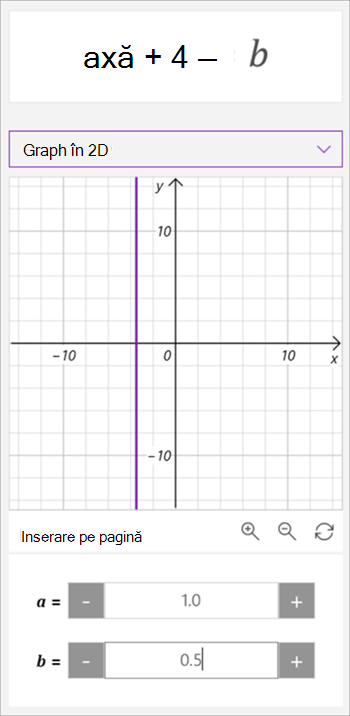
- Manipularea parametrilor: Dacă aveți o ecuație cu parametri, cum ar fi ax+b, utilizați semnele + și - de sub grafic pentru a modifica valorile a și b.
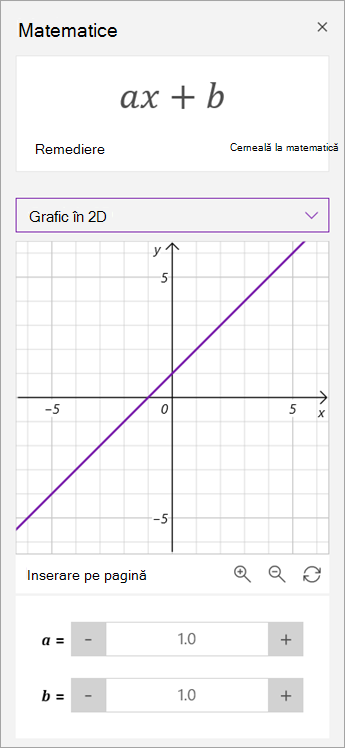
-
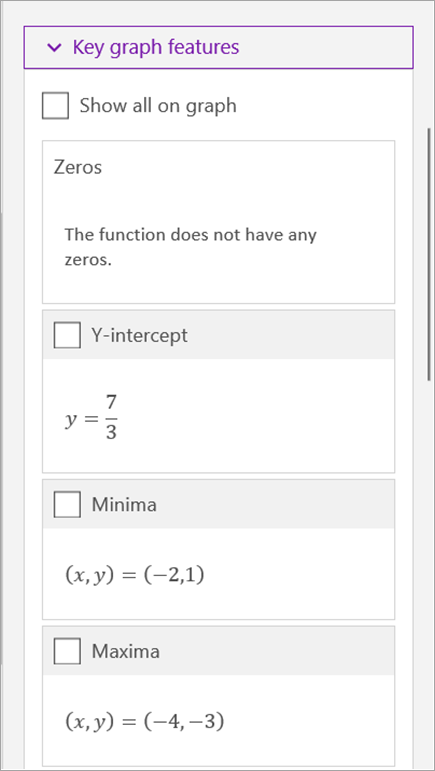
Caracteristici cheie ale graficului: Asistentul de matematică calculează informațiile interesante despre grafic, cum ar fi zerouri, intersecții, minime, maxime și altele. Utilizați casetele de selectare pentru a selecta caracteristicile pe care doriți să le afișați în grafic.
Aflați mai multe
Rezolvarea ecuațiilor matematice cu Asistentul Cerneală în expresie matematică din OneNote
Tipuri de probleme acceptate de Asistentul Cerneală în expresie matematică