
Oricând faceți o cercetare online cu OneNote, puteți utiliza OneNote Web Clipper pentru a captura, a edita, a adnota și a partaja cu ușurință informații. Este gratuit și funcționează cu majoritatea browserelor web moderne.
Instalarea programului de completare OneNote Web Clipper
Descărcați programul de completare sau extensia OneNote Web Clipper pentru browser:
Faceți clic pe butonul Obțineți .
Urmați instrucțiunile afișate pentru browserul web pe care îl utilizați.
Dacă vi se solicită, confirmați orice mesaj de securitate pentru a oferi programului OneNote Web Clipper permisiunea de a funcționa cu browserul.
Pentru a configura OneNote Web Clipper, procedați astfel:
În browser, deschideți orice site web, apoi faceți clic pe pictograma OneNote Web Clipper.
Notă
Locația aplicației OneNote Web Clipper depinde de browserul pe care îl utilizați.
În fereastra pop-up violet care apare, conectați-vă.
Dacă vi se solicită, confirmați permisiunile de aplicație solicitate pentru OneNote Web Clipper. Puteți modifica ulterior aceste permisiuni de aplicație în orice moment, în setările contului dvs.
Introducere în OneNote Web Clipper
Oricând faceți o cercetare online cu OneNote, puteți utiliza OneNote Web Clipper pentru a captura, a edita, a adnota și a partaja cu ușurință informații. Este gratuit și funcționează cu majoritatea browserelor web moderne.
Instalarea programului de completare OneNote Web Clipper
Descărcați programul de completare sau extensia OneNote Web Clipper pentru browser:
Faceți clic pe butonul Obțineți .
Urmați instrucțiunile afișate pentru browserul web pe care îl utilizați.
Dacă vi se solicită, confirmați orice mesaj de securitate pentru a oferi programului OneNote Web Clipper permisiunea de a funcționa cu browserul. Pentru a configura OneNote Web Clipper, procedați astfel:
În browser, deschideți orice site web, apoi faceți clic pe pictograma OneNote Web Clipper.
Notă
Locația aplicației OneNote Web Clipper depinde de browserul pe care îl utilizați. 2. În fereastra pop-up violet care apare, conectați-vă. 3. Dacă vi se solicită, confirmați permisiunile de aplicație solicitate pentru OneNote Web Clipper. Puteți modifica ulterior aceste permisiuni de aplicație în orice moment, în setările contului dvs.
Utilizarea OneNote Web Clipper
OneNote Web Clipper detectează automat tipul de conținut de site web pe care doriți să-l capturați: un articol, o rețetă sau o pagină de produs.
Deschideți pagina care conține ce doriți să decupați în OneNote, apoi faceți clic pe pictograma OneNote Web Clipper.
În fereastra mică OneNote Web Clipper, alegeți oricare dintre următoarele (dacă este posibil):
- Faceți clic pe Pagină completă sau Regiune dacă doriți să capturați pagina web curentă (sau o regiune selectată a acesteia) în blocnotes ca imagine de captură de ecran. Aceste opțiuni păstrează conținutul decupat exact așa cum apare.
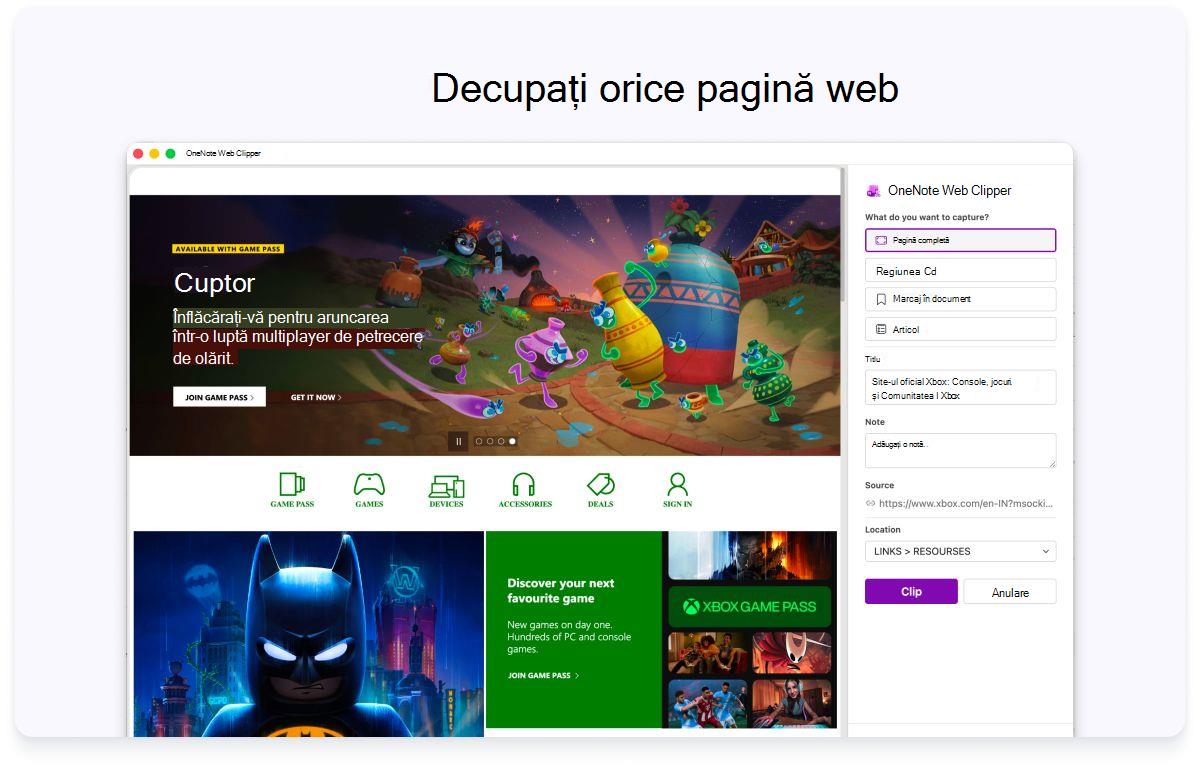
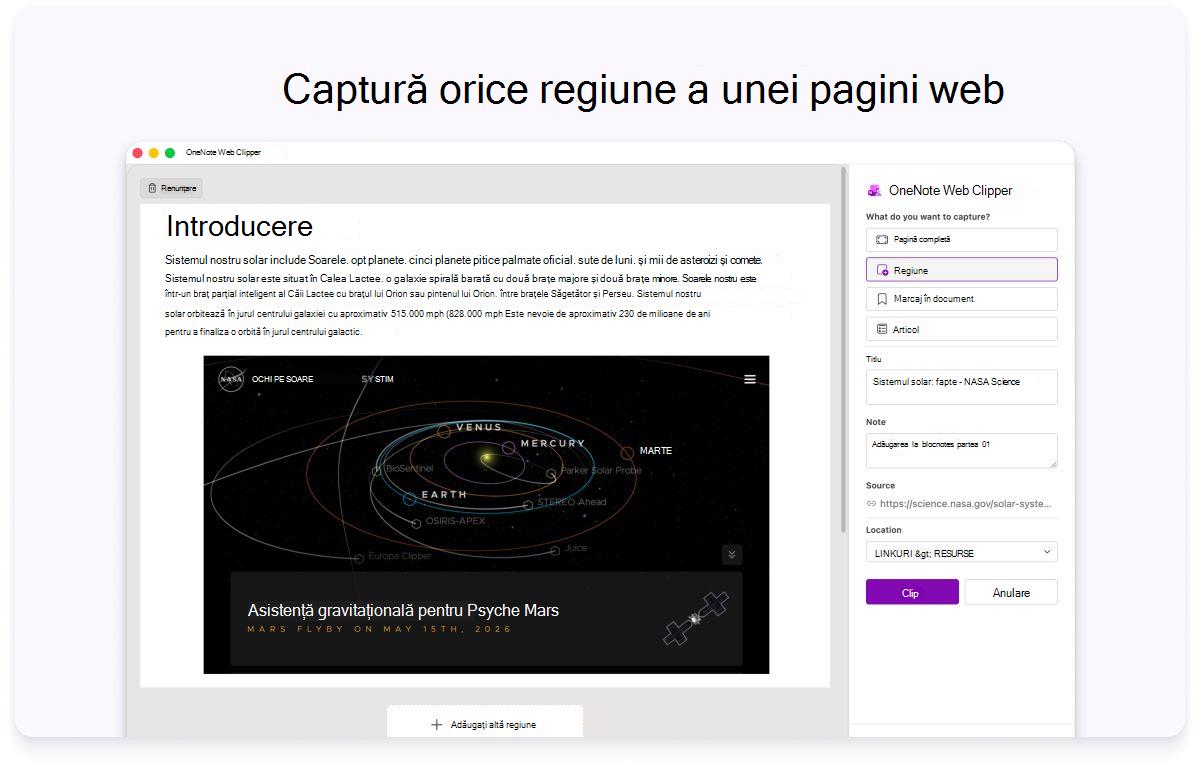
- Faceți clic pe Articol dacă doriți să salvați pagina web curentă din blocnotes ca text și imagini editabile. Atunci când selectați oricare dintre aceste opțiuni, puteți utiliza butoanele din partea de sus a ferestrei de examinare pentru a evidenția textul selectat, a comuta între stilurile de font serif și sans-serif și a mări sau a micșora dimensiunea implicită a textului.
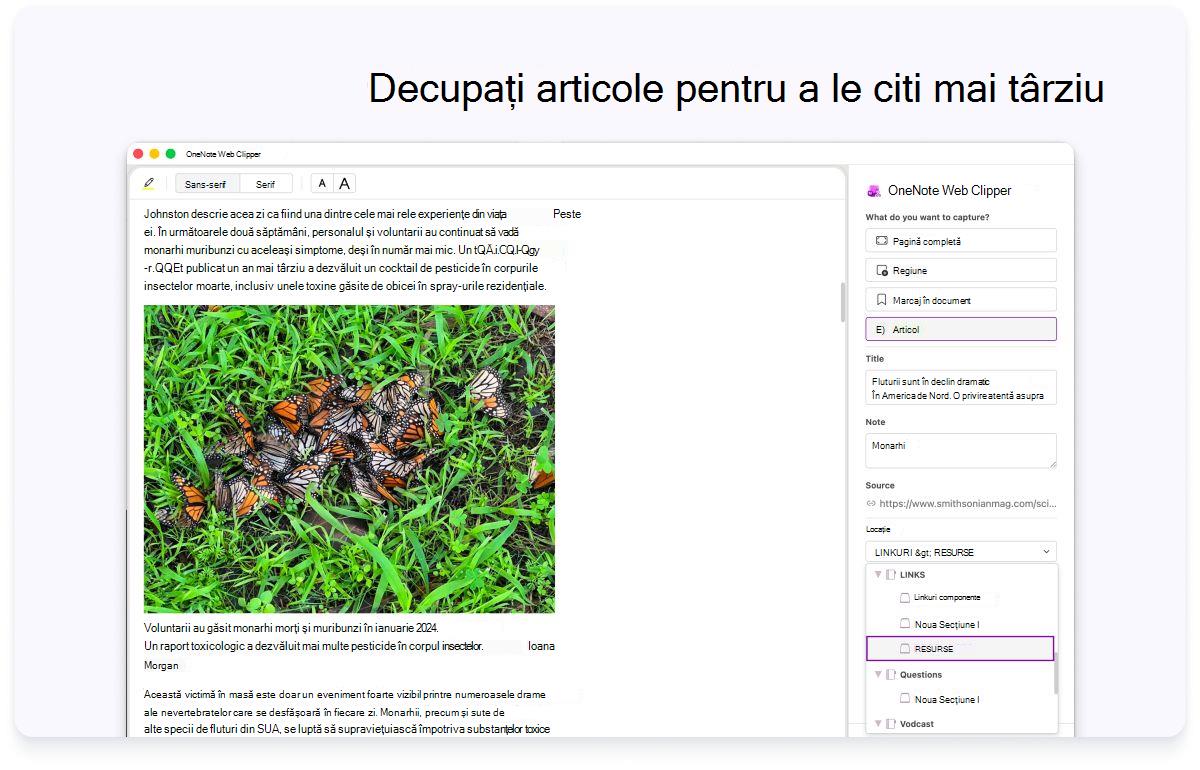
- Faceți clic pe meniul vertical Locație , apoi selectați secțiunea din blocnotes unde trebuie salvată pagina web decupată. Lista include toate blocnotesurile pe care le-ați stocat în contul dvs. OneDrive, inclusiv toate blocnotesurile partajate. Puteți face clic pentru a extinde orice blocnotes din listă, pentru a vedea secțiunile sale disponibile.
- Faceți clic pe Adăugare notă dacă doriți să oferiți informațiilor capturate mai mult context, pentru mai târziu. Acest pas este opțional, dar nota suplimentară poate fi utilă ca notă sau memento pentru dvs. (de exemplu, "Contactați-o pe Samantha cu privire la aceste specificații de produs!"), sau ca modalitate de a furniza informații altor persoane care le citesc într-un blocnotes partajat (de exemplu, "Salutare tuturor, consultați acest articol pe care l-am găsit!").
- Faceți clic pe Decupare pentru a trimite informațiile capturate la OneNote.
Decuparea paginilor PDF în OneNote
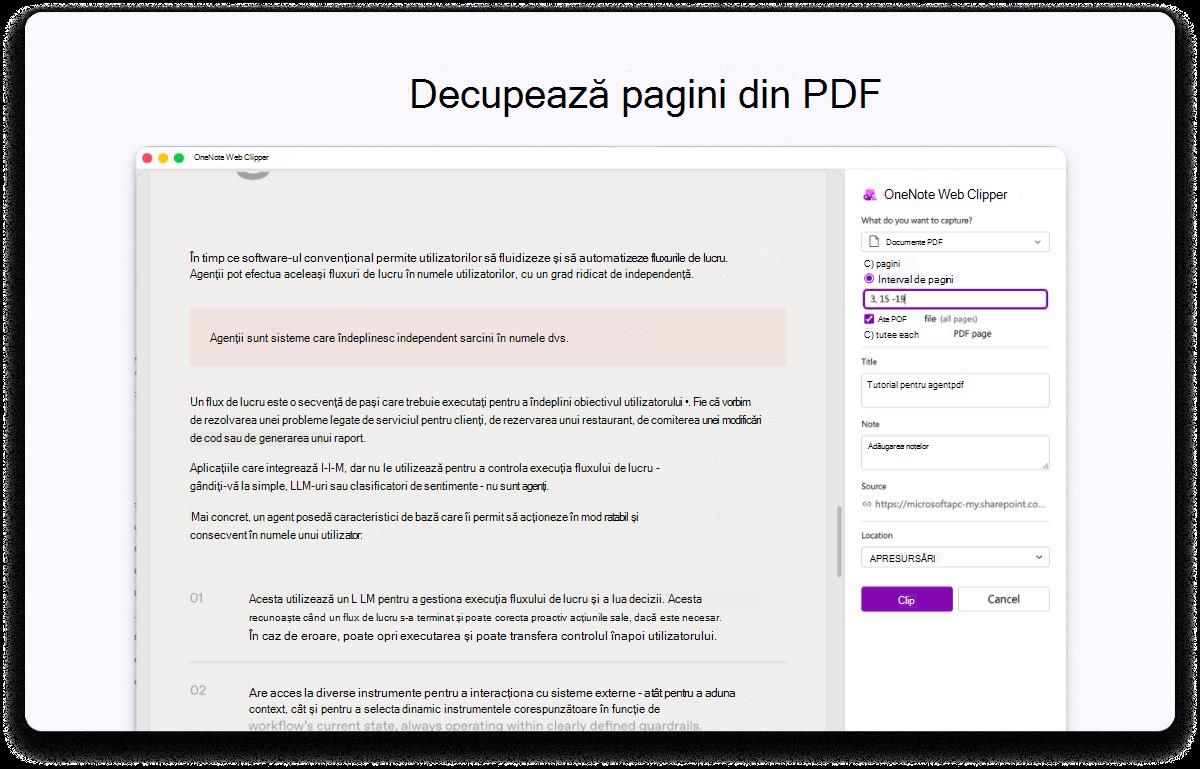
Deschideți un PDF, lansați OneNote Web Clipper și selectați Document PDF. Alegeți un interval de pagini pentru a captura doar paginile de care aveți nevoie, apoi salvați-le direct în OneNote cu un singur clic, facilitând stocarea și organizarea conținutului relevant, fără a decupa întregul fișier.
Salvează videoclipurile YouTube fără sincope
Extensia acceptă, de asemenea, salvarea conținutului YouTube direct în OneNote. Trebuie doar să faci clic dreapta pe un videoclip, să invoci extensia și să salvezi tot contextul videoclipului ca articol, pentru referințe viitoare și luat notițe.