
Important
Suportul pentru OneNote pentru Windows 10 se va încheia în octombrie 2025. Pentru a rămâne la curent cu cele mai recente caracteristici OneNote, obțineți OneNote de la Microsoft Store sau ca parte a Microsoft 365.
Dacă doriți să organizați vizual informațiile din note, puteți să inserați și să formatați un tabel în OneNote pentru Windows 10.
În OneNote, atingeți sau faceți clic pe pagina unde doriți să apară tabelul.
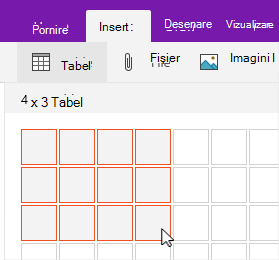
Faceți clic sau atingeți Inserare>tabel, apoi glisați cursorul peste grilă până când evidențiați numărul de coloane și rânduri dorit. Atunci când este inserat tabelul, fila Tabel apare în panglică, cu controalele pe care le puteți utiliza pentru a particulariza tabelul.
Alegeți oricare dintre următoarele pentru a particulariza tabelul:
- Pentru a adăuga o coloană sau un rând, selectați o celulă de lângă sau de deasupra rândului sau a coloanei pe care doriți să o adăugați, apoi, pe fila Tabel , atingeți sau faceți clic unde doriți să adăugați rândul sau coloana.
- Pentru a modifica lățimea unei coloane, atingeți sau faceți clic pe marginea coloanei pentru a o glisa.
- Pentru a sorta o coloană de tabel, atingeți sau faceți clic pe o celulă din coloana după care doriți să sortați, apoi, pe fila Tabel , faceți clic sau atingeți Sortare.
- Pentru a ascunde bordurile de tabel, atingeți sau faceți clic pe o celulă din tabel, apoi, pe fila Tabel , faceți clic sau atingeți Ascundere borduri.
- Pentru a umbri o celulă, un rând sau o coloană, selectați celula, rândul sau coloana, apoi, pe fila Tabel , faceți clic sau atingeți Umbrire.
- Pentru a modifica fontul textului din tabel, selectați textul, apoi, pe fila Pornire , faceți clic sau atingeți fontul, dimensiunea, evidențierea sau alt efect dorit.
Notă
Dacă ștergeți din tabel un rând sau o coloană pe care nu doreați să o eliminați, selectați Anulare din colțul din dreapta sus al ferestrei aplicației sau apăsați Ctrl+Z pe tastatură.