
Important
Suportul pentru OneNote pentru Windows 10 se va încheia în octombrie 2025. Pentru a rămâne la curent cu cele mai recente caracteristici OneNote, obțineți OneNote de la Microsoft Store sau ca parte a Microsoft 365.
Puteți imprima cu ușurință o singură pagină, o secțiune completă sau un blocnotes întreg.
Pe orice pagină din OneNote pentru Windows 10, atingeți sau faceți clic pe butonul Setări și Mai multe
 , situat în colțul din dreapta sus.
Faceți clic pe Imprimare, apoi alegeți oricare dintre următoarele:
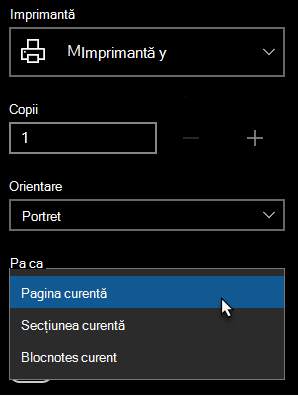
Sub Imprimantă, selectați imprimanta fizică sau virtuală pe care doriți să o utilizați.
Sfat
Dacă imprimanta pe care o doriți nu este disponibilă, asigurați-vă că a fost instalată corect. În Windows 10, faceți clic pe butonul Start, apoi faceți clic pe Setări>Dispozitive>Imprimante & scanere. În lista de imprimante instalate, faceți clic pe imprimanta pe care doriți să o gestionați sau faceți clic pe + Adăugați o imprimantă sau un scaner pentru a instala imprimanta. Când imprimanta a fost instalată și configurată cu succes, reporniți OneNote, apoi încercați din nou să selectați imprimanta.
Sub Copii, selectați numărul de copii pe care doriți să le imprimați. (Această setare este vizibilă doar dacă ați selectat o imprimantă fizică.)
Sub Orientare, selectați dacă imprimați în Portret (pagini înalte) sau Vedere (pagini late).
Sub Pagini, selectați dacă doriți să imprimați pagina curentă, secțiunea curentă sau blocnotesul curent.
Pentru a exporta în PDF, în lista Imprimantă , selectați Imprimare în PDF Microsoft.
Pentru a selecta o dimensiune de pagină, atingeți sau faceți clic pe Mai multe setări , apoi selectați o dimensiune sub Hârtie și calitate.
Notă
Pot fi disponibile setări suplimentare pentru modelul specific de imprimantă, cum ar fi imprimarea duplex, preferințele de culoare sau opțiunile de asamblare.
Faceți clic sau atingeți Imprimare pentru a imprima notele cu opțiunile pe care le-ați selectat.