Indiferent unde locuiți, lucrați sau vă deplasați, există o versiune de Microsoft OneNote care să se potrivească nevoilor dvs. Indiferent dacă vă aflați pe un PC, un Mac, un browser sau un dispozitiv mobil, fiecare versiune de OneNote vă permite să accesați fiabil blocnotesurile conectate la cloud pentru a vă capta gândurile și ideile. Puteți retrage informații importante de oriunde și puteți să partajați și să colaborați cu ușurință cu alte persoane.
Deși toate versiunile acceptate de OneNote sunt gratuite pentru descărcare și utilizare, anumite caracteristici premium pot fi deblocate cu un abonament opțional Microsoft Office 2019 sau Microsoft 365.
Utilizatorii Windows pot alege între două versiuni disponibile:
-
OneNote (numită anterior "OneNote 2016"), aplicația desktop gratuită care rulează pe toate versiunile acceptate de Microsoft Windows și face parte din Office 2019 și Microsoft 365.
-
OneNote pentru Windows 10, aplicația OneNote preinstalată pe toate edițiile de Windows 10.
Notă
Pe PC-ul Windows, puteți să utilizați orice versiune de OneNote sau să utilizați ambele versiuni de Windows alăturat până când selectați o versiune. Vă recomandăm să utilizați OneNote, deoarece OneNote pentru Windows 10 va ajunge la sfârșitul perioadei de asistență în octombrie 2025. Când sunteți gata, puteți modifica versiunea implicită de OneNote, astfel încât blocnotesurile partajate să se deschidă întotdeauna în versiunea preferată.
OneNote
Aplicația desktop OneNote din Windows face parte din Office 2019 și Microsoft 365, dar poate fi descărcată și ca aplicație independentă și utilizată independent pe orice PC. Aceasta rulează pe orice versiune de Windows acceptată în prezent, inclusiv pe toate edițiile de Windows 10 și Windows 11.
În ultimii ani, această aplicație a fost numită "OneNote 2016" (și "OneNote 2013" în anii anteriori). Acum se numește pur și simplu "OneNote".
Aplicația desktop OneNote are o interfață Office panglică completă, care poate fi afișată permanent sau ascunsă, până când este necesar. În mod implicit, navigarea între blocnotesuri diferite se afișează în partea stângă a ecranului, iar lista de file de pagină se afișează imediat în partea dreaptă a filelor de secțiune.
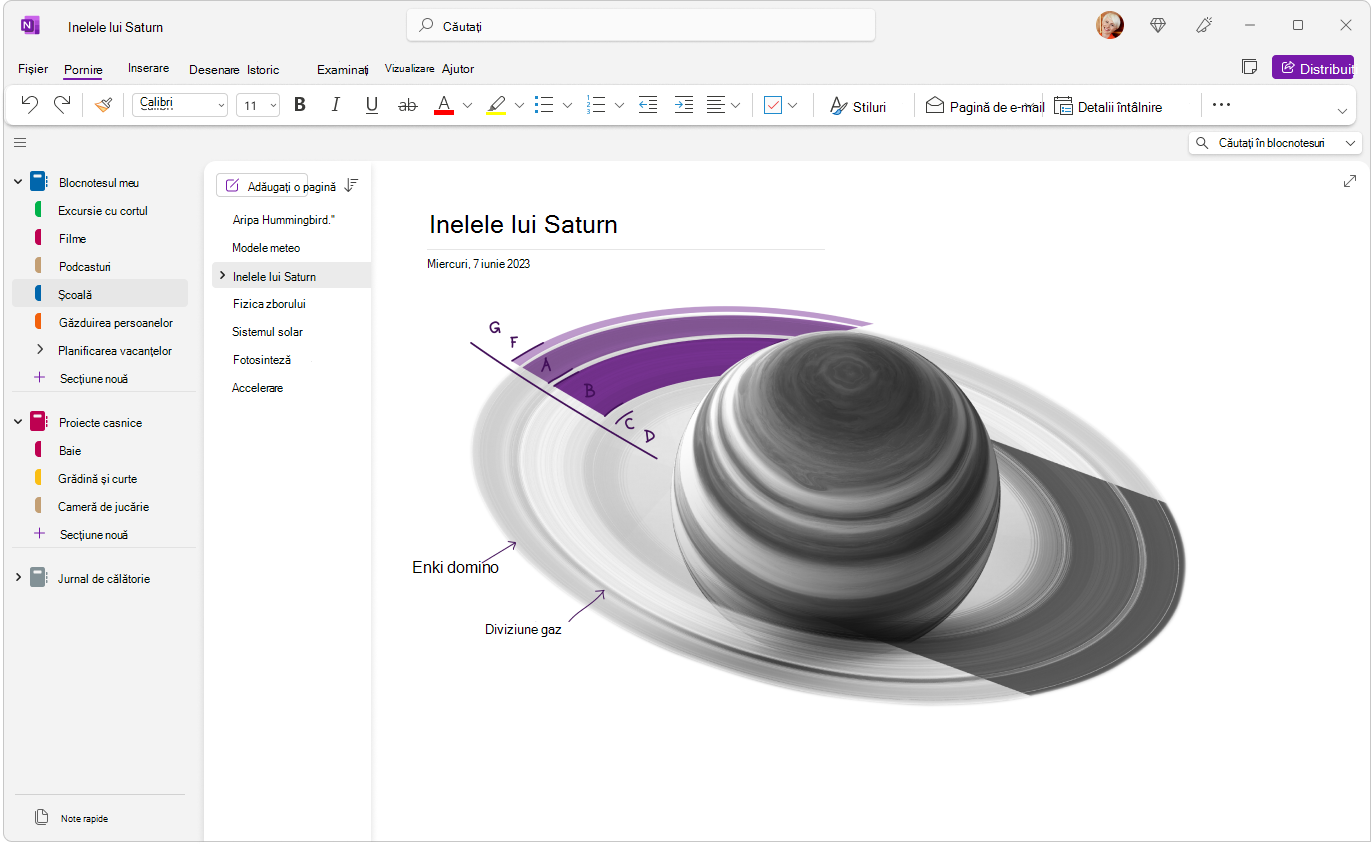
Aceasta este singura versiune de OneNote care acceptă stocarea locală a blocnotesului pe unitatea de hard disk a PC-ului, în plus față de stocarea în cloud. De asemenea, este versiunea de OneNote care are cele mai multe opțiuni de particularizare (în aplicație, faceți clic pe Opțiuni fișier>).
Aplicația desktop OneNote este disponibilă în versiunile pe 32 și pe 64 de biți. Dacă utilizați o ediție de Windows pe 64 de biți și o versiune de Office 2019 sau Microsoft 365 pe 64 de biți, versiunea de OneNote pe 64 de biți se instalează automat, altfel veți obține versiunea pe 32 de biți. Pentru mai multe informații, consultați Întrebări frecvente despre OneNote în Office 2019 și Microsoft 365.
De unde se obține
Începând din luna martie 2020, atunci când instalați Office 2019 sau Microsoft 365, aplicația desktop OneNote este instalată împreună cu aplicațiile desktop Word, PowerPoint și Excel.
Cum se actualizează
Dacă mențineți la zi OneNote și celelalte aplicații ale dvs., veți obține acces la cele mai noi caracteristici, veți beneficia și de cele mai recente actualizări de securitate.
- În versiunea desktop de OneNote, faceți clic pe Cont fișier>.
- Lângă Actualizări Office, faceți clic pe butonul Opțiuni actualizare.
- În meniul care apare, faceți clic pe Actualizați acum.
Notă
Dacă utilizați OneNote la locul de muncă sau la școală, administratorul poate controla ce actualizări puteți instala și când.
Introducere în OneNote pentru desktop
OneNote pentru Windows 10
Aplicația OneNote pentru Windows 10 este deja preinstalată și gata de utilizare pe toate edițiile de Windows 10. Acesta va ajunge la sfârșitul perioadei de asistență în octombrie 2025.
OneNote pentru Windows 10 are o interfață mai mică, cu o singură linie, lângă partea de sus a ecranului, care poate fi afișată sau ascunsă permanent până când este necesar. Când se afișează Panoul de navigare, acesta afișează file de secțiune de blocnotes colorate pe verticală, în partea stângă a ecranului. Lista de file de pagină se afișează imediat în dreapta filelor de secțiune.
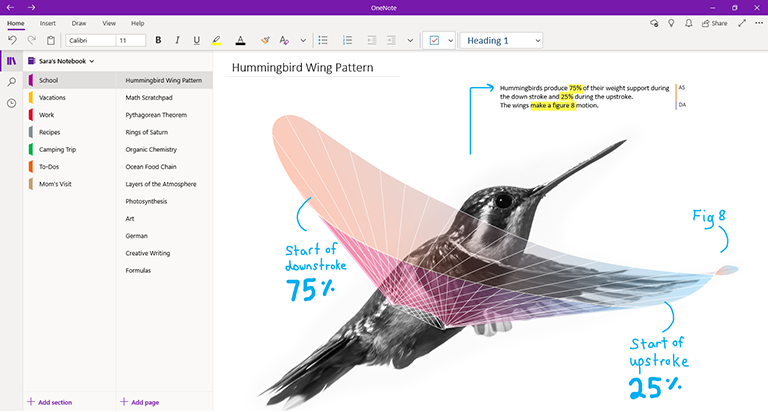
Atunci când vă conectați la OneNote pentru Windows 10 cu un abonament Office 2019 sau Microsoft 365 compatibil, vă veți bucura de caracteristici premium suplimentare, inclusiv Reproducere cerneală, Cercetare și Asistent în expresie matematică. Pentru mai multe informații, consultați Întrebări frecvente despre OneNote în Office 2019 și Microsoft 365.
De unde se obține
- Dacă sunteți în Windows 10, verificați dacă OneNote este deja preinstalat pe PC-ul dvs. Faceți clic pe butonul Start din Windows din colțul din stânga jos, tastați cuvântul OneNote pe tastatură, apoi căutați "OneNote pentru Windows 10" în lista cu rezultatele de căutare.
- Dacă OneNote pentru Windows 10 lipsește de pe PC-ul dvs. cu Windows 10 din orice motiv, îl puteți descărca gratuit de la Microsoft Store, dar vă recomandăm să utilizați aplicația OneNote, deoarece OneNote pentru Windows 10 va ajunge la sfârșitul perioadei de asistență în octombrie 2025.
Cum se actualizează
Dacă mențineți la zi OneNote și celelalte aplicații ale dvs., veți obține acces la cele mai noi caracteristici, veți beneficia și de cele mai recente actualizări de securitate.
- În Windows 10, faceți clic pe butonul Start, tastați magazinul de cuvinte pe tastatură, apoi faceți clic pe Microsoft Store în lista cu rezultatele căutării.
- În aplicația Microsoft Store, faceți clic pe butonul Vedeți mai multe ( ...) din colțul din dreapta sus, apoi faceți clic pe Descărcări și actualizări.
- În fereastra Descărcări și actualizări , faceți clic pe Obțineți actualizări în colțul din dreapta sus.
Windows va instala toate actualizările în așteptare care sunt disponibile pentru OneNote pentru Windows 10 și alte aplicații.
Sfat
Pentru a verifica dacă actualizările de aplicații Windows 10 se instalează automat, deschideți aplicația Microsoft Store, faceți clic pe butonul Vedeți mai multe ( ... ), apoi faceți clic pe Setări. Pe ecranul Setări, sub Actualizări aplicații, asigurați-vă că opțiunea Actualizați aplicațiile în mod automat este activată.
Notă
Dacă utilizați OneNote la locul de muncă sau la școală, administratorul poate controla ce actualizări puteți instala și când. De asemenea, administratorul poate controla dacă aplicațiile dvs. sunt actualizate automat.
Introducere în OneNote pentru Windows 10
OneNote pentru Mac face parte din Office 2021 pentru Mac, Office 2024 pentru Mac și Microsoft 365 pentru Mac, dar poate fi descărcat și din Mac App Store și utilizat independent pe orice Mac cu un procesor pe 64 de biți care rulează macOS 10.13 sau o versiune mai recentă.
OneNote pentru Mac are o interfață Office completă, panglică, care poate fi afișată permanent sau ascunsă până când este necesar. Când se afișează Panoul de navigare, acesta afișează file de secțiune de blocnotes colorate pe verticală, în partea stângă a ecranului. Lista de file de pagină se afișează imediat în dreapta filelor de secțiune.
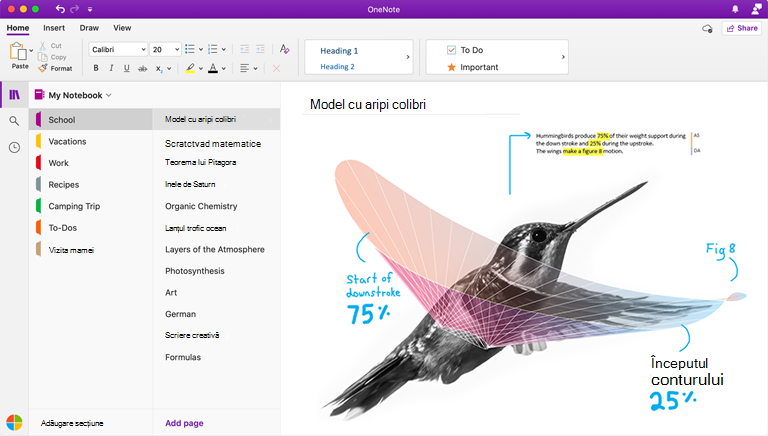
Atunci când vă conectați la OneNote pentru Mac cu un abonament Office sau Microsoft 365 compatibil, vă veți bucura de caracteristici premium suplimentare, inclusiv de stickere. Pentru mai multe informații, consultați Întrebări frecvente despre OneNote în Office 2019 și Microsoft 365.
De unde se obține
Cum se actualizează
Dacă mențineți la zi OneNote și celelalte aplicații ale dvs., veți obține acces la cele mai noi caracteristici, veți beneficia și de cele mai recente actualizări de securitate.
Dacă utilizați OneNote pentru Mac ca parte din Office, procedați astfel:
- În OneNote pentru Mac, în bara de meniu de sus, faceți clic pe Ajutor>pentru căutarea Actualizărilor.
- În caseta de dialog Microsoft AutoUpdate care se deschide, bifați caseta de selectare Păstrați automat Microsoft Apps actualizate.
- Faceți clic pe Verificare actualizări. Dacă se găsesc actualizări, faceți clic pe Actualizare.
Sfat
Dacă ați descărcat OneNote pentru Mac din Mac App Store, îl puteți actualiza direct de acolo. Pe Mac, faceți clic pe meniul Apple, apoi faceți clic pe App Store. Atunci când se deschide Mac App Store, faceți clic pe fila Actualizări.
Notă
Dacă utilizați OneNote la locul de muncă sau la școală, administratorul poate controla ce actualizări puteți instala și când.
Introducere în OneNote pentru Mac
Oricând nu aveți acces la aplicațiile OneNote pe computerul dvs., puteți utiliza OneNote pentru web de oriunde din lume, pentru a accesa cu ușurință toate blocnotesurile bazate pe cloud cu orice browser web modern, indiferent ce sistem de operare rulează un computer sau un dispozitiv împrumutat sau închiriat.
OneNote pentru web are o interfață cu o singură linie lângă partea de sus a ecranului. Când se afișează Panoul de navigare, acesta afișează file de secțiune de blocnotes colorate pe verticală, în partea stângă a ecranului. Lista de file de pagină se afișează imediat în dreapta filelor de secțiune.
Această versiune de OneNote este ideală pentru acces ușor la blocnotesurile bazate pe cloud atunci când computerul sau dispozitivul dvs. nu este disponibil sau nu îndeplinește cerințele de sistem minime pentru versiunile clientului. OneNote pentru web este, de asemenea, ideal pentru lucrul de la distanță în aproape orice mediu.
De unde se obține
- Vizitați www.onenote.com în orice browser web modern, apoi faceți clic pe butonul violet Conectare pentru a vă conecta cu contul Microsoft (sau cu contul de la locul de muncă sau de la școală).
Nu aveți nimic de descărcat sau de instalat, OneNote pentru web este întotdeauna gata de utilizare!
Cum se actualizează
Deoarece OneNote pentru web este un serviciu online, nu o aplicație instalată, acesta este actualizat automat de fiecare dată când îl utilizați.
Introducere în OneNote pentru web
OneNote pentru iPhone
OneNote pentru iPhone poate fi descărcat din App Store iOS și utilizat pe orice iPhone sau iPod Touch compatibil capabil să ruleze iOS 12.0 sau o versiune mai recentă.
OneNote pentru iPhone vă permite să vizualizați, să editați, să sincronizați și să căutați blocnotesurile bazate pe cloud. Aplicația oferă, de asemenea, acces la Sticky Notes partajate și vă permite să vizualizați și să gestionați notificările de blocnotes, să personalizați preferințele de navigare și de afișare și să vă controlați setările de confidențialitate.
Sfat
Dacă aveți un Apple Watch asociat cu iPhone, o aplicație companion OneNote pentru Apple Watch va fi disponibilă după instalarea OneNote pentru iPhone. Versiunea Apple Watch de OneNote vă permite să înregistrați note vocale și să vizualizați notele cu formatare text simplă.
De unde se obține
Cum se actualizează
Dacă mențineți la zi OneNote și celelalte aplicații ale dvs., veți obține acces la cele mai noi caracteristici, veți beneficia și de cele mai recente actualizări de securitate.
Pentru a activa actualizările automate ale aplicațiilor, procedați astfel:
- Pe iPhone, deschideți aplicația Setări, apoi atingeți iTunes & App Store.
-
Sub Descărcări automate, activați opțiunea Actualizări aplicații.
- Sub Date de rețea celulară, luați în considerare activarea descărcărilor automate, dar asigurați-vă că aveți o alocație de date de rețea celulară adecvată cu planul de servicii.
Sfat
Puteți limita volumul de date pentru descărcările automate atingând Descărcări de aplicații și selectând opțiunea preferată.
Pentru a actualiza manual OneNote pentru iPhone, procedați astfel:
- Pe iPhone, deschideți aplicația App Store.
- Pe iPhone-urile mai noi, atingeți-vă fotografia de profil din colțul din dreapta sus.
Pe iPhone-urile mai vechi, atingeți fila Actualizări din colțul din dreapta jos.
- Dacă nu se afișează actualizări, atingeți și trageți în jos din partea de sus a ecranului pentru a reîmprospăta, apoi atingeți Actualizați tot, dacă este disponibil.
Pentru mai multe informații, consultați Actualizarea aplicațiilor sau utilizarea descărcărilor automate.
Introducere în OneNote pentru iPhone
OneNote pentru iPad
OneNote pentru iPad poate fi descărcat din App Store iOS și utilizat pe orice iPad compatibil capabil să ruleze iPadOS 12.0 sau o versiune mai recentă.
OneNote pentru iPad vă permite să vizualizați, să editați, să sincronizați și să căutați blocnotesuri bazate pe cloud. Aplicația include, de asemenea, instrumente îmbogățite pentru scriere în cerneală și desenare și vă permite să vizualizați și să gestionați notificările de blocnotes, să particularizați preferințele de navigare și afișare și să controlați setările de confidențialitate.
De unde se obține
Cum se actualizează
Dacă mențineți la zi OneNote și celelalte aplicații ale dvs., veți obține acces la cele mai noi caracteristici, veți beneficia și de cele mai recente actualizări de securitate.
Pentru a activa actualizările automate ale aplicațiilor, procedați astfel:
- Pe iPad, deschideți aplicația Setări, apoi atingeți iTunes & App Store.
-
Sub Descărcări automate, activați opțiunea Actualizări aplicații.
- Dacă iPad-ul are conectivitate de rețea celulară, uitați-vă sub Date de rețea celulară și luați în considerare activarea Descărcărilor automate, dar asigurați-vă că aveți o alocație de date de rețea celulară adecvată cu planul de servicii.
Sfat
Puteți limita volumul de date pentru descărcările automate atingând Descărcări de aplicații și selectând opțiunea preferată. (Această opțiune este disponibilă doar pe iPad-urile cu conectivitate celulară.)
Pentru a actualiza manual OneNote pentru iPad, procedați astfel:
- Pe iPad, deschideți aplicația App Store.
- Atingeți imaginea de profil din colțul din dreapta sus.
- Dacă nu se afișează actualizări, atingeți și trageți în jos din partea de sus a ferestrei pop-up pentru a reîmprospăta, apoi atingeți Actualizați tot, dacă este disponibil.
Pentru mai multe informații, consultați Actualizarea aplicațiilor sau utilizarea descărcărilor automate.
Introducere în OneNote pentru iPad
OneNote pentru Android poate fi descărcat de la Magazinul Google Play și utilizat pe orice telefon sau tabletă Android compatibilă capabilă să ruleze Android 5.0 sau o versiune mai recentă.
OneNote pentru Android vă permite să vizualizați, să editați, să sincronizați și să căutați blocnotesurile bazate pe cloud. Aplicația oferă, de asemenea, acces la Sticky Notes partajate și vă permite să vizualizați și să gestionați notificările de blocnotes, să personalizați preferințele de navigare și de afișare și să vă controlați setările de confidențialitate.
De unde se obține
Cum se actualizează
Dacă mențineți la zi OneNote și celelalte aplicații ale dvs., veți obține acces la cele mai noi caracteristici, veți beneficia și de cele mai recente actualizări de securitate.
- Pe telefonul sau pe tableta Android, deschideți aplicația Play Store .
- Atingeți butonul meniu din colțul din stânga sus, apoi atingeți Aplicațiile & jocurile mele.
- Găsiți OneNote în listă, apoi atingeți butonul Actualizare de lângă acesta, dacă este disponibil.
Introducere în OneNote pentru Android
