
Vă mulțumim că utilizați noul Outlook pentru Windows. Ne puteți ajuta să îmbunătățim produsul, furnizând feedback despre experiența dvs. cu aplicația. În formularul de feedback, puteți să trimiteți capturi de ecran, înregistrări ale ecranului, consimțământul de a fi contactat de un agent Microsoft și să includeți informațiile de diagnosticare.
Dacă aveți o problemă și aveți nevoie de ajutor, este posibil să reușiți să contactați asistența din aplicație și să trimiteți informații de diagnosticare atunci când discutați cu un agent de asistență. Consultați secțiunea Remitere diagnostice pentru a afla mai multe.
Contactați asistența în noul Outlook pentru Windows
Pentru a determina dacă sunteți eligibil pentru asistență pentru noul Outlook, consultați tabelul de mai jos.
| Tipul contului de e-mail | Starea eligibilității |
|---|---|
| cont Microsoft |
Eligibil - contul dvs. Microsoft este asociat cu un abonament Microsoft 365 activ. Neeligibil - nu aveți un abonament Microsoft 365. |
| Cont de la locul de muncă sau de la școală | Eligibil* |
| Cont de administrator al entității găzduite | Eligibil |
*Notă: Pentru conturile de la locul de muncă sau de la școală, opțiunea pentru asistență poate să nu fie disponibilă dacă administratorul a dezactivat-o. Dacă întâmpinați probleme, contactați administratorul IT pentru ajutor. Administratorii care doresc să actualizeze această setare de politică pot verifica Gestionarea politicilor - Aplicații Microsoft 365.
Cum să contactați asistența
Pasul 1:
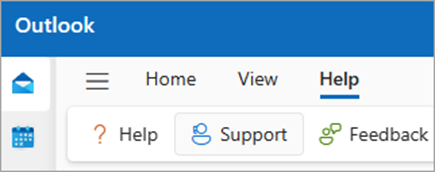
Pentru a contacta asistența, accesați Asistență pentru ajutor>.
Pasul 2:
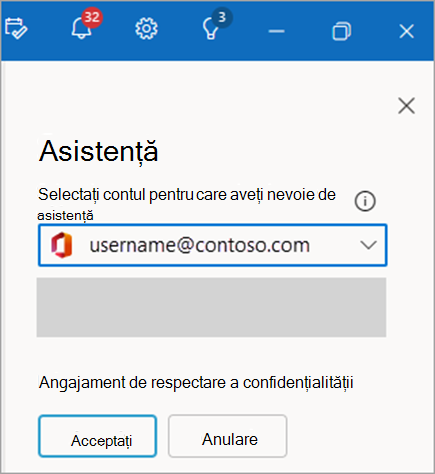
În cazul în care ați configurat mai multe conturi, selectați contul pentru care aveți nevoie de asistență.
Citiți și acceptați angajamentul de respectare a confidențialității.
Pasul 3:
Oferiți o descriere a problemei. De asemenea, puteți să atașați o înregistrare video sau să includeți o captură de ecran pentru a ilustra problema și a selecta Trimiteți.
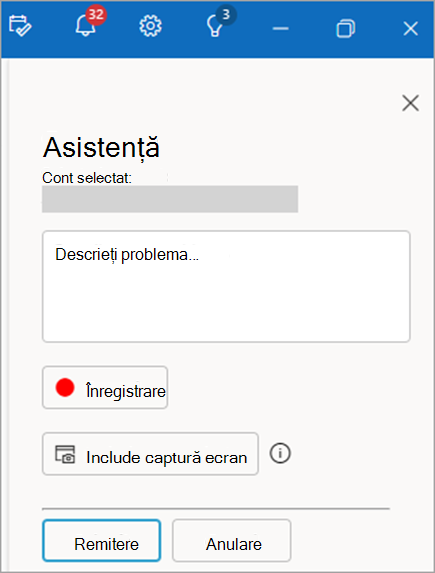
Puteți urmări răspunsul și răspunsul din panoul de asistență care apare în partea stângă. Pentru a redeschide panoul, selectați Asistența de ajutor>.
Oferiți feedback
Vă ascultăm! Feedbackul dvs. ne poate ajuta să îmbunătățim produsul.
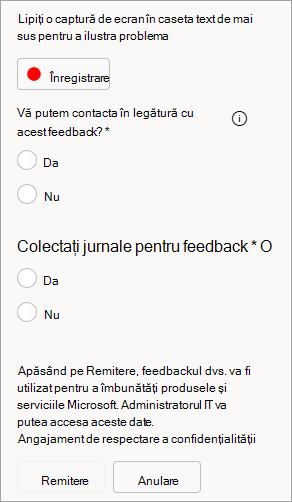
Spuneți-ne ce credeți, accesândFeedback de ajutor>, apoi selectați din opțiunile din panou. Selectați Remitere când sunteți gata să trimiteți.
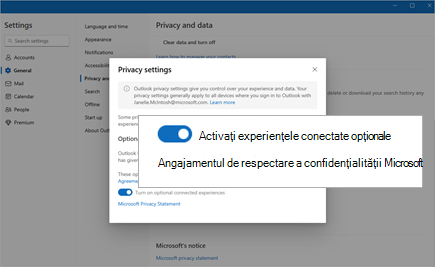
Sfat: Feedbackul nu va fi disponibil dacă experiența conectată opțională nu este activată.
Pentru a activa această opțiune, accesați Setări>generale>Confidențialitate și date>Setări de confidențialitate și selectați comutatorul pentru Activați experiența conectată opțională.
Notă
Este posibil ca această opțiune să nu fie disponibilă dacă administratorul a dezactivat-o. În plus, analizăm politicile de feedback pentru toate conturile conectate și vă bazăm eligibilitatea pe cea mai restrictivă valoare de politică găsită. Prin urmare, dacă oricare dintre conturile dvs. are Feedbackul dezactivat de o politică, nu veți avea acces la butonul Feedback din fila Ajutor din panglică pentru niciunul dintre conturile dvs.
Remiterea diagnosticelor
Remiterea informațiilor de diagnosticare oferă companiei Microsoft informații suplimentare care pot face feedbackul dvs. mai ușor de utilizat, deoarece ne poate oferi informații suplimentare pentru a vă ajuta să investigați problema.
Pentru a trimite informații de diagnosticare în timp ce trimiteți feedback, selectați "Da" de sub opțiunea "Vă putem contacta în legătură cu acest feedback?".
În formularul de feedback urmând pașii de mai sus, sub Vă putem contacta în legătură cu acest feedback? selectați Da.
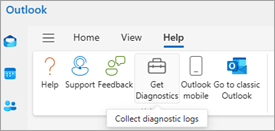
Atunci când vorbiți cu un agent de asistență, este posibil să vi se solicite informații de diagnosticare. Pentru a obține acest lucru, selectați Ajutor>pentru obținerea diagnosticelor.
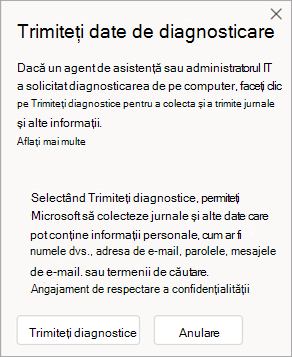
În Obțineți diagnostice , selectați Încărcare jurnale (sau Trimitere diagnostice) și urmați instrucțiunile.
Articole asociate
Cum să obțineți asistență pentru Outlook.com
Obțineți ajutor în cadrul aplicației pentru Outlook pentru iOS și Android