
Folderele publice din Outlook vă oferă un loc minunat pentru a colecta, a organiza și a partaja informații despre anumite subiecte sau proiecte din cadrul unei organizații. "Public" în acest caz înseamnă că poate fi văzut de orice persoană din organizație, nu de întreaga lume în general. Atunci când publicați un mesaj într-un folder public, nu îl trimiteți nimănui, astfel că inboxul nimănui nu se aglomerează. În schimb, utilizatorii pot verifica folderul ori de câte ori doresc să caute postări interesante.
Important
Aveți nevoie de Microsoft Exchange Server și de un cont de e-mail Exchange pentru a utiliza folderele publice cu Outlook. Majoritatea conturilor de domiciliu și personale nu utilizează Exchange.
Pasul 1: Consultați administratorul Exchange
Este posibil ca organizația dvs. să nu permită foldere publice sau să aibă politici privind modul de utilizare. Consultați-vă cu administratorul, ca să fiți pe drumul cel bun. Dacă organizația dvs. permite și acceptă utilizarea folderelor publice, dar nu există încă un folder public de nivel superior, solicitați administratorului Exchange să creeze unul.
Atunci când folderul de nivel superior este disponibil, apăsați Ctrl + 6 pentru a-l vizualiza împreună cu conținutul său în panoul de foldere Outlook.
Pasul 2: Creați și denumiți folderul
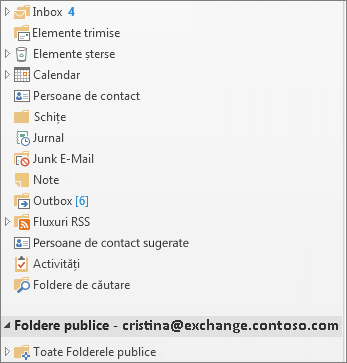
Apăsați Ctrl+6 pentru a vedea folderele publice în Panoul foldere.
Important
Dacă nu vedeți o secțiune de foldere publice în Panoul de foldere, consultați administratorul local de e-mail Exchange. Acesta trebuie să îl configureze pentru dvs.
Faceți clic dreapta pe Foldere publice și faceți clic pe Folder nou.
Denumiți folderul și faceți clic pe OK.
Sfat
- Puteți adăuga un folder public la folderele Preferințe . Apoi, în Outlook Web App, puteți efectua anumite funcții în aceleași foldere publice, cum ar fi crearea, actualizarea sau ștergerea elementelor. Aceste acțiuni se pot efectua în folderele Calendar, Persoane de contact, Corespondență și Publicare publică.
- Pentru a adăuga un folder public la Preferințe, faceți clic dreapta pe folder, apoi selectați Adăugați la Preferințe....
- Pentru informații despre cum să utilizați folderele preferate în Outlook Web App, consultați Lucrul cu folderele de mesaje în Outlook Web App.
Pasul 3: Setarea permisiunilor de folder pentru utilizatori și grupuri
În mod implicit, Outlook vă acordă permisiuni doar dvs., în calitate de creator al folderului public, așa că trebuie să acordați permisiuni specifice altor persoane, astfel încât să poată citi și posta conținut în folder. Aflați cum să modificați permisiunile pentru un folder public.
Introducere în utilizarea folderelor publice
Iată câteva modalități obișnuite de a utiliza folderele publice dintr-o organizație:
Discuții online
Stocați fiecare subiect de discuție în propriul subfolder. Setați permisiuni pentru fiecare subfolder după cum este necesar (se recomandă să restricționați accesul la folderele care conțin informații confidențiale sau sensibile). Un subiect poate avea propriul moderator care să controleze dacă un element este postat și să șteargă postările care nu respectă standardele organizației sau încalcă politica.
Partajarea calendarelor, listelor de persoane de contact și listelor de activități
Atașați calendare, persoane de contact și activități sau liste de activități la postări, pentru a partaja informații cu persoanele care au acces la folder. Acest tip de locație centralizată facilitează comunicarea și colaborarea în cadrul proiectelor de echipă.
Diferențele dintre folderele de corespondență și folderele publice
- Atunci când comutați de la un folder de e-mail la un folder public, butonul Postare nouă de deasupra Panoului de foldere se schimbă în E-mail nou - deoarece de obicei publicați elemente în loc să trimiteți mesaje de e-mail într-un folder public.
- Atunci când răspundeți la o postare dintr-un folder public, nu există niciun buton Răspuns tuturor . Orice persoană care vizualizează conținutul folderului poate vedea postarea.