
Puteți crea, modifica sau șterge o întâlnire sau o rezervare din Outlook pe web.
Notă
Dacă instrucțiunile nu corespund cu ceea ce vedeți, este posibil să utilizați o versiune mai veche de Outlook pe web. Încercați instrucțiunile pentru versiunea clasică Outlook pe web.
Creați o întâlnire sau o rezervare
În partea de jos a paginii, selectați
 .
.Faceți clic în calendar pe ziua și ora când doriți să aibă loc evenimentul. Sau selectați Eveniment nou în partea de sus a paginii.
Adăugați un titlu la eveniment. Dacă este un eveniment de o zi întreagă, selectați comutatorul Toată ziua .
Dacă doriți să invitați persoane la eveniment, tastați numele lor sau adresele de e-mail în caseta Se invită participanții necesari . Puteți vedea orele când sunt disponibile sub meniurile verticale pentru dată și oră.

Tastați o locație pentru eveniment în caseta Căutați o sală sau o locație . Outlook va sugera locații în funcție de ceea ce ați tastat.
Puteți seta elemente opționale suplimentare în formularul complet al evenimentului. Selectați
 sau Mai multe detalii, apoi selectați următoarele opțiuni:
- Selectați Ocupat pentru a alege cum să fie afișată starea dvs. în timpul evenimentului sau pentru a face evenimentul privat.
- Selectați Categorii pentru a alege o categorie pentru eveniment.
- Selectați Opțiuni de răspuns pentru a alege dacă doriți să solicitați răspunsuri de la participanți, să permiteți redirecționarea solicitării de întâlnire sau să ascundeți lista de participanți.
- Selectați Opțional pentru a adăuga participanți opționali.
- Selectați Repetați pentru a face acest eveniment un eveniment recurent, apoi alegeți datele la care doriți să înceapă și să se termine seria.
- Selectați Reamintiți-mi să alegeți când doriți să primiți mementouri despre eveniment. În mod implicit, ora mementoului este setată la 15 minute înaintea evenimentului.
Selectați Salvare dacă este o rezervare pe care ați creat-o pentru dvs. sau selectați Trimitere dacă este o întâlnire cu participanți.
Notă
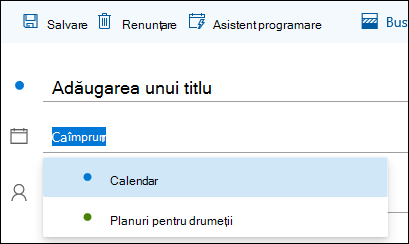
Dacă dețineți mai multe calendare, puteți alege în ce calendar să creați un eveniment, selectându-l din lista verticală din partea de sus a ferestrei pentru noul eveniment.
Găsirea unei săli pentru întâlnirea sau rezervarea dvs.
Atunci când creați o întâlnire sau o rezervare, puteți să răsfoiți printre sălile disponibile.
- Faceți clic în calendar pe ziua și ora când doriți să aibă loc evenimentul.
- Selectați Căutați o sală sau o locație pentru a vedea o listă de locații sugerate.
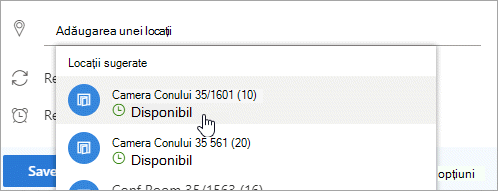
Pentru a vedea toate camerele disponibile:
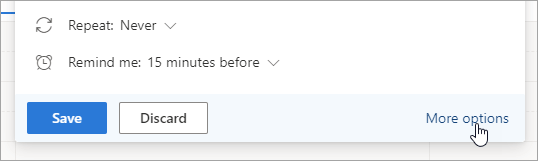
- Selectați sau Mai multe opțiuni pentru a deschide fereastra completă.
- În fereastra completă, selectați Căutați o sală sau o locație>Navigați prin mai multe săli.
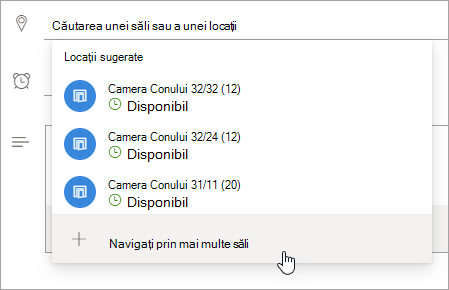
- Alegeți o locație sau utilizați bara de căutare pentru a căuta un oraș sau o listă de săli.
Modificarea unei întâlniri sau a unei rezervări
În partea de jos a paginii, selectați
.Selectați evenimentul pe care doriți să-l modificați, apoi selectați Editare.
Dacă este o întâlnire sau o rezervare recurentă, va trebui să alegeți și una dintre următoarele:- Acest eveniment: Alegeți această opțiune pentru a deschide și a efectua modificări la evenimentul pe care l-ați selectat în calendar.
- Acest eveniment și toate evenimentele următoare: Alegeți această opțiune pentru a șterge evenimentul pe care l-ați selectat în calendar și toate evenimentele viitoare din serie.
- Toate evenimentele din serie: Alegeți această opțiune pentru a deschide și a efectua modificări la seria completă de evenimente.
Modificați orice detalii pentru eveniment, apoi selectați Salvare dacă este o rezervare pe care ați creat-o pentru dvs. sau Trimitere dacă este o întâlnire cu participanți.
Anularea unei întâlniri sau ștergerea unei rezervări
În partea de jos a paginii, selectați
.Selectați evenimentul din calendar.
Selectați Anulare dacă evenimentul este o întâlnire sau Ștergere dacă evenimentul este o rezervare. Dacă anulați o întâlnire, adăugați un mesaj dacă doriți și selectați Trimiteți.
Dacă acesta este un eveniment recurent, va trebui să selectați una dintre aceste opțiuni atunci când selectați mai întâi Anulare sau Ștergere:- Acest eveniment: Alegeți această opțiune pentru a anula sau a șterge evenimentul pe care l-ați selectat în calendar.
- Acest eveniment și toate evenimentele următoare: Alegeți această opțiune pentru a anula sau a șterge evenimentul pe care l-ați selectat în calendar și toate evenimentele viitoare din serie.
- Toate evenimentele din serie: Alegeți această opțiune pentru a anula sau a șterge seria completă de evenimente.
Instrucțiuni pentru versiunea clasică Outlook pe web
Creați o întâlnire sau o rezervare
O întâlnire este un eveniment de calendar pe care îl trimiteți altor persoane. O întâlnire se creează la fel ca o rezervare, doar că invitați participanți.
În partea de jos a paginii, selectați Calendar.

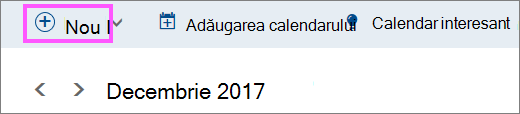
În partea de sus a paginii, selectați Eveniment NewCalendar>.
Sub Configurați o rezervare, adăugați un titlu și o locație. (Dacă creați o solicitare de întâlnire, numele paginii se modifică în Programați o întâlnire după ce adăugați persoane ca participanți într-un pas ulterior.)
Alegeți o oră de început și de sfârșit. De asemenea, puteți selecta unul dintre aceste elemente opționale:
- Toată ziua: Bifați această casetă de selectare dacă este un eveniment pentru toată ziua.
- Privat: Bifați această casetă de selectare dacă nu doriți ca alte persoane să vadă detaliile acestui eveniment din calendar.
- Repetare: Selectați una dintre opțiunile din listă pentru a face aceasta o întâlnire sau o rezervare recurentă, apoi selectați datele la care doriți să se desfășoare evenimentul recurent, utilizând casetele De la și Până la .
Dacă este necesar, puteți, de asemenea, să adăugați sau să eliminați fusuri orare. Faceți clic pe Fus> orarAdăugați sau eliminați fusuri orare, apoi căutați fusurile orare aplicabile.
În caseta Memento , ajustați ora mementoului dacă este cazul. În mod implicit, este setată cu 15 minute înaintea evenimentului.
Dacă doriți să vă trimiteți singur un memento prin e-mail (sau să le trimiteți unul participanților, dacă este vorba de o întâlnire), faceți clic pe Adăugați un memento prin e-mail și furnizați aceste informații suplimentare:
- Memento prin e-mail: Alegeți când va fi trimis mementoul prin e-mail.
- Trimiteți memento la: Alegeți Eu dacă doriți să vă trimiteți mementoul doar dvs. (cum ar fi în cazul unei rezervări) sau alegeți Toți participanții dacă doriți să-l trimiteți tuturor participanților la întâlnire.
- Mesaj de memento de trimis: Completați acest câmp cu mesajul pe care doriți să-l trimiteți, apoi faceți clic pe Închidere.
Sub Persoane, introduceți numele sau aliasurile persoanelor pe care doriți să le invitați.
(Opțional) Nu știți sigur ce moment este bun să se întâlnească toată lumea? Faceți clic pe Sondaj pentru o oră de întâlnire pentru a găsi ore potrivite pentru dvs. și participanți. Pentru mai multe informații, faceți clic pe ce este acesta? pe pagina Sondaj pentru o întâlnire .
Sub Participanți, faceți clic pe Setări solicitare răspunsuri
 , apoi alegeți Da sau Nu, în funcție de ceea ce doriți, dacă doriți sau altfel să confirmați că vor participa la întâlnire. Selecția implicită este Da.
Sub bara de navigare din Outlook, faceți clic pe Salvare dacă este o rezervare pe care ați creat-o pentru dvs., sau pe Trimitere dacă este o întâlnire cu participanți.
Modificarea unei întâlniri sau a unei rezervări
În partea de jos a paginii, selectați Calendar.
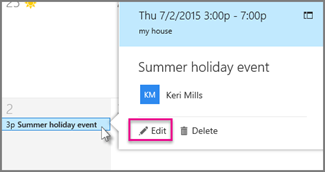
În calendar, selectați evenimentul din calendar, cum ar fi o întâlnire sau o rezervare, apoi faceți clic pe Editare.
Dacă este o întâlnire sau o rezervare recurentă, va trebui să alegeți și una dintre următoarele:
- Editați ocurența: Alegeți această opțiune pentru a deschide și a efectua modificări la un singur eveniment de calendar.
- Editați seria: Alegeți această opțiune pentru a deschide și a efectua modificări la o serie de evenimente de calendar.
Modificați orice detalii pentru întâlnire sau rezervare, apoi faceți clic pe Salvare dacă este o rezervare pe care ați creat-o pentru dvs. sau pe Trimitere dacă este o întâlnire cu alți participanți.
Ștergerea unei întâlniri sau a unei rezervări
În partea de jos a paginii, selectați Calendar.
Selectați întâlnirea sau rezervarea din calendar.
Dacă evenimentul este o întâlnire, selectați Anulare. Dacă evenimentul este o rezervare, selectați Ștergere.
Dacă acesta este un eveniment recurent, va trebui să selectați una dintre aceste opțiuni după ce selectați mai întâi Anulare sau Ștergere:
- Ștergeți ocurția: Alegeți această opțiune pentru a anula ocurența întâlnirii pe care ați selectat-o în calendar.
- Ștergeți seria: Alegeți această opțiune pentru a anula seria de întâlniri.
Consultați și
Partajarea calendarului în Outlook pe web
Importul unui calendar sau abonarea la un calendar în Outlook pe web