
Crearea unui mesaj în Outlook.com este simplă: doar selectați Nou, compuneți mesajul și selectați Trimitere. Răspundeți la un mesaj de e-mail pe care l-ați primit selectând Răspuns sau Răspuns tuturor sau îl redirecționați către alte persoane, selectând Redirecționare.
Notă
Dacă nu puteți trimite mesaje de e-mail din contul dvs. Outlook.com, consultați Outlook.com nu îmi dă voie să trimit mesaje de e-mail.
Crearea și trimiterea unui mesaj de e-mail
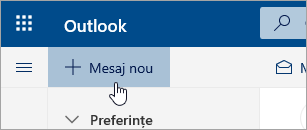
În partea de sus a paginii, selectați Mesaj nou.
Pe linia Către, introduceți numele sau adresa de e-mail a persoanei care va primi mesajul.
Notă
Atunci când compun un e-mail nou și fac clic pe butoanele Către sau Cc, unii clienți nu vor vedea lista lor de persoane de contact. Aceasta este o problemă cunoscută. Pentru a putea selecta nume, pur și simplu începeți să tastați în linia Către sau Cc și vor fi afișate persoanele de contact asociate.
În linia Adăugați un subiect, introduceți o descriere scurtă a subiectului mesajului.
Pentru a atașa un fișier la mesaj, selectați Atașare.
Pentru mai multe informații despre atașarea fișierelor la mesaj, consultați Adăugarea imaginilor sau atașarea fișierelor la mesajele de e-mail din Outlook.Tastați mesajul, apoi selectați Trimitere.
Planificarea trimiterii e-mailului cu Trimitere ulterioară
Lansăm o caracteristică Trimiteți mai târziu , care vă va permite să amânați trimiterea unui e-mail și să alegeți data și ora la care este trimis mesajul de e-mail.
- Compuneți e-mailul în mod normal
- Selectați acțiunile Trimiteți
 , apoi Trimiteți mai târziu
 - Alegeți data și ora la care doriți să programați mesajul de trimis
- Selectați Trimitere.
Notă
- Mesajul va rămâne în folderul Schițe sau Elemente trimise (în funcție de dispozitiv) până când va fi timpul să fie trimis. Puteți să îl editați sau să îl ștergeți în orice moment până când va fi timpul să fie trimis. După editare, trebuie să selectați din nou Trimitere>Trimitere ulterioară .
- Nu trebuie să fiți online atunci când mesajul este programat să fie trimis.
Redirecționarea unui mesaj de e-mail
Notă
- Puteți redirecționa doar câte un mesaj o dată.
- Când redirecționați un mesaj, originalul rămâne în cutia poștală și o copie este trimisă noilor destinatari.
- În lista de mesaje, alegeți mesajul pe care doriți să-l redirecționați.
- În colțul din dreapta sus al panoului de mesaje, selectați
 sau selectați
  , apoi selectați Redirecționare.
 - Tastați mesajul, apoi selectați Trimitere.
Răspunsul la un mesaj de e-mail
În lista de mesaje, alegeți mesajul la care doriți să răspundeți.
În colțul din dreapta sus al panoului de mesaje, selectați
 sau
sau  sau selectați , apoi alegeți Răspuns sau Răspuns tuturor.
Tastați răspunsul, apoi selectați Trimitere.
Notă
Mesajul de e-mail inițial și istoricul său nu vor fi afișate implicit atunci când răspundeți la un mesaj. Pentru a afișa mesajul de e-mail inițial sau a schimba subiectul mesajului de e-mail, selectați
mesajelor în partea de jos a panoului de mesaje.
Adăugarea destinatarilor în liniile Cc sau Cci
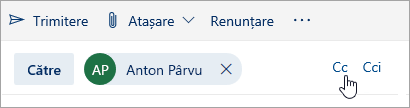
Pentru a adăuga destinatari în liniile Cc sau Cci, selectați Cc sau Cci în partea dreaptă a liniei Către.
Notă
Numele persoanelor din linia Cci sunt ascunse pentru ceilalți destinatari ai mesajului.
Eliminarea unei schițe a unui mesaj de e-mail
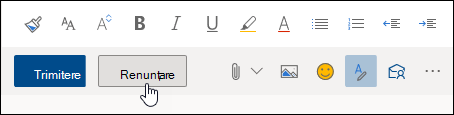
- Pentru a elimina o schiță a unui mesaj, selectați Renunțare în partea de jos a panoului de mesaje.
Sfaturi pentru utilizarea opțiunilor Răspuns, Răspuns tuturor și Redirecționare
Răspuns și Răspuns tuturor
Când răspundeți la un mesaj, veți vedea RE: adăugat în linia de subiect. Mesajul inițial este adăugat sub mesajul nou.Notă
Fișierele atașate la mesajul inițial nu sunt incluse atunci când răspundeți.
Redirecționare
Atunci când redirecționați un mesaj, prefixul FW: este adăugat în linia de subiect, pentru a anunța destinatarul că primește un mesaj redirecționat. Mesajul inițial este inclus în mesajul redirecționat, împreună cu toate fișierele atașate mesajului inițial. Puteți să editați textul unui mesaj redirecționat sau să adăugați și să eliminați orice atașare înainte de a trimite.Schimbarea liniei de subiect
Atunci când răspundeți la un mesaj de e-mail sau îl redirecționați, puteți modifica linia de subiect a mesajului. Pur și simplu ștergeți linia de subiect existentă și tastați una nouă.
Încă aveți nevoie de ajutor?

|
Pentru a obține asistență în Outlook.com, atingeți sau faceți clic aici sau selectați Ajutor pe bara de meniu și introduceți interogarea dvs. Dacă autoinstruirea nu vă rezolvă problema, defilați în jos la Încă aveți nevoie de ajutor? și selectați Da. Dacă pașii de mai sus nu funcționează sau dacă nu vă puteți conecta, atingeți sau faceți clic aici. |
|---|---|

|
Pentru alt ajutor cu contul Microsoft și abonamente, vizitați Ajutor pentru facturare & cont. |

|
Pentru a obține ajutor și a depana alte produse și servicii Microsoft, introduceți problema aici. |

|
Postați întrebări, urmăriți discuții și împărtășiți-vă cunoștințele în comunitatea Outlook.com. |
Consultați și
Trimiterea mesajelor de e-mail de la un alias sau de la altă adresă
Gestionarea mesajelor de e-mail utilizând reguli în Outlook
Adăugarea de imagini sau atașarea de fișiere la mesajele de e-mail în Outlook