
Puteți particulariza Panglica simplificată prin fixarea și anularea fixării comenzilor pe care le utilizați cel mai des.
Fixarea unui buton în Panglica simplificată
În mod implicit, Panglica simplificată vă arată butoanele cele mai obișnuite pentru orice activitate pe care o efectuați în Outlook. Butoanele care nu sunt afișate pe Panglica simplificată pot fi găsite fie făcând clic pe săgeata verticală de lângă alt buton, fie făcând clic pe cele trei puncte  în partea dreaptă a panglicii, pentru a afișa meniul de depășire.
Puteți fixa orice buton doriți la Panglica simplificată, astfel încât să fie întotdeauna vizibil.
Găsiți butonul pe care doriți să-l fixați în Panglica simplificată. De exemplu, pentru a fixa butonul Răspuns cu întâlnirea , faceți clic pe cele trei puncte.
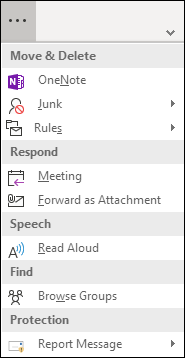
Faceți clic dreapta pe opțiunea Întâlnire din grupul Răspuns și selectați Fixare în panglică.
Butonul Răspuns cu întâlnire va apărea în Panglica simplificată și va dispărea din elementele de depășire.
Eliminarea butoanelor din Panglica simplificată
Există două modalități prin care puteți elimina un buton din Panglica simplificată.
Dacă ați fixat un buton la panglică, puteți să faceți clic dreapta pe acel buton și să selectați Fixare la panglică pentru a debifa acea opțiune. Butonul va reveni la zona de depășire.
Dacă doriți să eliminați unul dintre butoanele implicite din Panglica simplificată, faceți clic dreapta pe buton și selectați Eliminare din Panglică. Butonul va fi mutat în zona de depășire.