
Outlook pentru Mac are acum o bară de instrumente particularizabilă, pentru a fi ușor accesibile caracteristicile pe care le utilizați cel mai mult.
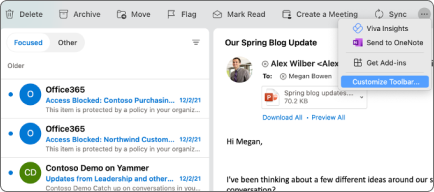
- Faceți clic pe butonul Vedeți mai multe elemente (...) în bara de instrumente și faceți clic pe Particularizare bară de instrumente.
- Veți vedea pictogramele curente în bara de instrumente mișcându-se în partea de sus a ecranului. Pentru a adăuga un element la bara de instrumente, faceți clic și glisați o opțiune de corespondență în sus pe bara de instrumente, în poziția în care doriți să meargă. Eliberați butonul mouse-ului și va apărea acolo unde l-ați glisat.
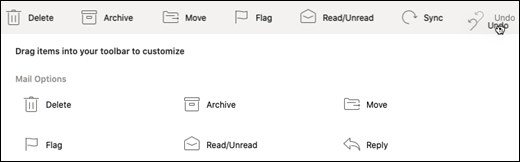
- Pentru a elimina un element din bara de instrumente, faceți clic și glisați-l din bara de instrumente în zona Opțiuni de corespondență și eliberați butonul mouse-ului.
- Când ați terminat, faceți clic pe Gata și particularizarea barei de instrumente va fi salvată.
