
Puteți șterge mesajele de e-mail de Outlook.com pe rând, de la mai multe simultan sau de la toate. Nu vă îngrijorați, puteți restaura oricând mesajele de e-mail șterse dacă faceți o greșeală.
Pentru a șterge un mesaj de e-mail de pe Outlook.com
- În inbox, selectați unul sau mai multe mesaje pe care doriți să le ștergeți.
- Deasupra panoului de citire, selectați Ștergere
 .
.
Dacă utilizați un browser mobil, trageți cu degetul la stânga pe un mesaj pentru a-l șterge.
Pentru a șterge toate mesajele de e-mail din Outlook.com
Accesați folderul pe care doriți să-l goliți
Bifați caseta de selectare de deasupra listei de mesaje.
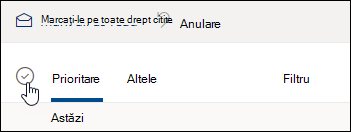
În panoul de citire, selectați Golire folder. Toate mesajele de e-mail vor fi mutate în folderul Elemente șterse.
Notă
Dacă ați selectat Mesaje prioritare, va trebui să goliți separat inboxurile Prioritare și Altele .
Dacă utilizați un browser mobil, apăsați lung un mesaj pentru a-l selecta, atingeți Selectare totală în partea de sus a ecranului și selectați pictograma coș de gunoi pentru a șterge toate mesajele selectate.
Golirea Outlook.com Elemente șterse
Pentru a goli folderul Elemente șterse :
Deschideți folderul Elemente șterse .
Deasupra listei de mesaje, selectați Golire folder.
Sfat
- Dacă ați șters multe mesaje de e-mail, poate dura un timp pentru ca aceste elemente să fie eliminate. Lăsați deschisă fereastra browserului în timp ce are loc ștergerea.
- Dacă e-mailul tot nu reușește să se șteargă corect, selectați un grup mai mic pentru ștergere.
- Dacă mesajele de e-mail șterse revin din nou, motivul ar putea fi faptul că ați șters recent numeroase mesaje de e-mail. Încercați din nou mai târziu.
Ștergerea definitivă a mesajelor din Outlook.com
După ce ați șters un mesaj de e-mail, acesta se mută într-un depozit de elemente recuperabile . Pentru a șterge definitiv toate elementele șterse , trebuie, de asemenea, să ștergeți definitiv toate elementele recuperabile.
Avertisment
Elementele eliminate din elementele recuperabile sunt șterse definitiv și nu pot fi restaurate.
- Under Folders, select Deleted Items.
- În partea de sus a listei de mesaje, selectați Recuperați elementele șterse din acest folder.
- Selectați Golire folder.
Dezabonarea de la buletine informative sau promoții
Dacă doriți să nu mai primiți buletine informative sau promoții, vă puteți dezabona utilizând Outlook.com.
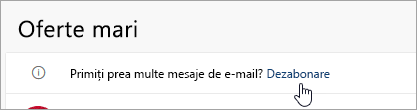
În inbox, selectați un buletin informativ sau un e-mail promoțional.
În partea de sus a panoului de citire, selectați Dezabonare.
Încă aveți nevoie de ajutor?

|
Pentru a obține asistență în Outlook.com, atingeți sau faceți clic aici sau selectați Ajutor pe bara de meniu și introduceți interogarea dvs. Dacă autoinstruirea nu vă rezolvă problema, defilați în jos la Încă aveți nevoie de ajutor? și selectați Da. Dacă pașii de mai sus nu funcționează sau dacă nu vă puteți conecta, atingeți sau faceți clic aici. |
|---|---|

|
Pentru alt ajutor cu contul Microsoft și abonamente, vizitați Ajutor pentru facturare & cont. |

|
Pentru a obține ajutor și a depana alte produse și servicii Microsoft, introduceți problema aici. |

|
Postați întrebări, urmăriți discuții și împărtășiți-vă cunoștințele în comunitatea Outlook.com. |