
În continuare, iată care sunt principalele probleme pe care clienții le întâmpină atunci când importă un fișier .pst în Outlook.
Mesaj de eroare: "Nu aveți permisiunea de a accesa fișierul"
Dacă ați salvat fișierul .pst pe un CD-ROM, veți primi acest mesaj. Copiați fișierul .pst pe computer, pe o unitate flash USB sau în altă locație. Apoi faceți clic cu butonul din dreapta pe fișierul .pst, alegeți Proprietăți și faceți clic pentru a debifa caseta de selectare Doar în citire . Acum încercați să importați fișierul .pst. Consultați acest articol din baza de cunoștințe pentru mai multe informații.
Acest tip de eroare poate apărea și dacă ați comutat de la conectarea la computer cu un cont local la un cont Microsoft în timp ce se utiliza fișierul .pst. Pentru a remedia: faceți clic dreapta pe fișierul .pst, alegeți Proprietăți>Editare>de securitate>, alegeți contul Microsoft și alegeți Control total. Acum reporniți Outlook.
Mesaj de eroare: "Folderele sursă și de destinație pentru această operațiune nu pot fi identice"
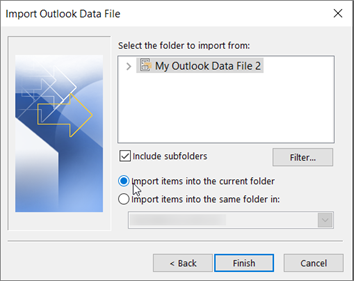
Pentru a rezolva această problemă, rulați din nou procesul de import. Atunci când ajungeți la următoarea casetă de dialog, alegeți Import elemente în folderul curent.
Mesaj de eroare: "Operațiunea nu a putut fi finalizată, deoarece furnizorul de servicii nu o suportă"
Aceasta înseamnă că cutia poștală în care încercați să importați trebuie să fie configurată ca cutie poștală IMAP. Acest lucru este valabil adesea în cazul conturilor Outlook.com. Iată cum să vă configurați contul pentru a utiliza IMAP:
Mai întâi, eliminați contul de e-mail din Outlook de pe desktop. De exemplu, dacă aveți mai multe conturi în Outlook 2010, puteți să faceți clic dreapta pe contul selectat și să alegeți Eliminare pentru a-l elimina din Outlook. Dacă acesta este singurul cont din Outlook, alegeți Eliminare > setări cont > fișier>.
Acum, adăugați contul înapoi la Outlook pe desktop, dar de data aceasta îl veți configura drept cont IMAP:
În partea de sus a programului Outlook de pe desktop, alegeți Fișier.
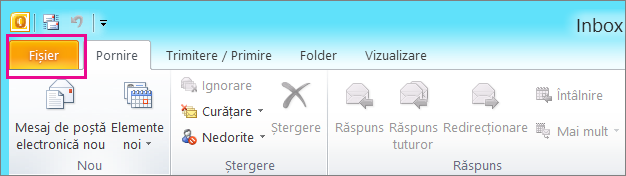
Alegeți Adăugare cont.
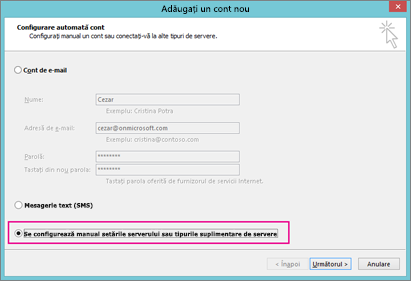
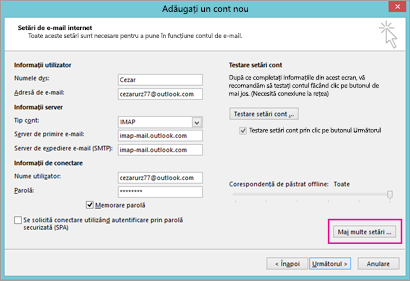
Tastați un nume pentru contul dvs. (de exemplu: Ionar), adresa de e-mail (de exemplu: jakob77@outlook.com) și parola pe care le utilizați pentru a vă conecta la contul de e-mail pe site-ul web. Alegeți Se configurează manual setările serverului sau tipurile de servicii suplimentare. Alegeți Următorul.
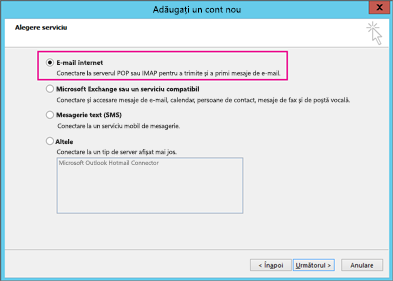
Alegeți E-mail internet.
Introduceți aceste setări:
- Tip cont: IMAP
- Server de primire e-mail: imap-mail.outlook.com
- Server de expediere e-mail (SMTP): smtp-mail.outlook.com
- Nume utilizator: youralias@outlook.com (sau oricare ar fi adresa dvs. de e-mail).
- Parolă: tastați parola pe care o utilizați pentru a vă conecta la e-mail, de exemplu, pe site-ul web Outlook.com. Dacă ați activat autentificarea Two-Step, obțineți o parolă de aplicație.
- Alegeți Mai multe setări.
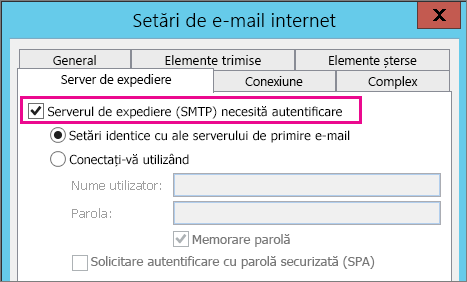
Selectați fila Server de expediere și alegeți Serverul de expediere solicită autentificare.
Selectați fila Complex , apoi introduceți aceste setări:
- Server de primire (IMAP): 993
- Utilizați următorul tip de conexiune criptată: SSL
- Server de expediere (SMTP): 587
- Utilizați următorul tip de conexiune criptată: TLS
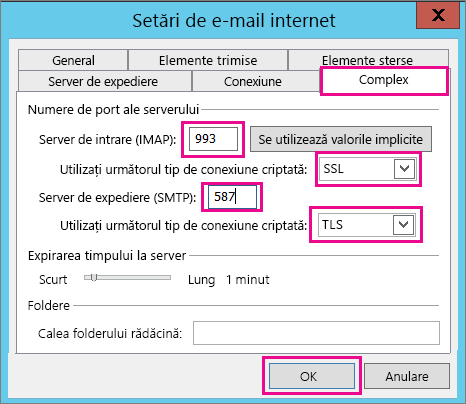
Alegeți OK.
Alegeți Următorul pentru a vă testa setările. Notă: motivul cel mai comun pentru care conexiunea nu funcționează este o greșeală de ortografie din e-mail sau parolă. Din păcate, Outlook nu vă spune că aceasta este problema, dar vă trimite un mesaj de eroare incomprehensibil. În cazul în care conexiunea nu funcționează, verificați dacă există greșeli de tastare.
Acum ar trebui să fiți gata să importați fișierul .pst în contul de e-mail.
E-mailurile mele au fost importate, dar nu și persoanele de contact sau elementele de calendar. Cum rezolv această problemă?
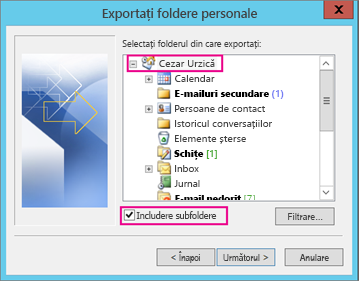
Cauza cea mai probabilă este că persoanele de contact și calendarul nu au fost exportate în fișierul .pst. Încercați să exportați informațiile în alt fișier .pst. Atunci când accesați următoarea casetă de dialog, asigurați-vă că s-a bifat opțiunea Se includ subfoldere . Astfel, se exportă și persoanele de contact și calendarul.
Mi-am restaurat persoanele de contact din copia de rezervă .pst. Persoanele de contact restaurate sunt în fișierul .ost Outlook sau în fișierul .pst redatat?
Cred că persoanele de contact restaurate sunt în ambele locuri: memoria cache offline (.ost) și fișierul .pst redatat. Atunci când importați persoanele de contact din fișierul .pst de rezervă, se făcea o copie a persoanelor de contact, iar acestea erau depozitate în fișierul de persoane de contact corespunzător. Dacă doriți, puteți să șteargă sau să redenumiți fișierul .pst al copiei de rezervă.
Cum îmi recuperez vechile subfoldere Outlook?
Cauza cea mai probabilă este că persoanele de contact și calendarul nu au fost exportate în fișierul .pst. Încercați să exportați informațiile în alt fișier .pst. Atunci când accesați următoarea casetă de dialog, asigurați-vă că s-a bifat opțiunea Se includ subfoldere . În acest fel, se exportă și subfolderele.
Consultați și
Importul și exportul mesajelor de e-mail, al persoanelor de contact și al calendarului