
|
Asistența ghidată în browser poate oferi soluții digitale pentru problemele Office Încercați asistența ghidată |
|---|
În continuare, iată care sunt principalele probleme pe care clienții le întâmpină atunci când importă persoane de contact în Outlook.
Informații despre persoanele de contact lipsesc
După ce importați persoanele de contact, dacă deschideți Outlook și vedeți că nu s-au importat toate informațiile, utilizați Excel pentru a deschide fișierul .csv și a vedea dacă toate informațiile au fost acolo de la început.
- Puteți edita fișierul .csv utilizând Excel pentru a adăuga nume și alte informații lipsă.
- Outlook are nevoie de titluri de coloană în primul rând, deci nu le înlocuiți cu altceva.
- Atunci când salvați fișierul .csv, Excel vă va întreba de câteva dacă "sigur doriți să salvați fișierul în .csv format?" Alegeți întotdeauna Da. Dacă alegeți Nu, fișierul va avea erori și va trebui să reîncepeți cu exportarea listei de persoane de contact din sistemul de e-mail sursă.
- Repetați pașii pentru a importa fișierul .csv în Outlook. Când vi se solicită cum să gestionați dublurile, aveți grijă să alegeți Se înlocuiesc dublurile cu elemente importate.
Nu apar persoane de contact în Outlook
Dacă finalizați procesul de import, dar nicio persoană de contact nu apare în Outlook, procedați astfel:
Găsiți fișierul csv pe care l-ați exportat din sistemul de e-mail sursă, de exemplu, din Google. Dacă ați exportat persoane de contact din Google, numele de fișier implicit este contacts.csv.
Utilizați Excel pentru a deschide fișierul CSV pe care l-ați exportat din sistemul de e-mail sursă
Verificați dacă există informații în fișierul CSV. Dacă nu există informații în fișierul CSV, exportul din sistemul de e-mail sursă nu a funcționat. În acest caz:
- Ștergeți fișierul contacts.csv.
- Exportați din nou persoanele de contact din sistemul de e-mail sursă. Dacă exportați din Google, aveți grijă să alegeți să exportați Toate persoanele de contact sau grupul corect de persoane de contact.
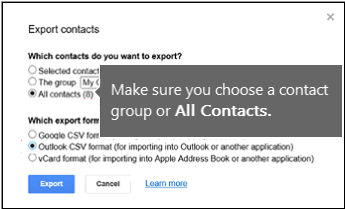
- După ce exportați persoanele de contact, utilizați Excel pentru a deschide fișierul CSV și verificați dacă există date. Atunci când închideți fișierul, Excel vă va întreba de câteva dacă "sigur doriți să salvați fișierul în format CSV?" Alegeți întotdeauna Da. Dacă alegeți Nu, fișierul va avea erori și va trebui să reîncepeți cu un fișier contacts.csv nou.
- Repetați pașii pentru a importa fișierul contacts.csv în Outlook.
Unele persoane de contact sunt importate în Outlook, dar nu toate
Să presupunem că aveți 800 de persoane de contact pe care doriți să le importați, dar puteți importa doar 300. Poate fi o problemă cu formatul persoanei de contact din rândul 301. Încercați să eliminați acel rând și să importați din nou fișierul .csv.
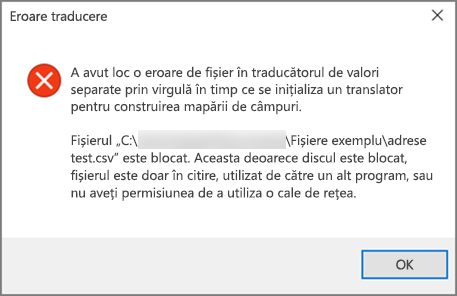
A apărut o eroare de fișier în traducătorul de valori separate prin virgulă.....
Testând diferite scenarii, am primit acest mesaj de eroare atunci când încercam să import un fișier .csv care avea date formatate incorect. Așadar, dacă primiți acest mesaj de eroare, aceasta ar putea fi problema. Încercați să ștergeți fișierul .csv, să exportați datele din nou, apoi să le importați.
Nu se pot regăsi datele...
Când testez diverse scenarii, am primit acest mesaj de eroare "Imposibil de regăsit date..." Atunci când încercați să importați un .csv care era gol. Deci, dacă vedeți acest mesaj de eroare, aceasta ar putea fi problema.
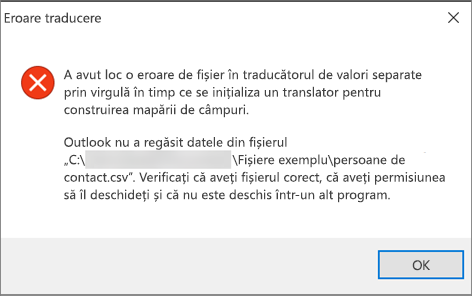
Utilizați Excel pentru a deschide fișierul .csv și a vedea dacă conține date. Dacă nu există, încercați să exportați din nou persoanele de contact din sistemul de e-mail sursă, apoi verificați dacă conține date înainte de a parcurge pașii pentru a importa fișierul în Outlook.
Nu s-a putut finaliza operațiunea deoarece furnizorul de servicii nu o acceptă
Există o problemă cu contul dvs. de e-mail și trebuie să apelați serviciul de e-mail pentru ajutor. De exemplu, să presupunem că aveți un cont Gmail și utilizați Outlook pe desktop pentru a importa persoane de contact. Mesajul de eroare "Imposibil de finalizat operațiunea deoarece furnizorul de servicii nu îl acceptă" înseamnă că este ceva în neregulă cu contul Gmail și trebuie să contactați asistența Google pentru ajutor.
Dacă utilizați un cont Outlook.com sau Hotmail.com cu Outlook și primiți acest mesaj de eroare, problema poate fi că trebuie să aveți contul configurat drept cont IMAP, astfel încât să importați persoane de contact în acesta. Ce sunt IMAP și POP?
Iată cum să configurați contul de e-mail Outlook.com pentru a utiliza IMAP:
Mai întâi, eliminați contul de e-mail Outlook.com din Outlook de pe desktop. De exemplu, dacă aveți mai multe conturi de e-mail în Outlook, puteți să faceți clic dreapta pe contul de e-mail selectat și să alegeți Eliminare pentru a-l elimina din Outlook pe desktop. Dacă este singurul cont aflat în prezent în Outlook pe desktop, alegeți Fișier > Setări > cont Eliminare > setări cont.
Acum, adăugați contul de e-mail Outlook.com înapoi la Outlook pe desktop, dar de data aceasta îl veți configura drept cont IMAP:
În partea de sus a programului Outlook de pe desktop, alegeți Fișier.
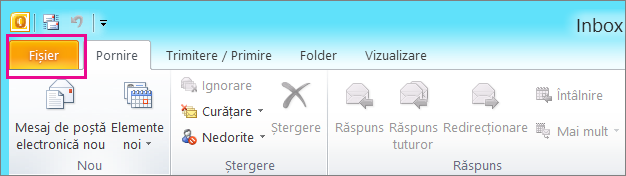
Alegeți Adăugare cont.
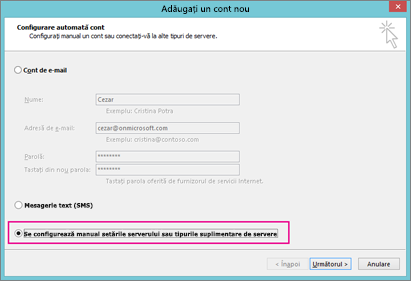
Tastați un nume pentru contul de e-mail (exemplu: Ioan), adresa de e-mail (exemplu: jakob77@outlook.com) și parola pe care le utilizați pentru a vă conecta la contul de e-mail pe site-ul web Outlook.com sau Hotmail.com. Alegeți Se configurează manual setările serverului sau tipurile de servicii suplimentare. Alegeți Următorul.
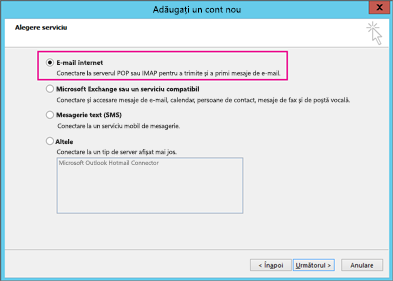
Alegeți E-mail internet.
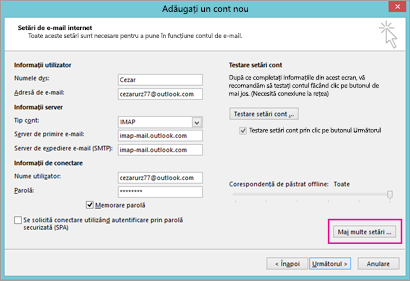
Introduceți aceste setări:
- Tip cont: IMAP
- Server de primire e-mail: imap-mail.outlook.com
- :Server de expediere e-mail (SMTP) smtp-mail.outlook.com
- Nume utilizator: youralias@outlook.com (sau oricare ar fi adresa dvs. de e-mail).
- Parolă: tastați parola pe care o utilizați pentru a vă conecta la e-mail, de exemplu, pe site-ul web Outlook.com. Dacă ați activat autentificarea Two-Step, obțineți o parolă de aplicație.
- Alegeți Mai multe setări.
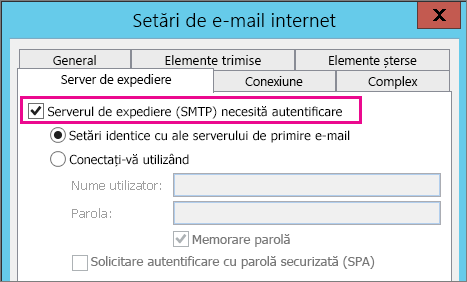
Selectați fila Server de expediere și alegeți Serverul de expediere solicită autentificare.
Selectați fila Complex , apoi introduceți aceste setări:
- Server de primire (IMAP): 993
- Utilizați următorul tip de conexiune criptată: SSL
- Server de expediere (SMTP): 587
- Utilizați următorul tip de conexiune criptată: TLS
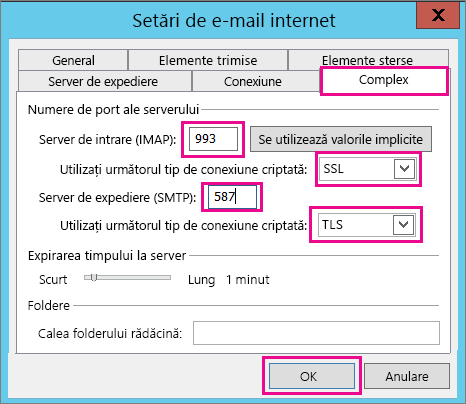
Alegeți OK.
Alegeți Următorul pentru a vă testa setările. Notă: motivul cel mai comun pentru care conexiunea nu funcționează este o greșeală de ortografie din e-mail sau parolă. Din păcate, Outlook nu vă spune că aceasta este problema, dar vă trimite un mesaj de eroare incomprehensibil. În cazul în care conexiunea nu funcționează, verificați dacă există greșeli de ortografie și încercați din nou.
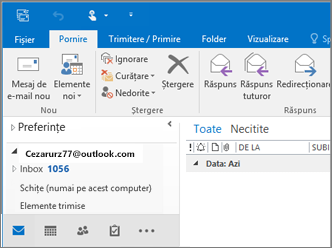
Iată cum arată un cont de e-mail Outlook.com în Outlook 2016.
Primesc o eroare MAPI
De obicei, acest lucru înseamnă că există o problemă în fișierul .csv pe care încercați să-l importați. Utilizați Excel pentru a deschide fișierul .csv. Formatarea persoanelor de contact arată corect? Puteți importa ORICE persoane de contact cu succes din fișier? Dacă puteți importa 100 de persoane de contact, dar nimic după aceasta, problema este în rândul 101. Ștergeți acel rând, salvați fișierul cu tipul .csv, apoi încercați din nou să importați fișierul csv.
Aveți un rând antet? Dacă nu aveți, aceasta este problema. Consultați acest subiect despre crearea/editarea fișierelor .csv. Are un link către un fișier .csv eșantion cu un rând antet bun.
După ce Microsoft m-a mutat de la Hotmail la Outlook.com, unele dintre persoanele mele de contact lipsesc
Îmi pare rău că s-a întâmplat acest lucru cu contul dvs.! Am auzit de alte cazuri în care nu toate persoanele de contact sunt migrate la Outlook.com. Iată cum să determinați un inginer Microsoft să investigheze și să mute persoanele de contact din contul Hotmail în noul cont Outlook.com:
- Conectați-vă la contul dvs. Outlook.com.
- În colțul din dreapta sus, alegeți ? și apoi alegeți Feedback.
- Alegeți Oferiți feedback.
- Descrieți problema, apoi alegeți Următorul.
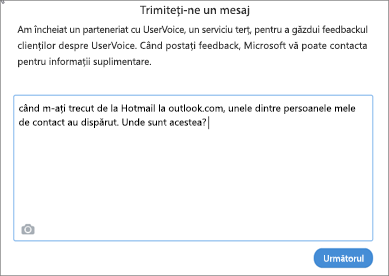
- Alegeți Omiteți și trimiteți mesajul.
Problema va fi atribuită unui inginer pentru a cerceta și a lua legătura cu dvs.
Consultați și
Importul persoanelor de contact într-un cont Outlook.com sau Hotmail.com