
Sugestiile de persoane de contact sunt generate în cadrul Serviciului Microsoft 365 utilizând persoane de contact personale, persoanele de contact din organizația dvs. (dacă este cazul) și salvând numele și adresele pe care le-ați utilizat anterior la trimiterea mesajelor.
Utilizarea listei Sugestii de contacte și a sugestiilor de People recente
Când începeți să tastați un nume într-o casetă Către, Cc sau Cci , lista de sugestii de persoane de contact afișează până la cinci nume sau adrese care se potrivesc.
Dacă tastați caracterul "b" într-unul dintre câmpurile de destinatari, de exemplu, lista prezintă potrivirile sugerate. În lista Sugestii de contacte se caută după prenume, nume, adresă de e-mail, precum și după alte informații de contact, cum ar fi numărul de telefon, dacă sunt disponibile. Lista este rafinată cu fiecare caracter pe care îl tastați. Așadar, dacă se întâmplă să tastați "Bo", Lista de completare automată va rafina în continuare conținutul, pentru a afișa doar Bogdan Spirlească.
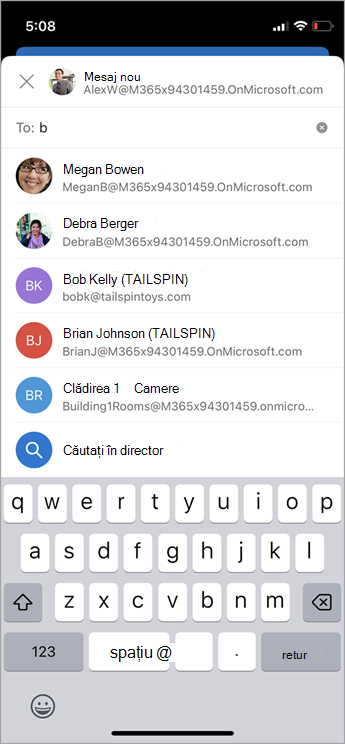
Cu fiecare persoană nouă căreia îi trimiteți mesaje de e-mail, destinatari suplimentari ai mesajului sunt adăugați în lista Completare automată.
Ascunderea uneia sau a mai multor persoane de contact sugerate în Lista de sugestii
Dacă doriți să ascundeți o persoană de contact din lista de sugestii, este posibil să faceți acest lucru în lista de sugestii de persoane de contact în timp ce adresați un mesaj de e-mail. Acest lucru poate fi utilizat pentru persoanele de contact personale, persoanele de contact pe care le-am descoperit în comunicațiile dvs. și persoanele de contact din organizația dvs. (după caz). Persoanele de contact ascunse în acest fel nu vor fi returnate ca persoane de contact sugerate în produsele Microsoft 365 (de exemplu, Outlook, Teams etc.)
Iată cum funcționează în Outlook:
Redirecționați, răspundeți sau creați un mesaj de e-mail.
În linia de adresă Către: , începeți să tastați persoana de contact pe care doriți să o ascundeți.
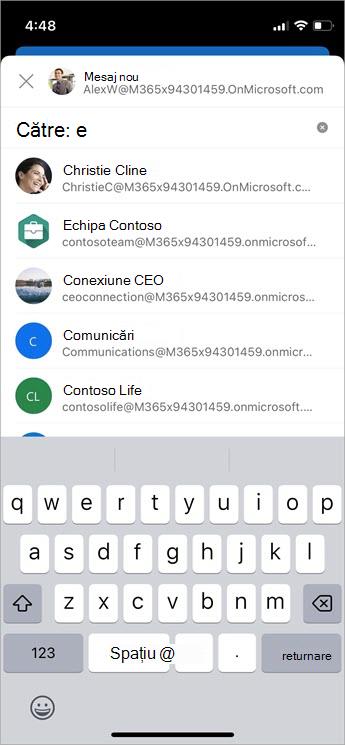
Atunci când persoana de contact pe care doriți să o ascundeți apare în lista de persoane de contact sugerate, pentru Android, căutați X în partea dreaptă a numelui persoanei de contact.
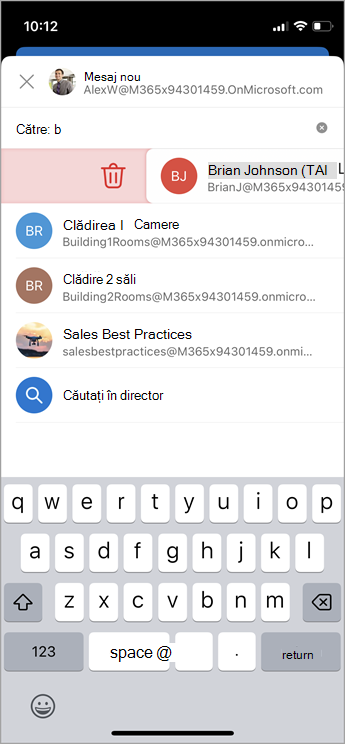
Pentru iOS, atunci când persoana de contact pe care doriți să o ascundeți apare în lista de persoane de contact sugerate, trageți cu degetul pe persoana de contact din partea dreaptă a acesteia pentru a o ascunde.
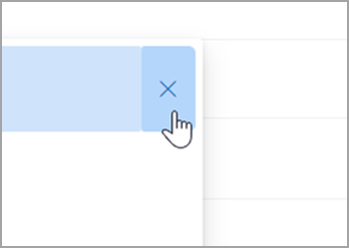
Selectați X și persoana de contact va fi eliminată din listă și va fi ascunsă pentru utilizare ulterioară.
Dacă doriți să reafișați o persoană de contact, trimiteți-i un e-mail răspunzând la un mesaj de e-mail vechi sau tastând adresa completă de e-mail într-un mesaj nou. După aproximativ 24 de ore, persoana de contact va fi anulată ascunderea din lista de sugestii.
Dezactivarea sau resetarea persoanelor de contact sugerate
Microsoft vă permite să controlați ce informații păstrăm despre persoanele de contact în căutarea persoanelor de contact sugerate. Căutarea sugestiilor de persoane de contact înțelege cu cine comunicați frecvent și utilizează aceste informații pentru a facilita găsirea persoanelor de contact.
Puteți gestiona aceste informații în tabloul de bord de confidențialitate al contului dvs. Ce tablou de bord de confidențialitate să utilizați depinde de utilizarea unui cont de la locul de muncă sau de la școală sau un cont Microsoft personal, cum ar fi un cont Outlook.com sau Hotmail.com.
Notă
Această setare se aplică la informațiile de căutare persoane de contact sugerate pentru contul dvs. și la toate locurile în care sunt utilizate informațiile de cont în Microsoft (Bing, Calendar, Delve, Excel, LinkedIn, Partajarea documentelor Office, Office.com, OneDrive, OneNote, Outlook Desktop, Outlook Mac, Outlook Mobile, Outlook Web Access (OWA), OWA Mini, People, PowerPoint, Project, SharePoint, Teams for Life, Teams pentru locul de muncă, Windows Search, foaia de partajare Windows, Word, Yammer). Acest lucru nu este valabil pentru Xbox.
Pentru conturile de la locul de muncă sau de la școală, procedați astfel:
- Accesați Setări & Confidențialitate pentru contul de la locul de muncă sau de la școală.
- Selectați fila Confidențialitate și, sub Opțiuni de date, extindeți Gestionare căutare persoane de contact.
- Puteți să reinițializați indexul, să descărcați persoanele de contact sau să dezactivați Captură persoane de contact implicite și ierarhizarea persoanelor de contact din comunicațiile mele.
Pentru conturile Microsoft, procedați astfel:
- Accesați pagina Confidențialitate pentru contul Microsoft și, dacă vi se solicită, conectați-vă cu contul Microsoft.
- Defilați în jos la Setări de confidențialitate în produsele noastre și selectați Sugestii de persoane extinse.
- Setați comutatorul la Dezactivat.
Notă
Persoanele de contact personale salvate vor fi în continuare sugerate sub Căutare de persoane de contact sugerată, cu excepția cazului în care persoana respectivă este ștearsă (consultați Crearea, vizualizarea și editarea persoanelor de contact și a listelor de persoane de contact în Outlook). Persoanele de contact din agenda organizației vor fi în continuare sugerate sub Căutare de persoane de contact sugerată, cu excepția cazului în care persoanele de contact sunt eliminate de administratorul IT.
Articole asociate
Gestionarea destinatarilor sugerați în câmpurile Către, Cc și Cci