Cineva v-a acordat permisiunea de a accesa unul dintre calendarele sale și doriți să îl deschideți în Outlook 2016 pentru Mac. Iată cum:
Important
Pentru a deschide calendarul altei persoane, atât dvs., cât și cealaltă persoană trebuie să aveți un cont Microsoft Exchange, iar proprietarul contului trebuie să vă acorde permisiunea. Permisiunile variază de la co-proprietar la doar pentru vizualizare.
În partea de jos a barei de navigare, faceți clic pe Calendar.

Pe fila Organizare, faceți clic pe Deschidere Calendar partajat.
Notă
Dacă butoanele Deschidere Calendar partajat sau Calendar Permisiuni nu sunt disponibile, poate fi necesar să modificați una dintre setări. Pentru instrucțiuni, consultați Nu puteți deschide un calendar partajat în Outlook 2016 pentru Mac.
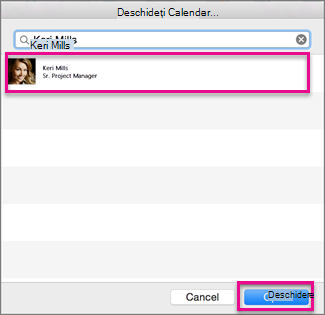
În caseta de căutare , tastați numele persoanei care v-a acordat acces la calendarul său și apăsați pe Enter.
Selectați numele persoanei și faceți clic pe Deschidere.
Notă
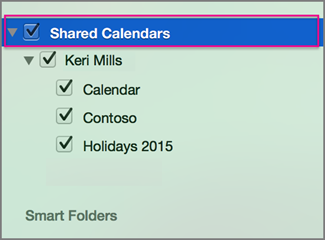
Folderul partajat apare în panoul de navigare din stânga, sub titlul Calendare partajate , având dedesubt numele persoanei care a partajat calendarul.
Notă
- Dacă aveți un calendar partajat selectat în panoul de navigare, elementele noi pe care le creați vor fi salvate în acel calendar.
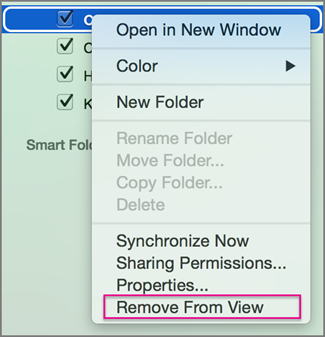
- Pentru a elimina calendarul partajat al altui utilizator din panoul de navigare, faceți clic dreapta pe folder, apoi faceți clic pe Eliminare din vizualizare.