Este posibil să fi stocat elemente Outlook într-un fișier de date Outlook (.pst) pe care l-ați creat în Outlook clasic. Dacă doriți să deschideți sau să închideți un fișier .pst, acum puteți face acest lucru în câțiva pași simpli, din Outlook nou sau din Outlook clasic.
Selectați o opțiune filă de mai jos pentru versiunea Outlook pe care o utilizați.
Ce versiune de Outlook am?
Notă
Dacă pașii de sub această filă Outlook nouă nu funcționează, este posibil să nu utilizați încă noul Outlook pentru Windows. Selectați Outlook clasic și, în schimb, urmați acești pași.
Adăugarea unui fișier de date Outlook .pst în noul Outlook
- Accesați SettingsFiles>>de date Outlook Files.
- Selectați Adăugare fișier.
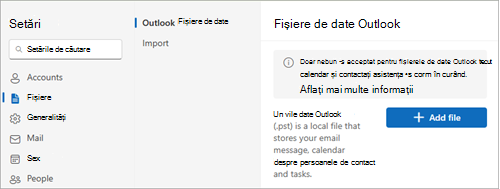
- Selectați un fișier .pst și apoi selectați Deschidere.
Notă
Deschiderea fișierelor .pst în noul Outlook necesită instalarea Outlook clasic. Ambele versiuni trebuie să aibă aceeași arhitectură: pe 32 de biți (x86) sau pe 64 de biți (x64).
Eliminarea (închiderea) unui fișier de date Outlook .pst în noul Outlook
- Accesați SettingsFiles>>de date Outlook Files.
- Selectați Gestionare în fișierul .pst pe care doriți să-l închideți.
- Selectați Închidere fișier.
Deschiderea unui fișier de date Outlook (.pst) în Outlook clasic
Notă
Dacă organizația dvs. are politici care arhivează automat mesajele de e-mail, mesajele de e-mail mai vechi, evenimentele din calendar și activitățile pot fi stocate într-un fișier de date Outlook (.pst) arhivă. Chiar dacă contul dvs. utilizează un fișier de date Outlook (.ost) offline pentru toate informațiile sale zilnice, este posibil să aveți în continuare un fișier archive.pst care conține informații mai vechi.
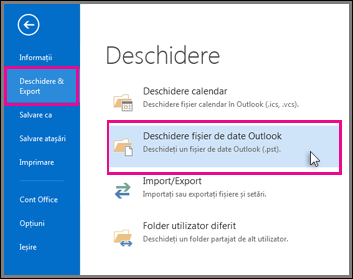
Selectați Fișier>- Deschidere & Export,>Deschidere fișier de date Outlook.
Notă
În funcție de cum este configurat Outlook, este posibil ca folderul unde este stocat fișierul .pst să se deschidă automat. Dacă nu, navigați la locația fișierului. Dacă nu știți sigur unde se află fișierul dvs. de date Outlook, consultați Găsirea fișierelor de date Outlook.
Selectați fișierul de date Outlook (.pst), apoi selectați Deschidere.
După ce deschideți fișierul de date Outlook (.pst), acesta va apărea în panoul de foldere. De obicei, îl veți găsi în partea de jos a listei de foldere. Următoarea imagine este un exemplu. Numele fișierului de date Outlook (.pst) nu va fi probabil fișier de date Outlook. De obicei, numele se bazează pe contul cu care este asociat fișierul.
Eliminarea (închiderea) unui fișier de date Outlook (.pst) în versiunea clasică Outlook
Puteți elimina un fișier de date Outlook clasic din panoul de foldere, închizând fișierul. Acest lucru nu elimină însă fișierul de pe computer.
- În panoul Folder, faceți clic dreapta pe numele fișierului de date Outlook, apoi alegeți Închidere "Fișier de date Outlook".
Consultați și
