
Optimizați aplicația mobilă Outlook pentru telefon sau tabletă
După ce configurați e-mailul în Outlook pentru Android sau Outlook pentru iOS, puteți particulariza aplicația mobilă pentru a rămâne conectat așa cum doriți. Selectați unul dintre sfaturile utile de mai jos pentru a afla cum să optimizați Outlook pentru dispozitivul dvs. mobil.
Setarea opțiunilor de tragere cu degetul
Particularizați opțiunile de tragere cu degetul pentru a lua rapid măsuri cu privire la mesajele de e-mail din inbox.
- Atingeți Inbox în partea de sus a ecranului pentru a deschide panoul lateral.
- Atingeți Setări, apoi Mail.
- Atingeți Opțiuni de tragere cu degetul, apoi atingeți Trageți cu degetul spre dreapta sau Trageți cu degetul spre stânga și selectați o acțiune.
Activarea/dezactivarea Mesajelor prioritare
Mesaje prioritare separă inboxul în două file: Prioritare și Altele. E-mailurile cele mai importante se află pe fila Prioritare , iar restul rămân accesibile pe fila Altele . Caracteristica Mesaje prioritare este activată implicit.
- Atingeți Inbox în partea de sus a ecranului pentru a deschide panoul lateral.
- Atingeți Setări, apoi Mail.
- Atingeți pentru a activa sau a dezactiva comutatorul pentru Mesaje prioritare.
Configurați notele adezive
Puteți configura note adezive în Outlook Mobile. Pentru mai multe informații, accesați Vedeți notele adezive pe alte dispozitive și pe web.
Dezactivarea/activarea caracteristicii Organizare după conversație
Conversațiile vă oferă opțiunea de a grupa mesajele de e-mail după firele de conversație, pe baza subiectului mesajului și de a aranja panoul de citire după cele mai noi în partea de sus sau de jos.
Atingeți Inbox în partea de sus a ecranului pentru a deschide panoul lateral.
Atingeți Setări, apoi Mail.
Pentru a alege opțiunea
Pe Android - Alegeți opțiunile dorite. De exemplu, pentru Filetare, selectați dacă doriți ca cele mai noi să apară în partea de jos.
Pe iOS - atingeți Organizația prin e-mail, apoi atingeți comutatorul pentru a activa sau a dezactiva Grupați e-mailuri după conversație . De asemenea, puteți selecta opțiunea pentru Aranjare Panou de citire, Cele mai noi în partea de sus sau Cele mai noi în partea de jos.
Modificarea vizualizării Calendar
Selectați Calendar în partea de jos a ecranului.
Atingeți butonul Vizualizare .
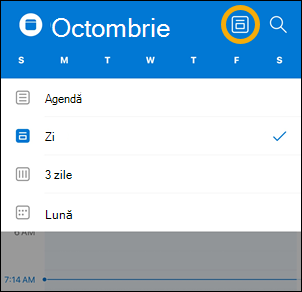
Apoi puteți selecta vizualizarea Agendă, Zi, 3 zile sau Lună .
Notă
Butonul Vizualizare poate fi diferit, în funcție de vizualizarea pe care o aveți selectată momentan.
Efectuarea de acțiuni cu un mesaj
Pe Android
|
Pe iOS
|
|---|
Modificarea sau actualizarea notificărilor Outlook
Notificări de actualizare pentru anumite conturi de e-mail
- Deschideți aplicația Outlook.
- Atingeți Inbox în partea de sus a ecranului pentru a deschide panoul lateral.
- Atingeți Configurări, apoi Notificări & Sunete , apoi atingeți Mail sau Calendar.
- Actualizați modul în care doriți să primiți notificări.
Actualizați notificările dispozitivului pentru aplicația Outlook
- Pe dispozitivul dvs., accesați Setări>Notificări.
- Defilați în jos în lista de aplicații în Outlook.
- Actualizați modul în care doriți să primiți notificări.
Adăugați aplicația Outlook la dock/ecranul de pornire
Atât pe Android, cât și pe iOS, puteți adăuga cu ușurință Outlook la "dock" de pe ecranul de pornire. Acest lucru înseamnă că, indiferent în ce pagină a ecranului de pornire vă aflați, aplicația Outlook va fi întotdeauna la doar un clic distanță.
Atingeți continuu cu degetul pe aplicația Outlook.
Glisați-o în bara de andocare/aplicație din partea de jos a ecranului.
Notă
Dacă trebuie să eliberați spațiu, țineți degetul pe o altă aplicație din dock și glisați-o pe ecranul de pornire.
Adăugarea widgetului Calendar Outlook pe dispozitiv
Adăugarea widgetului calendar Outlook vă ajută să obțineți cu ușurință agenda pentru ziua respectivă. Veți putea vedea întotdeauna evenimentele viitoare dintr-o privire!
Pe Android
- Țineți degetul pe un spațiu gol de pe ecranul de pornire.
- Atingeți Widgeturi în partea de jos a ecranului.
- Trageți cu degetul până când găsiți grupul Outlook . Atingeți-l.
- Atingeți continuu widgetul Agendă Outlook și mutați-l în locul dorit pe ecranul de pornire.
- Alegeți setările și atingeți OK. Apoi glisați marginile widgetului la dimensiunea dorită.
Pe iOS
- Trageți cu degetul în jos din partea de sus a ecranului pentru a deschide centrul de notificare.
- Trageți cu degetul spre dreapta pentru a vizualiza widgeturile și derulați în partea de jos. Atingeți Editare.
- Defilați în jos în lista de aplicații și atingeți + lângă Outlook. Atingeți Terminat.
Vă puteți accesa cu ușurință widgeturile trăgând cu degetul în jos sau spre ecranul din extrema stângă a paginii de pornire.
Ascunderea aplicațiilor de e-mail și calendar încorporate
Evitați aglomerația de pe ecranul telefonului sau tabletei, ascunzând sau mutând aplicațiile de e-mail și calendar neutilizate livrate cu telefonul.
Pe Android
- Țineți degetul pe aplicațiile de e-mail native, cum ar fi Gmail sau Calendar.
- Glisați-o spre pictograma coș de gunoi care spune Eliminare din partea de sus a ecranului.
Notă
Nu vă faceți griji! Acest lucru nu șterge aplicația, ci doar o elimină de pe ecranul de pornire. Îl puteți adăuga oricând din nou mai târziu.
Pe iOS
- Atingeți lung cu degetul pe aplicațiile de e-mail native, cum ar fi Mail sau Calendar.
- Când aplicațiile tremură, glisați una deasupra celeilalte pentru a crea un folder nou.
Notă
Acest lucru facilitează eliberarea spațiului pe ecranul de pornire, mutându-l într-un folder, deoarece Apple nu vă permite să ascundeți sau să eliminați aceste aplicații.
Vedeți conversațiile și notificările de la persoanele de contact preferate
Acum puteți marca persoanele de contact ca preferate, pentru a vedea mai întâi notificările și conversațiile care implică aceste persoane de contact.
Pentru a marca o persoană de contact ca preferată, deschideți-i fișa de profil, apoi selectați steaua din partea din stânga sus a fișei. După ce aveți una sau mai multe persoane de contact preferate, puteți selecta un cont de e-mail din bara laterală a contului pentru a vedea toate conversațiile recente cu persoanele de contact preferate afișate înaintea celorlalte mesaje.
Notă
Această caracteristică nu funcționează în vizualizarea Toate conturile.
Puteți să setați notificări pentru persoanele de contact preferate sau să le glisați și să le fixați pentru a schimba ordinea în care sunt afișate.
Mențineți la zi aplicația Outlook
Actualizarea aplicației Outlook la cea mai recentă versiune înseamnă că obțineți toate remedierile de erori, actualizările de securitate și caracteristicile noi de care aveți nevoie pentru a fi productiv. Puteți actualiza aplicația mobilă Outlook din magazinul de aplicații al dispozitivului.
Pe Android
- Deschideți Magazinul Play pe dispozitivul Android.
- Căutați Microsoft Outlook.
- Atingeți Actualizare.
Notă
Dacă scrie Deschidere în loc de Actualizare, înseamnă că aveți deja cea mai recentă versiune de Outlook pentru Android.
Pe iOS
- Deschideți App Store pe iPhone sau iPad.
- Căutați Microsoft Outlook.
- Atingeți Actualizare.
Notă
Dacă scrie Deschidere în loc de Actualizare, atunci aveți deja cea mai recentă versiune de Outlook pentru iOS.
Aveți nevoie de ajutor?
- Discutați cu administratorul Microsoft 365 pentru asistență. Dacă sunteți administrator, contactați asistența Microsoft 365 pentru firme.
- Descărcați un ghid de referințe rapide pentru aplicația mobilă Outlook.
- Pentru sfaturi de depanare auto-asistată, consultați Depanarea configurării e-mailului pe telefonul mobil.