
Un profil de e-mail este compus din conturi de e-mail, fișiere de date și informații despre locația de stocare a e-mailului.
Ce este un profil de e-mail?
Profilurile de e-mail sunt lucrurile utilizate de Outlook pentru a reține ce conturi de e-mail utilizați și unde sunt stocate datele pentru fiecare cont. Fiecare profil furnizează informațiile următoare programului Outlook:
- Ce informații de cont să utilizați Aceste informații includ numele de utilizator, numele afișat, numele serverului de e-mail și parola de cont a furnizorului de servicii internet (ISP).
- Unde sunt livrate și stocate datele de e-mail În Outlook, datele sunt livrate și stocate fie pe serverul de e-mail, fie într-un fișier .pst de pe computer. Aceste date includ reguli, mesaje, persoane de contact, calendare, note, activități, jurnale, foldere de căutare și alte setări.
Profilurile de e-mail Outlook sunt stocate în Windows registry. Când pornește Outlook, acesta preia informațiile despre profil din registry.
Atunci când rulați Outlook pentru prima dată, un expert pornire vă îndrumă în procesul de creare a unui profil nou. Profilul astfel creat rulează de fiecare dată când porniți Outlook. Majoritatea persoanelor păstrează un singur profil, totuși, uneori, poate fi util să aveți mai multe. De exemplu, poate doriți să utilizați un profil pentru corespondența de la serviciu și un al doilea profil pentru corespondența personală. De asemenea, dacă alte persoane utilizează același computer ca dvs., conturile și setările lor pot fi păstrate în profiluri separate, cu nume diferite.
Nu puteți utiliza parole pentru a proteja profilurile Outlook. Pentru a vă proteja datele Outlook împotriva interferențelor altor persoane, trebuie să utilizați un cont de utilizator Windows protejat prin parolă.
Important
Nu puteți comuta de la un profil de e-mail la altul în timp ce rulează Outlook.
Un profil de bază este alcătuit dintr-unul sau mai multe conturi de e-mail și un fișier de stocare. O persoană privată poate avea un cont de e-mail internet, cum ar fi un cont POP3, în timp ce lucrătorii din corporație pot avea un cont Microsoft Exchange . Conturile de alte tipuri (inclusiv conturile IMAP4 și HTTP) pot fi adăugate la orice profil, la fel și fișiere de stocare suplimentare (cum ar fi un fișier Arhivă.pst pentru păstrarea mesajelor mai vechi). Uneori pot fi incluse și servicii suplimentare, cum ar fi faxul și agendele.
Utilizați un singur profil
Majoritatea persoanelor au nevoie de un singur profil. Atunci când Outlook rulează pentru prima dată, se creează automat primul profil și se numește "Outlook". Oricând pornește Outlook, acest profil implicit rulează automat. Atunci când adăugați sau modificați conturi de e-mail sau când includeți un fișier .pst suplimentar de utilizat, vă modificați profilul. Puteți să vă modificați profilul în orice moment, dar nu puteți modifica numele unui profil după ce acesta este creat.
Modificați-vă profilul
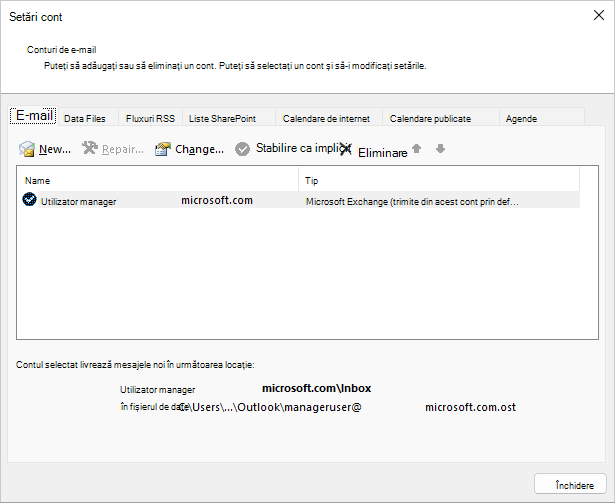
Pentru a vă modifica profilul Outlook curent, utilizați Managerul de conturi. Două opțiuni pentru modificarea profilurilor sunt utilizarea Managerului de conturi încorporat sau a selectorului de profil. Ambele opțiuni sunt afișate mai jos.
Pentru a accesa Managerul de cont:
Deschideți Outlook Desktop.
Selectați Fișier, apoi Setări cont.
Pentru a utiliza selectorul de profil:
Țineți apăsată tasta Shift în timp ce porniți Outlook.
Sfat
De asemenea, puteți utiliza una dintre aceste opțiuni alternative pentru a accesa selectorul de profil:
- Utilizând un comutator în linia de comandă, faceți clic dreapta pe butonul Start din Windows și selectați Rulare. În caseta de dialog Executare, tastați: Outlook.exe /profiles , apoi apăsați pe Enter.
- În timp ce rulează Outlook, selectațiModificare profil -Setări> cont fișier>. Outlook va reporni.
În caseta de dialog selector profil, selectați Opțiuni.
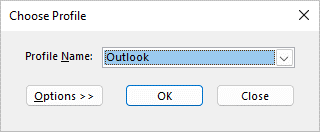
Puteți continua să deschideți celălalt profil, apoi să utilizați Managerul de cont. Sau puteți să selectați Nume profil și apoi să selectați Proprietăți direct din selectorul de profil.
Utilizarea mai multor profiluri
Este posibil să aveți nevoie de mai multe profiluri în oricare dintre următoarele situații:
-
Dacă utilizați Outlook pe un singur computer pe care îl partajați cu alte persoane în care aveți încredere
De exemplu, dacă dvs. și partenerul dvs. aveți conturi de e-mail separate, fiecare poate avea un profil separat, cu conturile și setările corespunzătoare. - Dacă doriți să separați contul Exchange de la locul de muncă de conturile personale
Dacă aveți nevoie de mai multe profiluri, puteți să creați oricând un profil suplimentar și să adăugați la acesta conturile și setările dorite. Atunci când comutați de la un profil la altul, modificați conturile de e-mail și setările care sunt disponibile pentru dvs. într-o sesiune Outlook.
Crearea unui profil nou
Pentru a crea un profil nou, utilizați selectorul de profil.
Țineți apăsată tasta Shift în timp ce porniți Outlook.
Sfat
De asemenea, puteți utiliza una dintre aceste opțiuni alternative pentru a accesa selectorul de profil:
- Utilizând un comutator în linia de comandă, faceți clic dreapta pe butonul Start din Windows și selectați Rulare. În caseta de dialog Executare, tastați: Outlook.exe /profiles , apoi apăsați pe Enter.
- În timp ce rulează Outlook, selectațiModificare profil -Setări> cont fișier>. Outlook va reporni.
În caseta de dialog selector profil, selectați Opțiuni.
Notă
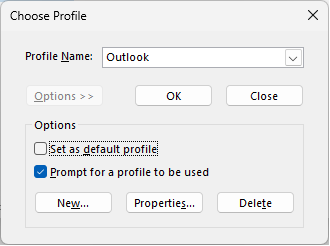
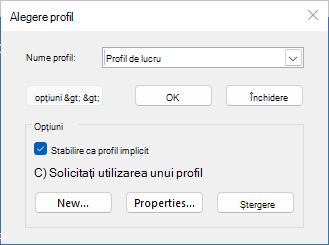
Înainte de a selecta Nou, vă recomandăm să bifați caseta de selectare pentru "Se solicită profil pentru utilizare". Dacă acesta este activat, veți primi o solicitare de fiecare dată când porniți Outlook pentru a alege profilul pe care doriți să îl deschideți. Acest lucru este util atunci când aveți mai multe profiluri și trebuie să comutați între ele.
Selectați Nou.
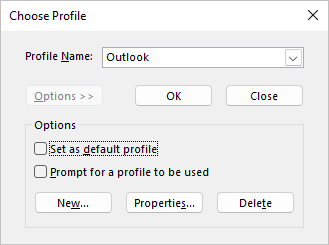
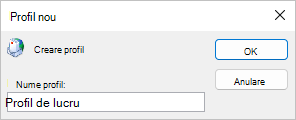
Tastați un nume pentru noul profil Outlook și selectați OK.
Odată ce se creează noul profil, va trebui să adăugați un cont de e-mail la profil. În caseta de dialog de adăugare cont, puteți adăuga opțional mai multe conturi.
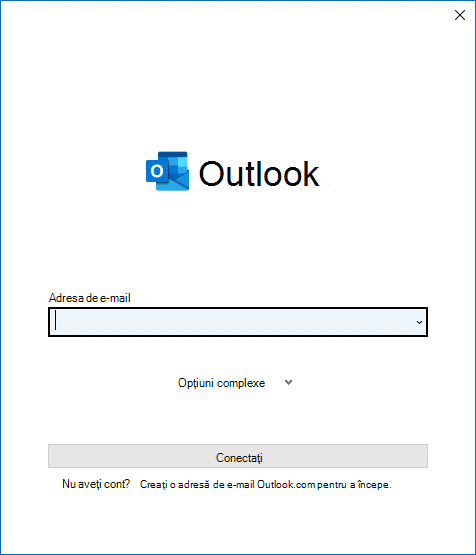
Dacă ați ajuns până aici, ați creat cu succes un nou profil Outlook. Pentru a comuta între profiluri, reveniți la secțiunea Modificați-vă profilul de mai sus.
Configurarea Outlook pentru a utiliza întotdeauna același profil
Pentru a configura Outlook să deschidă un anumit profil, utilizați selectorul de profil.
Pentru a accesa selectorul de profil, țineți apăsată tasta Shift în timp ce porniți Outlook.
Sfat
De asemenea, puteți utiliza una dintre aceste opțiuni alternative pentru a accesa selectorul de profil:
- Utilizând un comutator în linia de comandă, faceți clic dreapta pe butonul Start din Windows și selectați Rulare. În caseta de dialog Executare, tastați: Outlook.exe /profiles , apoi apăsați pe Enter.
- În timp ce rulează Outlook, selectațiModificare profil -Setări> cont fișier>. Outlook va reporni.
În caseta de dialog selector profil, selectați Opțiuni.
În caseta de dialog extinsă a selectorului de profil, selectați lista verticală Nume profil și alegeți profilul pe care doriți să îl deschideți în mod implicit. Sub Opțiuni, bifați caseta de selectare "Setare ca profil implicit".
Notă
Dacă aveți mai multe profiluri, puteți lua în considerare bifarea casetei pentru "Se solicită profilul de utilizat". Vi se va solicita să alegeți profilul pe care doriți să îl deschideți.
Selectați OK când ați terminat cu opțiunile de setări.
Ștergerea unui profil
Ștergerea profilului este definitivă. Aveți grijă atunci când ștergeți profiluri, în cazul în care aveți date cărora nu le-a fost făcut backup sau disponibile în alte profiluri. Dacă aveți probleme, cel mai bine este să păstrați profilul până când nu mai aveți nevoie de datele din acesta.
Pentru a șterge un profil, utilizați selectorul de profil. Puteți accesa selectorul de profil ținând apăsată tasta Shift în timp ce porniți Outlook.
În caseta de dialog selector profil, selectați Opțiuni.
Selectați meniul vertical pentru Nume profil, alegeți profilul pe care doriți să îl ștergeți și selectați Ștergere.
Editarea unui profil cu appletul Mail din Panou de control
Utilizați pictograma Corespondență din Panou de control pentru a deschide appletul Corespondență pentru configurarea profilurilor de e-mail Outlook. Pictograma Corespondență nu va apărea decât dacă aveți Outlook instalat și ați rulat programul cel puțin o dată. Apletul Mail nu poate fi utilizat pentru a adăuga conturi sau profiluri pentru Microsoft 365, Outlook.com sau alte conturi de e-mail Exchange care necesită autentificare modernă.
Puteți modifica conturile conținute, setările acestora și opțiunile de stocare a datelor pentru fiecare profil.
Ieșiți din Outlook.
În Panou de control, selectați Corespondență.
Unde este Corespondență în Panoul de control?
Corespondența apare în locații diferite din Panou de control, în funcție de versiunea sistemului de operare Microsoft Windows, de vizualizarea selectată a Panou de control și de versiunea pe 32 sau 64 de biți a sistemului de operare sau de versiunea de Outlook instalată.
Cel mai simplu mod de a găsi Corespondență este să deschideți Panoul de control în Windows și să scrieți apoi Corespondență în caseta Căutare din partea de sus a ferestrei.
Alegeți oricare dintre următoarele variante:
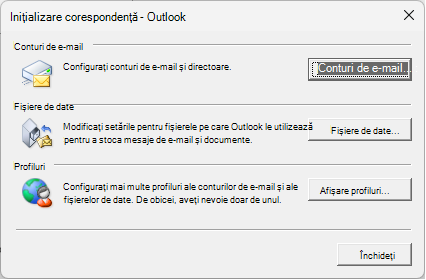
- Pentru a adăuga un alt cont de e-mail, selectați Conturi de e-mail.
- Pentru a modifica opțiunile de stocare a datelor Outlook, selectați Data Files.
- Pentru a vedea o listă cu profilurile curente, selectați Afișare profiluri.
Consultați și
Utilizați Outlook fără un cont de e-mail
Adăugarea unei cutii poștale partajate ca un cont suplimentar în Outlook pentru desktop
Probleme care pot apărea atunci când adăugați mai multe conturi Exchange la același profil Outlook