
Atunci când selectați numele sau imaginea unei persoane în Teams, Outlook sau alte aplicații și servicii Office, puteți găsi informații legate de aceasta pe fișa sa de profil. Pentru a vedea o fișă de profil în Outlook Mobile, atingeți imaginea unei persoane. Pentru a vedea fișa de profil în alte aplicații, treceți cu mouse-ul peste sau faceți clic pe fotografia sau numele persoanei. Pentru a vă vedea propria fișă de profil, selectați-vă propria fotografie de profil.
Cartea de vizită de profil mai este numită uneori carte de vizită sau carte de vizită a persoanelor. Iată un exemplu de fișă în Outlook pe web:
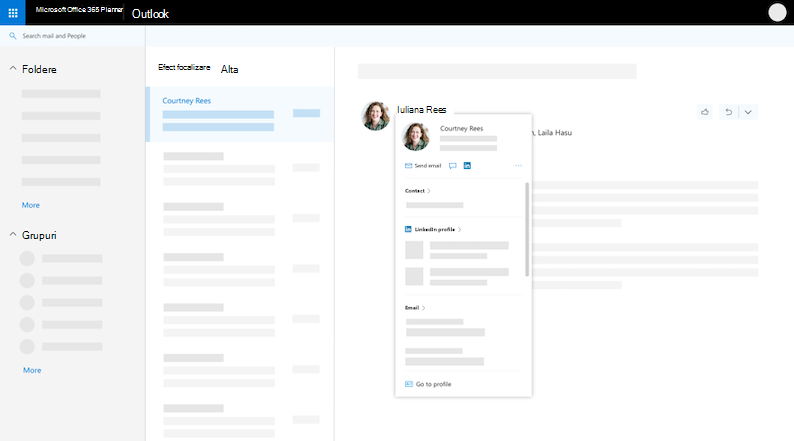
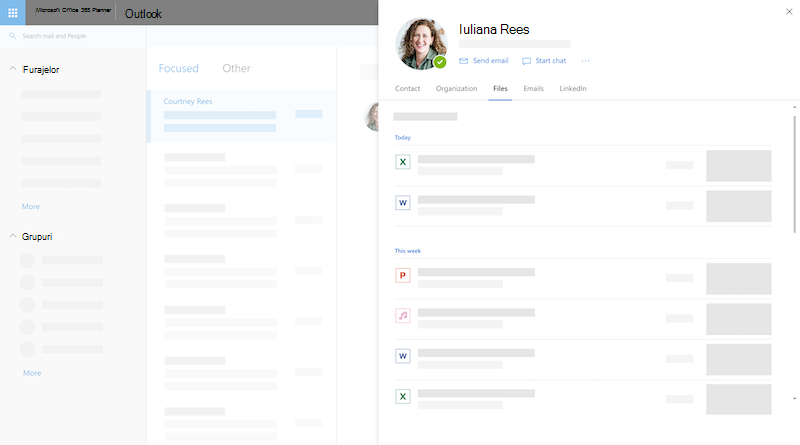
Fișa de profil poate arăta diferit, în funcție de aplicația în care vă aflați. Puteți selecta un titlu de secțiune pe fișă (Persoană de contact, Organizație, Files...) pentru a vedea mai multe informații. Iată un exemplu de fișă de profil mai mare în Outlook pe web:
Notă
În Microsoft Office versiunea 16.0.13127.20408 și versiunile mai recente, starea de prezență din secțiunea Membri a fișei de profil nu mai este disponibilă.
Fișa de profil
Cum îmi pot vedea propria fișă de profil?
- Deschideți o aplicație Office. De exemplu, Outlook Mail.
- Treceți cu mouse-ul peste sau selectați-vă numele sau imaginea de profil pentru a vedea fișa de profil.
Ce văd ceilalți pe fișa dvs. de profil
Important
Unele informații de pe fișa de profil sunt controlate de locul de muncă sau de școală. Dacă administratorul a dezactivat sau nu a sincronizat anumite informații, acestea nu se vor afișa pe fișa dvs. de profil.
Pentru a vă vedea propria carte de profil, deschideți o aplicație Office (de exemplu, Outlook) și selectați fotografia de profil. În funcție de organizația dvs., fișa de profil poate include:
- Fotografie de profil
- Pronunția numelui
- Pronume
- Notificări
- Solicitări sugerate de Copilot
- Informații de contact
- Disponibilitate și locație de lucru
- Despre mine
- Organization chart
- People cu care colaborați
- Mesaje recente între dvs. și persoana care se uită la profilul dvs.
- Evenimente viitoare pe care dvs. și persoana care se uită la profilul dvs. aveți în comun (doar pentru Outlook Mobile)
- Fișiere recente pe care le-ați partajat în OneDrive pentru locul de muncă sau pentru școală, în SharePoint Online sau în Outlook pe web cu persoana care se uită la profilul dvs.
- Informații LinkedIn
Adăugarea sau modificarea fotografiei de profil
Accesați o aplicație Office (de exemplu, Outlook) și selectați imaginea de profil pentru a deschide fișa de profil.
Selectați Actualizați-vă profilul în partea de sus a fișei. Veți fi direcționat la pagina dvs. de profil din Delve.
Selectațipictograma cameră de lângă imaginea de profil.
În funcție de configurație, pașii următori pot varia ușor:
Dacă vedeți pagina Editare detalii :
Selectați Modificați fotografia. Poate fi necesar să vă conectați la contul dvs. de la locul de muncă sau de la școală.
Selectați Modificați fotografia și apoi alegeți un fișier pentru încărcare.
Salvați și închideți pentru a reveni la profilul dvs.
Dacă vedeți fereastra Schimbați fotografia de profil :
Selectați Modificați fotografia și apoi alegeți un fișier pentru încărcare.
Dacă doriți să repoziționați fotografia, faceți clic în interiorul cercului și glisați indicatorul. Pentru a mări sau a micșora, utilizați glisorul de sub fotografie.
Selectați Setați ca fotografie de profil.
Schimbați-vă fotografia în Teams pentru dispozitive mobile:
- În Teams, selectați fotografia > de profil Actualizați fotografia.
- Selectați Faceți o fotografie pentru a face o fotografie nouă sau Alegeți o fotografie existentă pentru a o selecta din albumul camerei.
Actualizarea informațiilor de profil
Aflați mai multe despre noul mod de a vă actualiza profilul în Microsoft 365.
Cine îmi poate vedea documentele pe fișa de profil?
Alte persoane vor vedea doar documentele la care au deja acces în Microsoft 365. Doar dvs. vă puteți vedea documentele private din profilul dvs., cu excepția cazului în care decideți să le partajați.
Cum aflu dacă documentul meu este privat sau partajat?
Pe fișa de profil, documentele partajate au o pictogramă "persoane"  lângă ele. Veți vedea pictograma lângă documentele pe care le-ați creat sau modificat și la care au acces alte persoane.
De ce nu pot modifica toate informațiile din profilul meu?
Unele informații din profilul dvs., cum ar fi numele sau titlul, pot fi colectate din alte sisteme controlate de departamentul IT sau de cel de resurse umane. Dacă doriți să actualizați aceste detalii, contactați departamentul relevant sau pe administratorul dvs. Pentru mai multe informații, consultați Pe cine ar trebui să contactez dacă trebuie să modific datele mele în Microsoft 365?
Exportul datelor
Puteți exporta unele date din fișa de profil, inclusiv:
- Informațiile pe care le-ați respins pe o fișă de profil. De exemplu, o notificare pentru a actualiza fotografia de profil sau informații despre ziua de naștere a unei persoane.
- Profilurile LinkedIn pe care le-ați potrivit sau necorespondent cu persoane în timp ce le vizualizați fișa de profil.
Datele pot fi descărcate în format JSON. Pentru detalii, consultați Exportul datelor din fișa de profil.
Cum se utilizează fișa de profil
Contactați o persoană sau aflați mai multe despre aceasta
Atunci când faceți clic pe imaginea sau pe numele unei persoane, îi puteți vedea cartea de vizită de profil și informațiile de contact. Puteți să apelați, să trimiteți un e-mail sau să trimiteți un mesaj instant direct din cartea de vizită. Faceți clic pe secțiunea Persoană de contact pentru a vedea dacă persoana a adăugat mai multe detalii. Dacă ați adăugat persoana și ca persoană de contact, orice informații suplimentare pe care le-ați adăugat manual (de exemplu, Note) se vor afișa în secțiunea Persoană de contact.
Vedeți când o persoană este disponibilă
În Outlook pentru desktop, puteți vedea starea online a persoanei (Ocupat, Plecat...) în secțiunea Persoană de contact . Va fi afișată și următoarea oră disponibilă (conform calendarului Outlook).
Consultați informații despre organizația dvs.
Explorați structura internă a firmei dvs., echipele și persoanele din jur care utilizează secțiunea Organizație . Pe măsură ce începeți să navigați în filă, se vor activa butoanele de navigare și Pornire. Utilizați butoanele de navigare pentru a defila prin istoricul de navigare din filă în timpul sesiunii curente.
Aflați mai multe despre Exploratorul de organizații.
Găsirea unui fișier
În secțiunea Files, veți vedea cele mai recente documente pe care persoana le-a partajat cu dvs.
Reveniți la mesajele de e-mail recente
În secțiunea E-mail , puteți reveni la mesajele de e-mail recente dintre dvs. și persoană. Veți găsi mesaje de e-mail pe fișele de profil din Outlook Mobile și în Outlook pe web.
Consultați informațiile LinkedIn
Puteți selecta pictograma sau antetul LinkedIn pentru a vedea informațiile de profil LinkedIn ale unei persoane. Trebuie să vă conectați contul Microsoft cu contul LinkedIn pentru a vedea informațiile de profil LinkedIn. Pentru mai multe detalii, consultați informațiile LinkedIn.
Vedeți evenimentele următoare
Fișele de profil din Outlook Mobile includ o secțiune Evenimente . Defilați în jos pe fișa de profil a oricărei persoane pentru a vedea evenimentele viitoare din calendarul Outlook pe care le aveți în comun. Atunci când vă uitați la fișa dvs. de profil, veți vedea toate evenimentele viitoare.
Adăugarea unei persoane la contactele dvs.
Puteți salva o persoană de la locul de muncă sau de la școală ca persoană de contact nouă. Noua persoană de contact va apărea în secțiunea Persoane de contact din Outlook.
Notă
Toate informațiile precompletate din organizația dvs. vor rămâne întotdeauna pe profilurile din aplicațiile și serviciile Microsoft, inclusiv pe persoanele care au fost adăugate ca persoane de contact. Informațiile pe care le adăugați manual pentru persoanele de contact sunt vizibile doar pentru dvs. și nu vor fi disponibile pentru alte persoane. Alte persoane nu vă pot vedea persoanele de contact în aplicațiile și serviciile Microsoft.
- Pe fișa de profil a unei persoane, selectați meniul "Mai multe acțiuni" din partea dreaptă (...) și apoi selectați Adăugați la persoane de contact. Dacă vizualizați vizualizarea extinsă a fișei, selectați Adăugare la persoane de contact din panoul Persoane de contact . În aplicația Outlook pentru dispozitive mobile, defilați în partea de jos a fișei.
- Editați orice câmp sau adăugați informații suplimentare. Rețineți că toate informațiile precompletate din organizația dvs. vor rămâne întotdeauna pe profilurile din aplicațiile și serviciile Microsoft. Informațiile pe care le adăugați manual pentru persoanele de contact sunt vizibile doar pentru dvs. și nu vor fi disponibile pentru alte persoane. Alte persoane nu vă pot vedea persoanele de contact în aplicațiile și serviciile Microsoft.
- Selectați Salvare sau Gata pentru a salva noua persoană de contact.
Adăugarea sau actualizarea detaliilor de contact pentru o persoană din organizația dvs.
Această secțiune vă arată cum să adăugați sau să editați manual detaliile de contact pentru persoanele din organizația dvs. Detaliile pe care le actualizați sunt disponibile doar pentru dvs. Pentru a afla despre actualizarea profilului, consultați "Actualizarea informațiilor de profil" de mai sus.
Notă
Nu puteți elimina informațiile de contact care au fost adăugate de organizația dvs.
Pe fișa de profil a unei persoane, selectați meniul "Mai multe acțiuni" din partea dreaptă (...) și apoi selectați Adăugați la persoane de contact. Dacă vizualizați vizualizarea extinsă a fișei, selectați Adăugare la persoane de contact din panoul Persoane de contact . În aplicația Outlook pentru dispozitive mobile, defilați în partea de jos a fișei.
Editați sau adăugați informații suplimentare și selectați Salvare.
Câmpurile pe care le puteți adăuga sunt listate mai jos. Rețineți că informațiile adăugate manual vor fi vizibile doar pentru dvs.
- Aniversare
- Telefon asistent
- Zi de naștere
- Adresa de serviciu
- Fax pentru firme
- Telefon de serviciu
- Telefon de apel invers
- Adresa chatului
- Firmă
- Departament
- Adresa de e-mail
- Prenume
- Pronunția prenumelui
- Adresa de domiciliu
- Fax domiciliu
- Telefon domiciliu
- Nume
- Pronunția numelui de familie
- Al doilea prenume
- Mobile phone
- Poreclă
- Note
- Locația biroului
- Numărul principal al organizației
- Altă adresă
- Alt număr
- Pager
- Pagină web personală
- Pronunție: numele firmei
- Telefon radio
- Partener semnificativ
- Sufix
- Telex
- Titlu
- Titlu
- TTY (teletip text)
Vizualizarea informațiilor adăugate manual
Informațiile pe care le adăugați manual pentru alte persoane sunt vizibile doar pentru dvs . și nu sunt disponibile pentru alte persoane în aplicațiile și serviciile Microsoft. De exemplu, dacă ați adăugat o notă personală pentru detaliile de contact ale unei persoane, doar dvs. veți vedea nota atunci când vizualizați profilul persoanei.
Întrebări frecvente
Unde pot vedea fișele de profil?
Fișele de profil sunt disponibile în toate aplicațiile și serviciile Microsoft 365. De exemplu:
- Cortana
- Dynamics 365 for Talent
- OneDrive pentru business
- Office.com
- Outlook
- SharePoint pentru iOS
- SharePoint Online
- Teams pentru web și dispozitive mobile
De ce nu văd anumite informații pe fișele de profil ale colegilor mei?
Iată câteva motive pentru care unele informații de profil pot să apară sau nu pe fișele de profil:
- Unele informații pot fi ascunse din cauza setărilor de vizibilitate (de exemplu, setările de vizibilitate LinkedIn).
- Persoana pe care o vizualizați aparține unei alte entități găzduite.
De ce văd o combinație de informații private și publice pe fișele de profil?
Toate informațiile precompletate din organizația dvs. vor rămâne întotdeauna pe profilurile din aplicațiile și serviciile Microsoft, inclusiv în cazul persoanelor pe care le-ați adăugat ca persoane de contact. Informațiile pe care le adăugați manual pentru persoanele de contact sunt vizibile doar pentru dvs. și nu vor fi disponibile pentru alte persoane. Alte persoane nu vă pot vedea persoanele de contact în aplicațiile și serviciile Microsoft. De exemplu, dacă ați adăugat o zi de naștere sau o notă pentru o persoană de la locul de muncă sau de la școală, doar dvs. veți vedea acele informații.
Cine sunt persoanele din secțiunea "Lucrează cu" de pe fișa de profil?
Persoanele pe care le vedeți sub "Lucrează cu" sunt persoanele cu care colaborează persoana. Persoanele pe care le vedeți se bazează pe comunicările publice din organizație, cum ar fi grupurile comune, listele de distribuire, evenimentele din calendarul Outlook partajat și structura de raportare.
De ce nu pot vedea starea de prezență a persoanelor listate în secțiunea "Membri"?
Microsoft Office versiunea 16.0.13127.20408 și versiunile mai recente nu mai afișează starea de prezență în secțiunea Membri a unei fișe de profil care aparține unei liste de distribuire.
De unde provin informațiile legate de timp?
Informațiile legate de oră, cum ar fi ora locală, fusul orar, orele de lucru și disponibilitatea, utilizează informațiile din Calendar Outlook. Puteți să vizualizați și să gestionați informațiile din setările Outlook.
În ce limbi este disponibilă fișa de profil?
Fișa de profil este disponibilă în 86 de limbi. Consultați această listă pentru detalii.
Modificările profilului meu nu s-au afișat sau actualizat în toate aplicațiile și serviciile Microsoft 365. De ce?
Modificările pe care le faceți la profilul dvs. utilizând noua experiență de profil pot dura până la 24 de ore pentru a se afișa.
Notă
Poate dura până la 36 de ore pentru ca alte persoane să vadă actualizările efectuate în profilul dvs.
- Modificările pe care le efectuați în profilul dvs. utilizând editorul Delve sau SharePoint pot dura până la 72 de ore.
Pentru administratori
Cum se afișează informațiile Azure Active Directory pe fișele de profil?
Tabelul de mai jos afișează modul în care se afișează informațiile de profil Azure Active Directory pe fișele de profil din aplicațiile și serviciile Microsoft.
| Informații despre profilul de utilizator Azure Active Directory | Antet/câmp pe fișa de profil |
|---|---|
| Localitate | Adresa de serviciu |
| Nume firmă | Firmă |
| Departament | Departament |
| Denumirea funcției | Denumirea funcției |
| Manager | Manager |
| Mobile phone | Mobile phone |
| Nume | Nume |
| Office | Locație birou |
| Telefon birou | Telefon |
| Nume utilizator | E-mail, chat |
Particularizarea fișei de profil a secțiunii de contact
Ca administrator, puteți particulariza secțiunea de persoană de contact a fișei de profil în aplicațiile Win32 utilizând chei de registry. Pentru mai multe informații, consultați Particularizarea fișei de profil în aplicațiile Win32 utilizând chei de registry.
Fișele de profil din organizațiile cu mai multe entități găzduite
Utilizatorii din organizațiile cu mai multe entități găzduite pot vedea informații despre utilizatorii din alte entități găzduite care fac parte din organizația cu mai multe entități găzduite. Ceea ce pot vedea utilizatorii depinde de datele sincronizate între entitățile găzduite. Aflați mai multe
Consultați și
Partajarea fișierelor sau folderelor în Microsoft 365
Video: Partajați documente în Microsoft 365
Notificări și detalii despre persoanele din aplicațiile Microsoft