
Utilizați folderul Activități pentru a urmări aspectele pe care trebuie să le efectuați, dar pe care nu doriți neapărat să le puneți în calendar.
Prezentare generală a activităților din Outlook Web App
- Vizualizarea activităților în Outlook Web App
- Ce veți vedea în Activități
- Deschiderea unei activități într-o fereastră separată
- Lista de activități
- Crearea activităților
- Editarea activităților
Vizualizarea activităților în Outlook Web App
- Într-un browser web, conectați-vă la Outlook Web App utilizând adresa URL furnizată de persoana care gestionează e-mailul pentru organizația dvs. Introduceți numele de utilizator și parola, apoi selectați Conectare.
- În partea de sus a paginii, selectați lansatorul de aplicații
 , apoi selectați Activități.
Ce veți vedea în Activități
În plus față de activitățile pe care le creați, orice mesaj pe care îl semnalizați va apărea în folderul Activități.
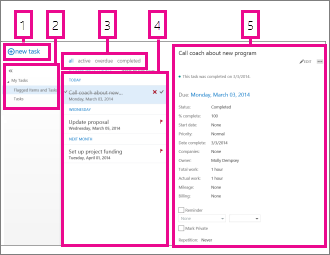
- Creați o activitate nouă, făcând clic pe
 .
. - Utilizați această coloană pentru a vizualiza Elementele și activitățile semnalizate sau doar Activitățile.
- Filtrele. Selectați filtrul în funcție de ce elemente doriți să vedeți. Activitățile și elementele semnalizate care nu au o dată asociată și care nu sunt terminate vor apărea doar atunci când selectați toate.
- Lista de elemente care îndeplinesc criteriile curente de filtrare. Faceți clic pe orice element pentru a-l vizualiza în panoul de citire. Puteți utiliza controalele din vizualizarea listă pentru a efectua modificări la starea unui element. De exemplu, puteți să marcați o activitate ca terminată sau să eliminați o semnalizare dintr-un mesaj.
- Panoul de citire, în care se afișează conținutul elementelor pe care l-ați selectat. Puteți să utilizați controalele din colțul de sus pentru a efectua modificări la element dacă este o activitate. Dacă este un mesaj, controalele vor fi la fel ca cele pe care le vedeți în timp ce vă citiți corespondența.
Notă
Este posibil să nu fie disponibile unele activități, în funcție de setările organizației dvs.
Deschiderea unei activități într-o fereastră separată
În mod implicit, citiți și creați activitățile în panoul de citire, dar acest lucru nu vă este întotdeauna necesar. Uneori, trebuie să puteți vedea sau edita o activitate într-o fereastră separată.
Când creați o activitate nouă sau editați o activitate existentă, o puteți afișa într-o fereastră nouă, făcând clic pe pictograma de afișare  din colțul de sus al mesajului.
Pentru a deschide o activitate pe care o vizualizați într-o fereastră separată, faceți clic pe pictograma meniu extins  și selectați Deschideți într-o fereastră separată.
Lista de activități
În Activități sunt incluse activitățile pe care le-ați creat și mesajele care au fost semnalizate.
- Puteți să comutați între a vizualiza Elementele și activitățile semnalizate sau doar Activitățile, utilizând lista de foldere.
- În continuare, puteți alege elementele pe care să le vizualizați, utilizând filtrele din partea de sus a listei de activități: toate, active, întârziate și terminate.
- Puteți să utilizați pictogramele din lista de activități pentru a termina unele activități rapide. Faceți clic pe
 pentru a șterge o activitate. Faceți clic pe
  sau
sau  pentru a marca o activitate ca terminată. Pentru a marca o activitate terminată ca neterminată, faceți clic pe
  . Pentru a schimba data asociată unei semnalizări sau a marca elementul ca terminat, faceți clic dreapta pe aceasta.
Crearea activităților
Pentru a crea o activitate nouă, faceți clic pe . Se va deschide un formular de activități simplu în panoul de citire.
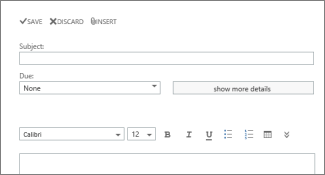
Dacă doriți mai multe detalii, faceți clic pe Afișați mai multe detalii.
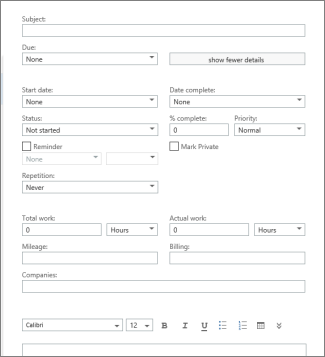
Când ați terminat, faceți clic pe Salvare marcaj de pentru a vă salva modificările sau  pentru a anula.
Editarea activităților
Pentru a edita o activitate, selectați-o în vizualizarea listă, apoi faceți clic pe  în panoul de citire. Când ați terminat, faceți clic pe Salvare marcaj de pentru a vă salva modificările sau pentru a anula.
Mesajele semnalizate vor apărea la fel ca atunci când vă vizualizați Corespondența. Puteți să răspundeți la acestea din Activități. Puteți să modificați starea lor de semnalizare, făcând clic dreapta în lista de Activități, apoi făcând clic pe valoarea dorită.
Când editați o activitate, puteți să faceți clic pe Mai multe pentru a vedea mai multe lucruri pe care le puteți face. Faceți clic pentru a vedea opțiunile de ștergere, de adăugare a unei categorii sau de marcare a activității ca terminată.