
Utilizați modul Cached Exchange pentru a lucra cu elementele din cutia poștală Microsoft 365 sau Microsoft Exchange Server chiar și atunci când conexiunea la rețea este lentă sau nu este disponibilă. Nu puteți utiliza modul Exchange în cache cu un cont POP sau IMAP. Dacă Outlook este blocat în modul offline, consultați Lucrul offline în Outlook.
Important
- Atunci când utilizați Outlook cu o cutie poștală Microsoft 365, vă recomandăm să utilizați întotdeauna modul Exchange în cache.
- Modul Exchange în cache nu este disponibil în noul Outlook pentru Windows.
Despre modul Exchange în cache
Modul Exchange în cache permite o experiență mai bună la utilizarea unui cont Exchange. În acest mod, se salvează o copie a căsuței poștale pe computerul dvs. Această copie furnizează acces rapid la date și este actualizată frecvent cu serverul care rulează Microsoft Exchange.
Notă
- Modul Exchange în cache este setarea implicită atunci când adăugați un cont Exchange sau Microsoft 365.
- Vă recomandăm să utilizați întotdeauna modul Exchange în cache cu un cont Exchange sau Microsoft 365.
- Outlook.com conturi implicite la modul cached Exchange și nu pot fi modificate.
Activarea sau dezactivarea Modului Exchange în cache
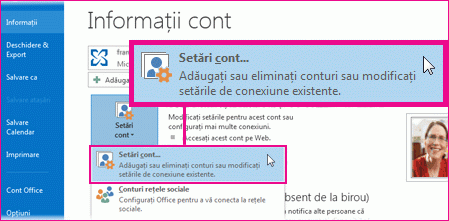
- Selectați fișier>Setări>cont Setări cont.
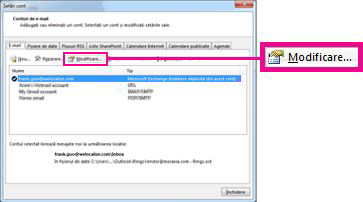
- Selectați Exchange sau Microsoft 365, apoi selectați Modificare.
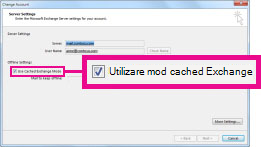
- Sub Setări offline, bifați Utilizare mod cached Exchange.
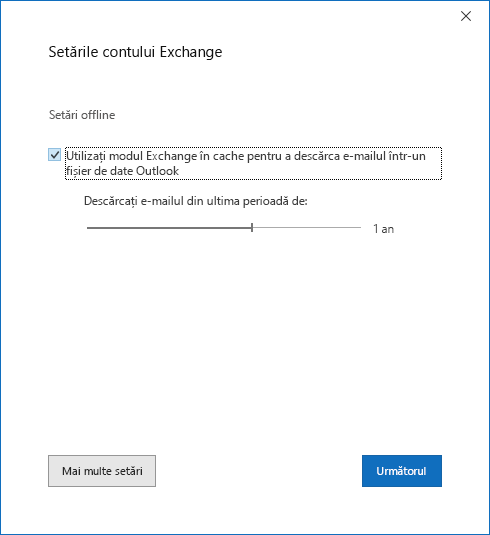
(Dacă sunteți abonat Microsoft 365 cu actualizări semianuale, sub Setări offline, bifați Utilizați modul Exchange în cache pentru a descărca mesaje de e-mail într-un fișier de date Outlook.
- Închideți, apoi reporniți Outlook.
Dacă doriți să dezactivați Modul Cached Exchange, repetați pașii, însă debifați Utilizare mod cached Exchange.
În mod implicit, 12 luni din e-mailul dvs. sunt disponibile offline, însă puteți controla cât din corespondență se păstrează offline.
Modul cached Exchange și folderele partajate.
Printre folderele partajate se numără Folderele publice Exchange, folderele SharePoint sau folderele Exchange ale altei persoane atunci când utilizați Delegare acces. În mod implicit, atunci când este activat Modul Cached Exchange, o copie locală a folderelor partajate este descărcată în computerul dvs.
Pentru a modifica dacă folderele partajate sau Folderele publice se descarcă atunci când este activat Modul Cached Exchange, procedați astfel:
- Selectați fișier>Setări>cont Setări cont.
- Selectați contul Exchange, apoi selectați Modificare>mai multe setări.
- Pe fila Complex, sub Setări Mod Cached Exchange, bifați opțiunile dorite.
Începutul paginii
De ce nu este disponibilă opțiunea Mod Cached Exchange?
Dacă opțiunea Mod Cached Exchange lipsește, se pot aplica una sau mai multe dintre următoarele variante:
- Nu există un cont Exchange în profilul dvs. Microsoft Outlook Această caracteristică necesită ca profilul dvs. Outlook să conțină un cont Exchange. Conturile POP3 și IMAP nu pot utiliza această caracteristică.
- Administratorul serverului Exchange a dezactivat această funcționalitate Administratorii Exchange pot dezactiva această caracteristică în Outlook. Pentru mai multe informații, contactați administratorul Exchange.
- Este instalat Microsoft Terminal Services Modul Exchange în cache nu este disponibil pe computere care rulează Windows Server atunci când este instalat Microsoft Terminal Services.