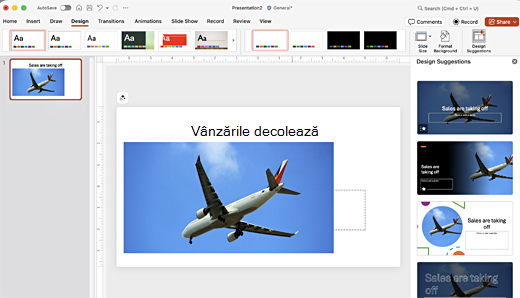
Designer îmbunătățește diapozitivele pentru abonații Microsoft 365, generând automat idei de proiectare din care pot alege.
În timp ce plasați conținutul într-un diapozitiv, Designer operează în fundal, pentru a corela conținutul respectiv cu aspecte proiectate profesionist.
Obțineți sugestii de proiectare
În PowerPoint, puteți obține idei de proiectare oricând. Pe fila Proiectare , selectați
 Sugestii de proiectare.
Sugestiile de proiectare sunt activate în mod implicit, dar, prima dată când încercați Designer, poate apărea o solicitare care vă solicită permisiunea de a furniza idei de proiectare pentru dvs.
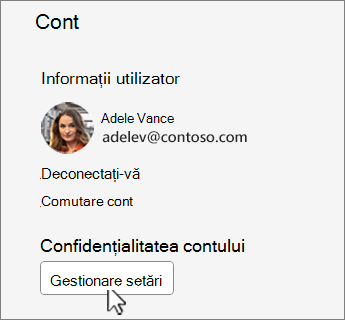
Dacă nu sunteți sigur că este activată, accesați fila Fișier , selectați Cont și, sub Confidențialitatea contului , selectați Gestionați setările. Bifați caseta pentru a activa experiențele conectate opționale.
Notă
Microsoft se angajează să vă protejeze securitatea și confidențialitatea în timp ce utilizați Designer. Pentru a afla mai multe, consultați Angajamentul de respectare a confidențialității Microsoft.
Dacă tot nu este activată, din fila Fișier , alegeți Opțiuni. Pe fila General , selectați Afișați-mi automat sugestii și Afișați-mi automat sugestii atunci când creez o prezentare nouă.
Accesați panoul Sugestii de proiectare din partea dreaptă a ferestrei și parcurgeți ideile de proiectare
Selectați proiectarea dorită și diapozitivul se va modifica în mod corespunzător. Pentru a ieși din panoul Sugestii de proiectare fără a face nicio modificare, selectați X în colțul din stânga sus al panoului.
De asemenea, când selectați o altă idee din panou sau reveniți la proiectarea de diapozitiv inițială. Apăsați Ctrl+Z pentru a anula o modificare de proiectare pe care tocmai ați selectat-o.
Explorați Designer
Aflați mai multe despre diferitele caracteristici din Designer pentru a vă îmbunătăți prezentările. Adăugați cu ușurință o fotografie la diapozitivul titlu și obțineți un design coerent în diapozitivele dvs. Puteți utiliza ilustrații SmartArt pentru a transforma textul în elemente vizuale captivante. Designer, caută termeni cheie, adică are ilustrații și afișează elemente vizuale relevante în diverse aspecte. Aflați ce alte caracteristici are de oferit Designer.

O fotografie de diapozitiv titlu și o schemă de proiectare
Atunci când începeți o prezentare necompletată și adăugați text la diapozitiv, Designer sugerează fotografii de înaltă calitate, care se aliniază cu conținutul diapozitivului. De asemenea, recomandă o schemă de culori care se potrivește bine cu fotografia pe care o alegeți. Toate diapozitivele din prezentare se potrivesc vizual.
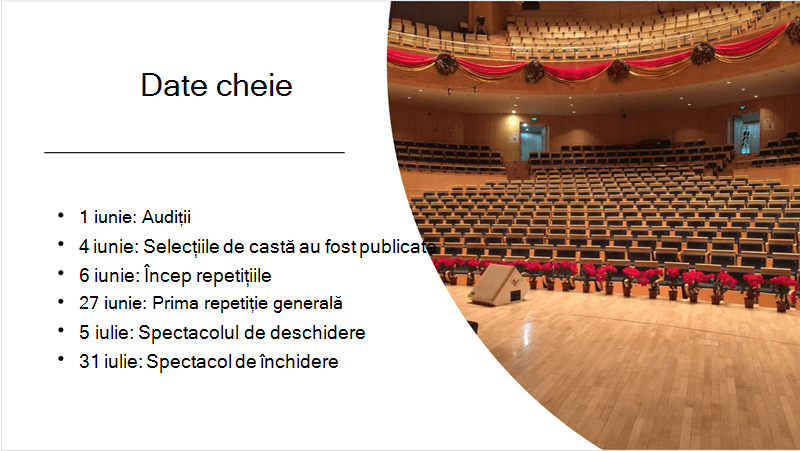
Aspecte profesionale
Designer detectează imagini, diagrame sau tabele într-un diapozitiv și vă oferă mai multe sugestii pentru a le aranja într-un aspect coerent și atractiv.
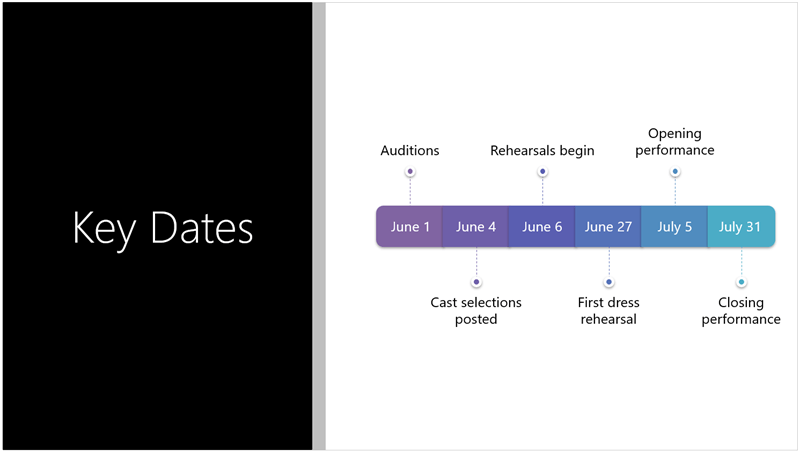
Mai multe elemente vizuale, mai puțin text
Aveți prea mult text în diapozitiv? Designer poate transforma text precum liste, procese sau cronologii într-o imagine ușor de citit. Aflați mai multe despre ilustrația SmartArt.
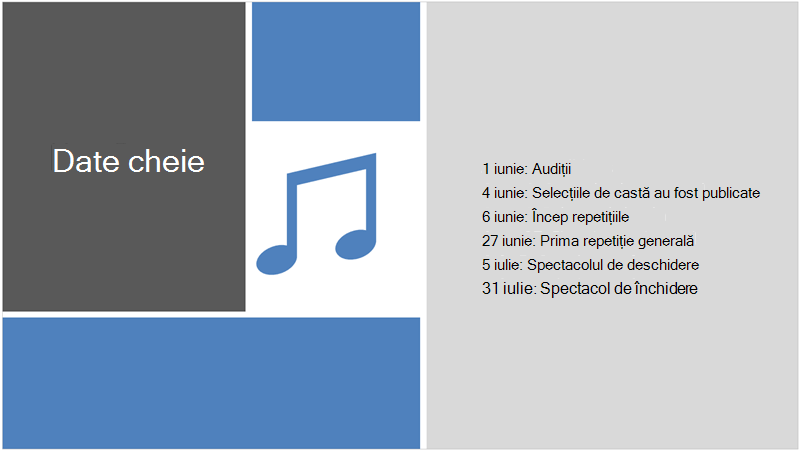
Ilustrații
Designer caută termeni cheie și concepte pentru care are ilustrații și le afișează în aspecte diferite. Ilustrațiile provin din biblioteca de pictograme Microsoft 365.
Manage Designer
Dacă nu doriți ca Designer să ofere automat sugestii:
- Pe fila Fișier , selectați Opțiuni în partea de jos a panoului.
- Pe fila General , defilați la Sugestii de proiectare și debifați caseta de selectare Afișați-mi automat sugestii .
Cerințe pentru sugestii de proiectare pentru Windows

|
Aceasta este o caracteristică Microsoft 365 doar pentru abonați. Cum să găsiți versiunea dumneavoastră |
|---|---|
| Idei de proiectare pentru o fotografie Se aplică la: |
PowerPoint pentru Microsoft 365 Canalul curent: Versiunea 1511 sau o versiune mai recentă Canal Enterprise semestrial: Versiunea 1602 sau o versiune mai recentă |
| Fotografii multiple, extragere de culori și recunoaștere facială Se aplică la: |
PowerPoint pentru Microsoft 365 Canalul curent: Versiunea 1603 sau o versiune mai recentă Canal Enterprise semestrial: Versiunea 1605 sau o versiune mai recentă |
| Conversia listelor în ilustrații SmartArt Se aplică la: |
PowerPoint pentru Microsoft 365 Canalul curent: Versiunea 1609 sau o versiune mai recentă Canal Enterprise semestrial: Versiunea 1701 sau o versiune mai recentă |
| Idei de proiectare pentru liste orientate către acțiune Se aplică la: |
PowerPoint pentru Microsoft 365 Canalul curent: Versiunea 1702 sau o versiune mai recentă Canal Enterprise semestrial: Versiunea 1708 sau o versiune mai recentă |
| Idei de proiectare în care pictogramele înlocuiesc textul Se aplică la: |
PowerPoint pentru Microsoft 365 Canalul curent: Versiunea 1612 sau o versiune mai recentă Canal Enterprise semestrial: Indisponibil încă |
| Idei de proiectare pentru diagrame Se aplică la: |
PowerPoint pentru Microsoft 365 Canalul curent: Versiunea 1705 sau o versiune mai recentă Canal Enterprise semestrial: Versiunea 1803 sau o versiune mai recentă |
| Idei de proiectare pentru cronologie Se aplică la: |
PowerPoint pentru Microsoft 365 Canalul curent: Versiunea 1707 sau o versiune mai recentă Canal Enterprise semestrial: Versiunea 1803 sau o versiune mai recentă |
| Idei de proiectare pentru conversia textului în ilustrații Pictograme + SmartArt Se aplică la: |
PowerPoint pentru Microsoft 365 |
| Idei de proiectare pentru conținutul desenat în cerneală Se aplică la: |
PowerPoint pentru Microsoft 365 Canalul curent: Versiunea 1812 sau o versiune mai recentă Canal Enterprise semestrial: Indisponibil încă |
Depanare pentru Microsoft 365
Dacă întâmpinați probleme cu Designer cu PowerPoint în Microsoft 365, există câteva lucruri pe care le puteți încerca.
Ce se întâmplă dacă nu văd butonul Sugestii de proiectare?
Dacă nu vedeți butonul Sugestie de proiectare, iată câteva lucruri de revizuit.
Sugestiile de proiectare sunt disponibile doar pentru abonații Microsoft 365
Pe versiunile desktop de PowerPoint, doar pentru abonații obțin sugestii de proiectare. Pentru a încerca sau a cumpăra abonamentul Microsoft 365, consultați Microsoft 365.
În PowerPoint pentru web, sugestiile de proiectare sunt disponibile tuturor.
Un pachet de abonament Microsoft 365 nu include idei de proiectare: Office 365 Germany.
Activați experiențele conectate Office
Pentru a utiliza Designer, asigurați-vă că "experiențele conectate" Office sunt activate. Pe fila Fișier , selectați Cont, apoi, sub Confidențialitate cont , alegeți Gestionați setările. Sub Experiențe conectate opționale, bifați caseta de selectare Activați experiențele conectate opționale. Pentru mai multe informații, consultați Activarea și dezactivarea serviciilor inteligente.
Este posibil ca administratorul să fi dezactivat Designer
Designer este o caracteristică pentru abonații Microsoft 365, dar unele organizații dezactivează caracteristica. Dacă aveți un abonament Microsoft 365, dar nu vedeți Butonul Sugestii de proiectare , întrebați departamentul IT.
Reinstalarea Office pentru a obține caracteristici pentru abonați
Dacă ați făcut upgrade de la Microsoft 365 la un abonament Microsoft 365, trebuie să dezinstalați Microsoft 365 și apoi să îl reinstalați pentru a obține caracteristicile pentru abonați. Consultați instrucțiunile din aceste articole:
Reporniți aplicația pentru a obține Designer
Uneori, utilizatorii consideră că prima dată când pornesc PowerPoint după instalarea Microsoft 365, Butonul Sugestii de proiectare nu este disponibil. Repornirea aplicației remediază această problemă.
Ce se întâmplă dacă selectez butonul Sugestii de proiectare și nu există sugestii?
Dacă nu vedeți sugestii atunci când selectați butonul Sugestii de proiectare , iată câteva lucruri de verificat.
- Este posibil să nu fiți conectat la internet. Asigurați-vă că aveți o conexiune activă la internet și încercați din nou. Designer intră online pentru a obține idei de proiectare.
- Utilizați o temă livrată cu PowerPoint (nu o temă particularizată sau una descărcată din la altă parte).
Nicio sugestie de proiectare pentru diapozitivul cu imagini
- Asigurați-vă că diapozitivul are aspectul de diapozitiv Titlu sau Conținut titlu + aplicat.
- Nu utilizați alte obiecte sau forme suplimentare pe același diapozitiv cu fotografia.
- Utilizați maximum patru fotografii (.jpg, .png, .gif sau .bmp) per diapozitiv și asigurați-vă că sunt mai mari de 200 x 200 de pixeli.
Nicio sugestie de proiectare pentru diapozitivele bazate pe proces
Asigurați-vă că diapozitivul are aspectul Conținut titlu + aplicat.
Nu utilizați alte fotografii, obiecte sau forme suplimentare pe același diapozitiv cu textul de proces.
Deoarece Designer este un serviciu relativ nou, încă învață trucuri noi. Dacă Designer nu poate genera opțiuni de înaltă calitate, nu va afișa deloc opțiuni. Ne străduim să generăm idei de proiectare grozave pentru mai multe tipuri de conținut diferite.
Și, desigur, dacă nu găsiți utile Sugestiile de proiectare, le puteți dezactiva accesând fila Fișier , selectând Opțiuni și, pe fila General , debifând caseta de selectare Arătați-mi automat idei de proiectare .
Altcineva editează
Dacă elaborați în comun o prezentare cu alte persoane și mai multe persoane editează în mod activ un singur diapozitiv în același timp, Designer nu va oferi sugestii de proiectare pe acel diapozitiv.
Atunci când un singur utilizator editează un diapozitiv, Designer reia sugerarea de designuri ca răspuns la anumite acțiuni pe care le efectuează utilizatorul, cum ar fi inserarea unei fotografii.
Nicio idee de proiectare pentru diapozitivele care au forme sau casete text
Designer nu poate sugera sugestii de proiectare atunci când un diapozitiv conține o formă sau o casetă text desenată pe el. Puteți amplasa fotografii și text într-un substituent.
Ce se întâmplă dacă butonul Sugestii de proiectare este estompat?
Dacă puteți vedea butonul Sugestii de proiectare de pe panglică, dar acesta este estompat, iată câteva lucruri de verificat:
- Este posibil să nu fiți conectat la internet. Asigurați-vă că aveți o conexiune activă la internet și încercați din nou.
- Nu este selectat un singur diapozitiv. Acest lucru se poate întâmpla atunci când sunt selectate mai multe diapozitive în panoul de miniaturi de diapozitive în vizualizarea normală sau atunci când focalizarea din panoul de miniaturi se află între două diapozitive. De asemenea, se mai întâmplă atunci când este selectat panoul Note sau când sunteți în vizualizarea Expunere de diapozitive , nu în vizualizarea normală .