
În plus față de text, puteți include imagini, videoclipuri, linkuri, documente, etichete și mențiuni într-o postare de flux de știri.
Notă
Este posibil ca organizația dvs. să particularizeze sau să restricționeze unele caracteristici descrise în acest articol.
Ce intenționați?
- Includerea unui link către o pagină de site web într-o postare
- Încorporarea unui fișier video într-o postare
- Includeți un link la un document SharePoint într-o postare
- Includeți mențiuni într-o postare
- Includeți etichete într-o postare
- Includerea unei imagini într-o postare
Includerea unui link către o pagină de site web într-o postare
Puteți include într-o postare un link către o pagină a site-ului web. Puteți să afișați adresa web a site-ului sau să înlocuiți adresa web cu textul dorit.
- Copiați adresa web a linkului dorit.
- Faceți clic în caseta text unde doriți să inserați linkul.
De exemplu, de obicei veți plasa un link în textul unui mesaj:

- Lipiți adresa web copiată.
Adresa web se afișează în textul mesajului și mai jos se deschide o fereastră care afișează opțiunea de a înlocui adresa URL cu text afișat:
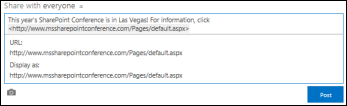
- Dacă doriți, tastați textul dorit pentru afișare, apoi faceți clic pe marcajul de selectare.
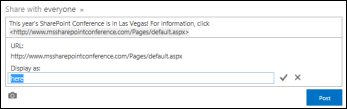
- Faceți clic pe Publicare pentru a finaliza intrarea, cu linkul formatat cu text de afișare.

Încorporarea unui fișier video într-o postare
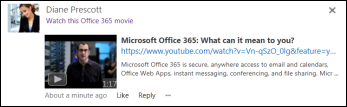
Poți încorpora videoclipuri de pe YouTube și de la servicii similare într-o postare din fluxul de știri. Procesul pentru a face acest lucru este similar cu cel descris mai sus pentru includerea linkurilor la pagini web. Lipiți un link către videoclip în postare și, opțional, îl înlocuiți cu text afișat. În postare apare o miniatură video, gata să fie rulată într-un player video pentru ca dvs. și alte persoane să poată fi rulată într-un player video.
Notă
Unele videoclipuri pot impune restricții privind utilizarea codului necesar pentru încorporarea lor în alte locații.
- Accesați videoclipul în serviciul său și copiați URL-ul acestuia în clipboard.
- În fluxul de știri, lipiți URL-ul videoclipului într-o postare nouă și apăsați Enter.
Veți vedea o miniatură pentru videoclip și o opțiune pentru a formata URL-ul videoclipului cu text afișat.
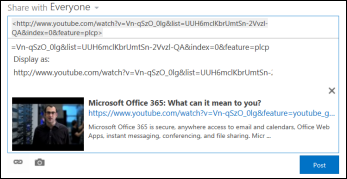
- Dacă doriți, tastați textul de afișat pentru URL-ul videoclipului și faceți clic pe marcajul de selectare.
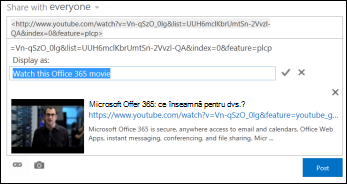
- Faceți clic pe Postare pentru a finaliza intrarea în fluxul de știri.
Includeți un link la un document SharePoint într-o postare
Includeți linkuri la documente SharePoint la fel cum includeți linkuri la pagini web. Lipiți un link către un document în postare și apoi, opțional, îl înlocuiți cu text de afișare.
- Accesați biblioteca SharePoint care conține documentul.
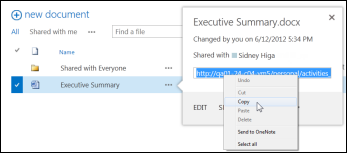
- Faceți clic pe punctele de suspensie (...) de lângă document pentru a-i deschide explicația.
- Copiați adresa URL a documentului în clipboard.
- În fluxul de știri, faceți clic în caseta text unde doriți să inserați linkul la document.
- Faceți clic pe pictograma link.
- Lipiți URL-ul documentului, apoi faceți clic pe marcajul de selectare.
URL-ul documentului se afișează în textul mesajului:
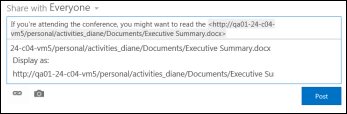
- Dacă doriți să afișați textul afișat în locul adresei URL a documentului, introduceți-l în caseta Afișare ca text, apoi faceți clic pe marcajul de selectare.
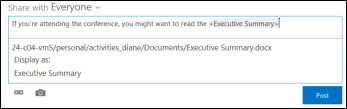
- Click Post to complete the entry, with display text showing the link.

Includeți mențiuni într-o postare
Dacă doriți să atrageți atenția asupra unei persoane din organizație într-o postare de flux de știri, puteți să o menționați.
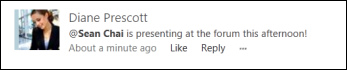
Menționarea unei persoane într-o postare are următorul rezultat:
People pe care le menționați primesc un mesaj de e-mail pentru a le spune că au fost menționate.
Notă
Notificările prin e-mail trebuie să fie activate în profilul persoanei menționate.
Dacă persoanele pe care le menționați vă urmăresc, ele primesc o actualizare în fluxul lor de știri.
Dacă persoanele pe care le menționați nu vă urmăresc, se adaugă un număr la linkul Menționări din fluxul lor de știri pentru a indica faptul că au fost menționate.
Alte persoane din organizația dvs. văd persoana pe care ați menționat-o ca link și pot accesa pagina sa de site.
Pentru a include o mențiune într-o postare:
- Faceți clic în caseta text.
- Tastați un caracter @, apoi începeți să tastați numele persoanei dorite @mention.
Atunci când tastați caracterul @ inițial, vedeți o listă cu toate persoanele pe care le urmăriți în prezent. Pe măsură ce continuați să tastați, vedeți numele care se potrivesc cel mai bine cu intrarea dvs. Dacă nu se găsesc potriviri în lista de persoane pe care le urmăriți, vedeți potrivirile (dacă există) între toate celelalte persoane din organizația dvs. - Când vedeți numele persoanei pe care doriți să o menționați, faceți clic pe nume pentru a-l adăuga.
Includeți etichete într-o postare
Includeți etichete într-o postare pentru a atrage atenția asupra unui anumit termen sau a unei idei și pentru a ajuta utilizatorii să clasifice informațiile din postări sub anumite etichete.
Notă
O etichetă trebuie să constea într-un singur cuvânt. Dacă doriți să utilizați o etichetă care utilizează mai multe cuvinte, puteți rula cuvintele împreună utilizând majuscule pentru a distinge cuvintele.

Puteți vedea rapid toate postările asociate cu o anumită etichetă, făcând clic pe aceasta. În plus, atunci când includeți o etichetă într-o publicare, persoanele care urmăresc eticheta primesc o actualizare în fluxul lor de știri, chiar dacă nu vă urmăresc momentan.
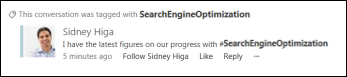
Pentru a include o etichetă într-o postare:
- Faceți clic în caseta text unde doriți să inserați o etichetă.
- Tastați un caracter #, apoi începeți să tastați termenul la care doriți să faceți referire.
Pe măsură ce tastați, este posibil să primiți sugestii dacă altcineva a mai utilizat eticheta înainte sau dacă organizația dvs. a definit unele etichete. Puteți face clic pe o etichetă sugerată pentru a o accepta fără a fi necesar să terminați de tastat eticheta.
Includerea unei imagini într-o postare
Puteți include o imagine în format .jpg, .bmp sau .png într-o postare.
- Faceți clic în caseta text unde doriți să inserați o imagine.
- Faceți clic pe pictograma cameră.
- În caseta Alegeți o imagine , navigați la imaginea pe care doriți să o adăugați, apoi faceți clic pe Deschidere.
- Fă clic pe Încărcare pentru a adăuga imaginea la postare.