
Puteți configura coșul de reciclare al unui site SharePoint pentru a controla perioada de timp în care un utilizator poate restaura conținutul șters înainte ca acesta să fie eliminat pentru totdeauna, precum și cantitatea de spațiu de stocare pe care o consumă coșul de reciclare. Pagina de setări Management aplicație SharePoint vă permite să activați sau să dezactivați Coșul de reciclare al site-ului, să setați numărul de zile de păstrare a elementelor șterse în Coșul de reciclare și să setați cât spațiu de stocare utilizează Coșul de reciclare din a doua etapă (colecție de site-uri).
Important
- Coșul de reciclare SharePoint este diferit de Coșul de reciclare din Windows. Pentru a recupera fișierele șterse în Windows de pe desktop sau din aplicații, încercați mai întâi Coșul de reciclare Windows. Pentru a amplasa Coșul de reciclare Windows pe desktop, consultați Plasarea Coșului de reciclare Windows înapoi pe desktop.
Configurarea setărilor Coșului de reciclare SharePoint Server 2019, 2016, 2013 sau 2010
Configurarea setărilor Coșului de reciclare afectează toate site-urile găzduite de aplicația web.
Deschideți aplicația Administrare centrală SharePoint .
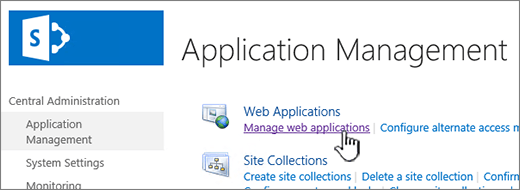
Sub Gestionare aplicații, faceți clic pe Gestionare aplicații web.
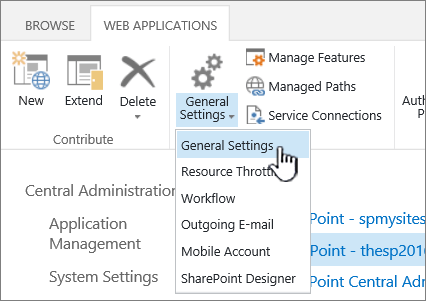
Alegeți site-ul pentru care doriți să configurați setările coșului de reciclare, apoi faceți clic pe Setări generale sub Gestionare pe panglică.
Pe pagina Setări generale aplicație web , defilați la secțiunea Coș de reciclare și puteți configura următoarele setări:
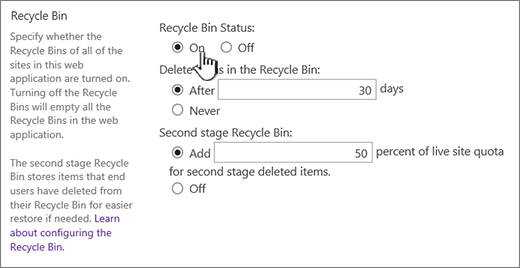
- Sub Stare Coș de reciclare, selectați Activat sau Dezactivat pentru a specifica dacă sunt activate sau dezactivate Coșurile de reciclare ale tuturor site-urilor din această aplicație web.
Dacă dezactivați Coșurile de reciclare, toate fișierele din ele vor fi șterse. Ștergerea acestor fișiere poate dura mult timp, în funcție de numărul și gradul de coșuri de reciclare sunt pline. - Sub Ștergerea elementelor din Coșul de reciclare, selectați După sau Niciodată.
Dacă selectați După, tastați în caseta corespunzătoare numărul de zile de așteptat înainte de a goli Coșurile de reciclare (adică numărul de zile cât elementele din Coșurile de reciclare rămân în stare ștearsă). Dacă selectați Niciodată, coșurile de reciclare nu sunt golite niciodată automat. - Sub Coșul de reciclare din a doua etapă, selectați Adăugare sau Dezactivat.
Dacă selectați Adăugare, tastați procentul din cota de site de adăugat pentru capacitatea Coșului de reciclare din a doua fază în caseta corespunzătoare.
Atunci când activați Coșul de reciclare din a doua fază pentru o aplicație web, trebuie să desemnați cantitatea de spațiu-disc disponibilă pentru Coșul de reciclare din a doua fază ca procent din cota alocată aplicației web. De exemplu, dacă ați alocat 100 de megaocteți (MO) de spațiu pentru aplicația web, alocarea unei cote de 50% pentru Coșul de reciclare din a doua fază alocă 50 MB pentru Coșul de reciclare din a doua fază și 150 MB pentru aplicația web. Puteți aloca până la 100% pentru cota Coșului de reciclare din a doua etapă.
- Sub Stare Coș de reciclare, selectați Activat sau Dezactivat pentru a specifica dacă sunt activate sau dezactivate Coșurile de reciclare ale tuturor site-urilor din această aplicație web.
Defilați la sfârșitul casetei de dialog și faceți clic pe OK.
Plasarea Coșului de reciclare Windows înapoi pe desktop
În timp ce Coșul de reciclare Windows nu are nimic de-a face cu SharePoint, este important să-l aveți la îndemână pentru a prelua fișierele locale pe care le ștergeți. Iată cum să-l aduceți înapoi pe desktop:
Pentru a plasa Coșul de reciclare Windows 10 înapoi pe desktop:
- Selectați butonul buton Start
 , apoi selectați Setări
- Selectați Personalizare>teme>Setări pictograme desktop.
- Bifați caseta > de selectare Coș de reciclareSe aplică.
• Pentru a accesa setările pictogramei desktop în Windows 8.1, trageți cu degetul din marginea din dreapta a ecranului, apoi selectați Căutare. Tastați pictograme desktop în caseta de căutare, apoi selectați Afișează sau Ascunde pictogramele comune de pe desktop.
• Pentru a accesa setările pictogramei desktop în Windows 7, selectați butonul Start, tastați pictograme desktop în caseta de căutare, apoi selectați Afișează sau ascunde pictogramele comune de pe desktop.
Lăsați-ne un comentariu
Actualizat pe 3 octombrie 2018
A fost util acest articol? Dacă v-a ajutat, vă rugăm să ne spuneți acest lucru în partea de jos a acestei pagini. Dacă nu, spuneți-ne ce este confuz sau ce lipsește. Includeți versiunea de SharePoint, sistemul de operare și browserul. Vom utiliza feedbackul dvs. pentru a verifica datele, a adăuga informații și a actualiza acest articol.