
Puteți crea vizualizări particularizate ale unei biblioteci de documente pentru a afișa elemente într-un mod relevant pentru dvs. De exemplu, puteți să selectați coloanele pe care doriți să le afișați și să le aranjați în ordinea dorită. De asemenea, puteți sorta, filtra sau grupa elementele pentru a crea o vizualizare care se potrivește nevoilor dvs. După ce ați terminat, pur și simplu denumiți vizualizarea și o salvați. Va apărea un link la vizualizarea particularizată în meniul de vizualizare din colțul din dreapta sus al paginii bibliotecii de documente în care ați creat vizualizarea.
Utilizați una sau mai multe dintre metodele de mai jos pentru a crea o vizualizare particularizată a unei biblioteci de documente. Când terminați, puteți să denumiți vizualizarea și să o salvați. Va apărea un link la vizualizarea salvată în meniul de vizualizare al bibliotecii în care ați creat vizualizarea particularizată.
Alegerea coloanelor de afișat într-o bibliotecă de documente
- Accesați biblioteca de documente în care doriți să creați o vizualizare particularizată.
- Pe pagina bibliotecii de documente, selectați Adăugare coloană.
- Pentru a crea și a adăuga un nou tip de coloană pe care să îl includeți în vizualizarea particularizată, selectați tipul de coloană pe care doriți să îl adăugați, dați-i un nume și toate celelalte date necesare și selectați Salvare. Dacă aveți permisiuni de proprietar de bibliotecă sau de administrator pentru biblioteca unde doriți să creați și să adăugați un nou tip de coloană, selectați Mai multe... pentru a accesa pagina cu setările bibliotecii, unde puteți să creați și să adăugați alte tipuri de coloane. Pentru mai multe informații despre crearea și adăugarea altor tipuri de coloane, consultați Crearea, modificarea sau ștergerea unei vizualizări a unei liste sau biblioteci.
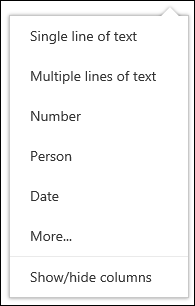
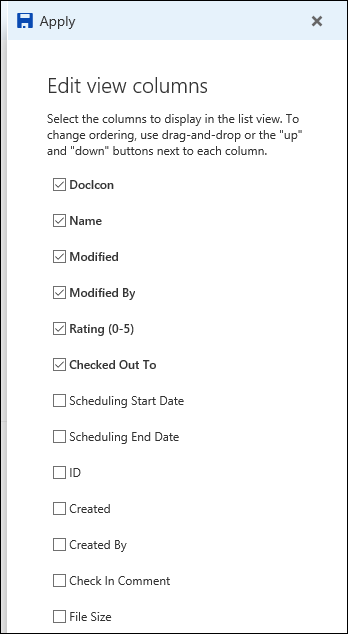
- Pentru a alege coloanele care doriți să apară, selectați Afișare sau ascundere coloane, selectați coloanele de afișat sau ascundeți, apoi selectați Se aplică.
Notă
Ecranul dvs. arată diferit de acesta? Este posibil ca administratorul să aibă setat modul clasic în biblioteca de documente. În acest caz, consultați Crearea, modificarea sau ștergerea unei vizualizări a unei liste sau biblioteci.
Aranjarea coloanelor dintr-o bibliotecă de documente
Pe bara de titlu a paginii bibliotecii de documente, selectați + Adăugare coloană.
Selectați Afișare sau ascundere coloane în partea de jos a listei.
În panoul Coloane al vizualizării Editare , selectați o coloană din listă și glisați și fixați sau utilizați săgețile în sus sau în jos pentru a modifica ordinea în care vor apărea coloanele.
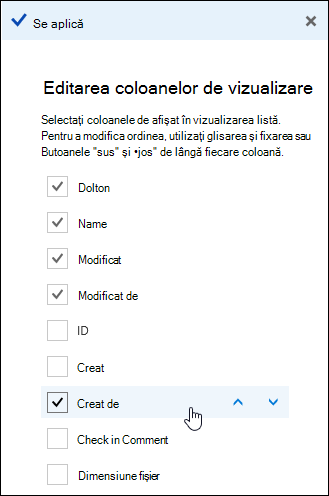
După ce ați terminat de aranjat coloanele, selectați Se aplică.
Notă
Ecranul dvs. arată diferit de acesta? Este posibil ca administratorul să aibă setat modul clasic în biblioteca de documente. În acest caz, consultați Crearea, modificarea sau ștergerea unei vizualizări a unei liste sau biblioteci.
Sortarea elementelor într-o bibliotecă de documente
- Pe pagina bibliotecii de documente, indicați spre numele coloanei după care doriți să sortați și faceți clic pe săgeata în jos de lângă numele coloanei.
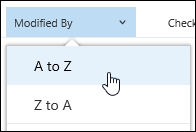
- Selectați opțiunile de sortare din partea de sus a listei de meniu pentru a sorta elementele din biblioteca de documente. Opțiunile disponibile depind de tipul de date din coloană. De exemplu, coloana Modificat după este sortată în ordine alfabetică, în timp ce coloana Modificat este sortată după dată: de la cele mai vechi la cele mai noi sau de la cele mai noi la cele mai vechi. Puteți sorta și după dimensiune: de la mai mic la mai mare sau de la mai mare la mai mic.
Filtrarea elementelor într-o bibliotecă de documente
- Pe pagina bibliotecii de documente, indicați spre numele coloanei după care doriți să filtrați și selectați săgeata în jos de lângă numele coloanei.
- Selectați Filtrare după , apoi selectați valoarea pe care doriți să o utilizați pentru a filtra elementele din panoul Filtrare după. Doar elementele care se potrivesc cu valoarea pe care ați ales-o vor apărea în listă.
- De asemenea, puteți selecta Deschideți panoul de filtrare
 .
.
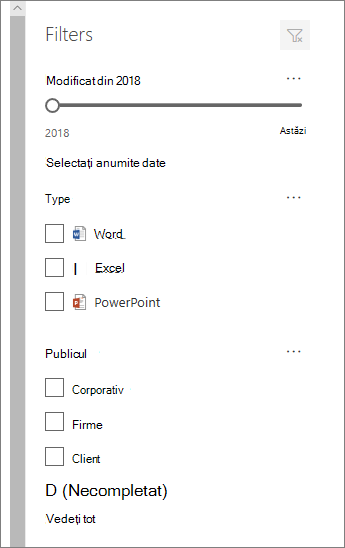
- Pentru a elimina un filtru, selectați-l, apoi faceți clic pe Golire filtre.
Gruparea elementelor într-o bibliotecă de documente
- Pe pagina bibliotecii de documente, indicați spre numele coloanei după care doriți să grupați și faceți clic pe săgeata în jos de lângă numele coloanei.
- Faceți clic pe Grupare după pentru a grupa elementele din biblioteca de documente după coloana selectată.
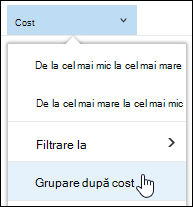
- Pentru a elimina gruparea, selectați Grupare după din nou.
Denumirea și salvarea unei vizualizări particularizate a unei biblioteci de documente
- După ce ați creat o vizualizare particularizată, * va apărea o apare lângă numele vizualizării, în partea din dreapta sus a paginii bibliotecii de documente, pentru a indica faptul că vizualizarea a fost modificată. Pentru a salva modificările, selectați Vizualizare opțiuni , apoi selectați Salvați vizualizare ca.
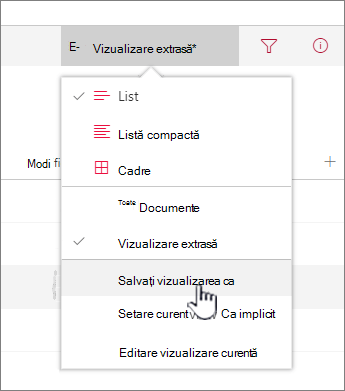
- În caseta Salvare ca , tastați un nume pentru vizualizarea dvs., apoi selectați Salvare. Acum va apărea un link la vizualizarea particularizată în meniul de vizualizare al bibliotecii în care ați creat vizualizarea și * aceasta va dispărea.
Modificarea unei vizualizări particularizate a unei biblioteci de documente
Pentru a modifica o vizualizare particularizată a unei biblioteci de documente:
- Navigați la vizualizarea particularizată pe care doriți să o modificați.
- Pentru a adăuga un nou tip de coloană, faceți clic pe butonul Adăugare coloană + Adăugare coloană. De aici puteți să adăugați un tip de coloană comun sau să selectați Vedeți toate tipurile de coloane pentru a crea tipuri particularizate. În cazul în care coloana există deja, selectați Afișare sau ascundere coloane.
Pentru mai multe informații, consultați Crearea unei coloane într-o listă sau o bibliotecă. - Efectuați editările dorite la vizualizarea particularizată, apoi selectați Vizualizare opțiuni
 . Numele afișat în Opțiuni vizualizare este numele vizualizării curente. În mod implicit, sunt Toate documentele.
 - Selectați Salvați vizualizarea ca în meniul de opțiuni Vizualizare .
- Actualizați sau modificați numele în caseta de dialog Salvare ca și selectați Salvare.
Setarea vizualizării implicite pentru o bibliotecă de documente
Pentru a seta vizualizarea implicită pentru o bibliotecă de documente, navigați la vizualizarea pe care doriți să o setați ca implicită, apoi faceți clic pe Setare vizualizare curentă ca implicită în meniul de vizualizare.
Ștergerea unei vizualizări particularizate a unei biblioteci de documente
Pentru a șterge o vizualizare implicită a unei biblioteci de documente, trebuie să aveți permisiuni de proprietar de bibliotecă sau de administrator pentru biblioteca în care doriți să ștergeți vizualizarea particularizată. Pentru pașii de întreprins în vederea ștergerii unei vizualizări particularizate a unei biblioteci de documente, consultați Ștergerea unei vizualizări particularizate a unei biblioteci de documente.