Puteți redenumi cu ușurință un folder, un link sau un fișier din OneDrive sau SharePoint.
Notă
- În versiunile mai vechi de SharePoint, atunci când redenumiți un element către care i-ați trimis cuiva un link anterior din biblioteca de documente, va trebui să îi trimiteți un link nou pentru a-i permite accesul la fișier.
- Cu SharePoint Online, dacă trimiteți cuiva un link de partajare , acele persoane vor putea în continuare să acceseze același fișier utilizând acel link, chiar și după ce îl redenumiți. Dar, dacă le-ați trimis anterior un link direct , nu va mai putea accesa fișierul.
Redenumirea unui document, a unui folder sau a unui link dintr-o bibliotecă de documente
Deschideți biblioteca de documente și treceți cu indicatorul peste fișierul pe care doriți să-l redenumiți.
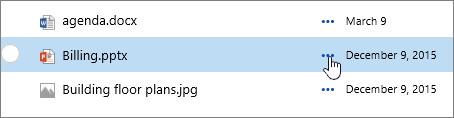
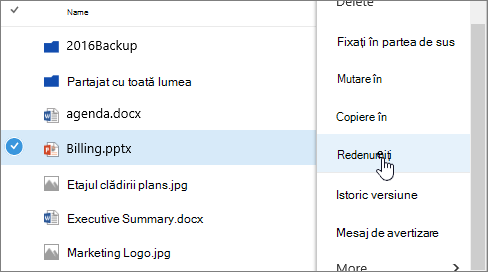
Selectați punctele de suspensie (...) din partea dreaptă a numelui elementului, apoi selectați Redenumire.
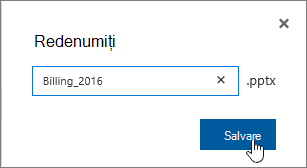
În caseta de dialog Redenumire , introduceți numele nou în câmp, apoi selectați Salvare.
Redenumirea unui fișier cu o aplicație web Office
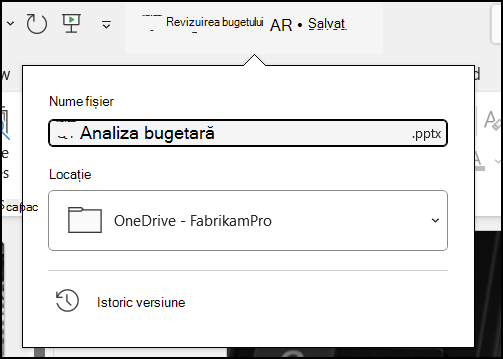
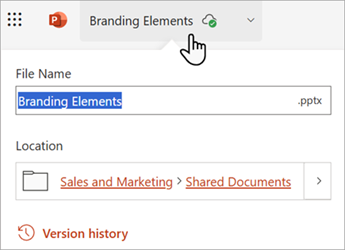
Când deschideți un document, o prezentare sau un registru de lucru într-o aplicație web Office, le puteți redenumi pur și simplu făcând clic pe numele fișierului în bara de titlu, chiar și în timp ce alte persoane utilizează fișierul.
Redenumirea unui fișier în aplicații desktop sau mobile
Atunci când lucrați cu un fișier în aplicațiile Office pentru desktop sau mobil, puteți, de asemenea, să redenumiți și să mutați fișierele din interiorul aplicației, chiar și în timp ce alte persoane utilizează documentul.