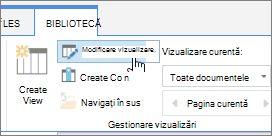
Sortarea vă ajută să organizați datele într-o anumită ordine, pe baza datelor din coloană. Atunci când sortați, doar rearanjați modul în care se afișează datele, nu adăugați sau eliminați conținutul care este afișat în vizualizare.
Există două moduri de a sorta o vizualizare:
- O sortare rapidă din vizualizarea propriu-zisă,
- și o sortare mai flexibilă și mai persistentă creată într-o vizualizare.
Sortați rapid datele dintr-o vizualizare
În orice vizualizare, selectați antetul unei coloane a unei liste sau biblioteci și selectați o sortare.
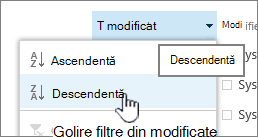 Puteți alege orice coloană de sortat, dar numai o singură coloană pe rând. Atunci când închideți lista sau biblioteca, coloana va reveni la ordinea implicită de vizualizare dacă nu salvați vizualizarea.
Crearea unei vizualizări sortate
Atunci când creați sau editați o vizualizare, puteți specifica sortarea după una sau două coloane. Puteți sorta după coloane, chiar dacă acestea nu sunt vizibile în vizualizare. Pentru a configura o sortare, urmați acești pași:
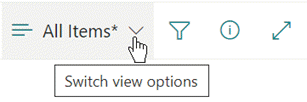
- Pe bara de meniu din partea din dreapta sus, selectați Comutare opțiuni > de vizualizare Salvare vizualizare ca și introduceți un nume:
(Sortarea pe care ați selectat-o se salvează cu vizualizarea.) - În pagina de creare sau editare a vizualizării, defilați în jos la Sortare. În secțiunea Sortare , selectați butonul Sortare mai întâi după coloană și alegeți un câmp. Acest câmp este una dintre numeroasele coloane disponibile pentru listă sau bibliotecă și poate fi una care se află sau nu în vizualizare.
- Selectați Afișați elementele în ordine crescătoare sau Afișați elementele în ordine descendentă.
- Defilați în partea de sus sau de jos a paginii și selectați OK.
Modificarea unei vizualizări sortate
Deschideți lista sau biblioteca.
Selectați Comutare opțiuni vizualizare, apoi Editare vizualizare curentă.
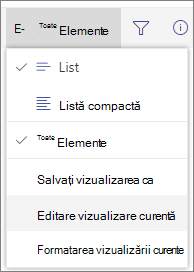
Derulați în jos la secțiunea Sortare .
Apoi puteți modifica setările după cum se arată în pașii 2-4 ai procedurii Crearea unei vizualizări sortate de mai sus.
Atunci când o coloană nu se sortează corect
Dacă o coloană nu se sortează corect, motivul probabil este că a fost configurată pentru alt tip de date decât cel pe care îl conține de fapt.
De exemplu, numerele și textul sunt tipuri diferite de date și fiecare tip este sortat diferit. Dacă o coloană Text conține cifre în loc de cuvinte, atunci când sortați coloana respectivă, numerotarea ar fi sortată incorect, astfel:
1, 11, 12, 2, 21, 22, 3, 4, 5, 6, 7, 8, 9 ...
Puteți remedia această situație modificând setarea Tip subiacentă pentru coloană, așa cum se descrie mai jos:
Modificarea tipului unei coloane pentru a o sorta corect
Selectați titlul coloanei pe care doriți să o modificați, apoi selectațiEditare setări >coloană.
Sub Tip, selectați săgeata indicând în jos pentru a deschide meniul de opțiuni.
Selectați opțiunea care se potrivește cel mai bine tipului de date din coloană.
Atenție
Când modificați tipul de informații pe care le conține o coloană, este posibil să se piardă unele date existente din coloană. Dar dacă alegeți o opțiune care se potrivește cu datele reale din coloană, probabil că nu vor apărea pierderi de date. De exemplu, în exemplul citat anterior, în care aveți o coloană O singură linie de text umplută cu numere și modificați tipul în Numere, datele coloanei probabil nu vor dispărea.
Selectați Salvați.
Testați sortarea coloanei pentru a vă asigura că funcționează conform așteptărilor.
Cum sunt sortate folderele cu alte elemente
În mod implicit, folderele sunt afișate deasupra oricăror fișiere sau elemente (într-o sortare ascendentă) sau sub orice fișiere sau elemente (într-o sortare descendentă), indiferent de numele folderului.
Dacă doriți ca sortarea să afecteze și poziția folderelor în vizualizare, selectați Sortare numai după criteriile specificate (este posibil ca folderele să nu apară înaintea elementelor).
Coloana după care doresc să sortez nu este disponibilă în listă
Dacă o coloană conține unul dintre următoarele tipuri de date, aceasta nu poate fi sortată:
- Linii multiple de text
- Opțiune, în care sunt permise mai multe valori
- Hyperlink
- Imagine
Filtrarea și gruparea vizualizării datelor sortate
Puteți combina sortarea cu o vizualizare filtrată și/sau grupată. Gruparea vă permite să restrângeți zonele sortate de sub anteturi, iar filtrarea poate fi utilizată pentru a restrânge o listă mare de elemente.
Pentru a vedea cum să grupați datele într-o vizualizare, consultați Utilizarea grupării pentru a modifica o vizualizare SharePoint.
Pentru a afla cum să filtrați datele dintr-o vizualizare, consultați Utilizarea filtrării pentru a modifica o vizualizare SharePoint.