
Cronologia este o modalitate grafică de a afișa o listă de activități. Poate fi particularizat în mai multe moduri. Următoarele descriu modul de particularizare a cronologiei:
Modificarea fonturilor și culorilor
Poți schimba fontul, dimensiunea, formatul și culoarea pentru textul utilizat în cronologie. De asemenea, puteți modifica culorile de umplere utilizate pentru barele de cronologie, romburi și fundal.
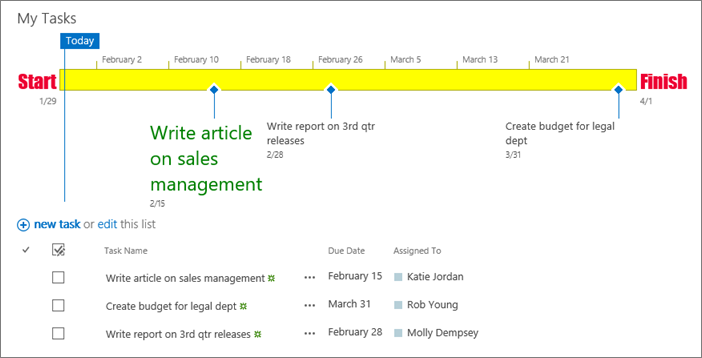 Pentru a schimba fonturile și culorile utilizate în cronologie:
Faceți clic o dată pe titlul cronologiei pentru a-l selecta.
Pentru a modifica fontul utilizat pe o bară de cronologie, faceți clic pe bară. În grupul Font de pe fila Cronologie , modificați aspectul, dimensiunea, formatul și culoarea fontului.
Sfat
Atunci când faceți clic pe o bară sau pe un romb în cronologie, apare o casetă cu informații despre acea activitate. Dacă această casetă vă împiedică atunci când sunteți gata să formatați altă bară sau romb, faceți clic pe X în colțul din dreapta sus al casetei pentru a o închide.
Pentru a schimba culoarea utilizată pentru umplerea unei bare sau a unui romb, faceți clic pe bară sau pe romb, apoi, în grupul Font din fila Cronologie , faceți clic pe Culoare evidențiere și alegeți o culoare.
Notă
Culoarea utilizată pentru umplerea unui romb este utilizată și pentru linia trasată între romb și numele activității.
Pentru a schimba culoarea utilizată pentru umplerea fundalului cronologiei, faceți clic într-un spațiu din cronologie care nu este umplut de o bară sau un romb, apoi, în grupul Font de pe fila Cronologie , faceți clic pe Culoare evidențiere și alegeți o culoare.
Modificarea modului în care se afișează datele
Cronologia include date de activitate, un marcator care indică data curentă și date în partea de sus, pentru a marca scala de timp în mod implicit. Însă puteți să includeți și datele generale de început și de terminare a proiectului sau să alegeți să ascundeți oricare dintre indicatorii de dată impliciți. De asemenea, puteți alege formatul pentru datele de început și datele de scadență ale activității.
Pentru a alege cum doriți să includeți datele în cronologie:
Faceți clic o dată pe titlul cronologiei pentru a-l selecta.
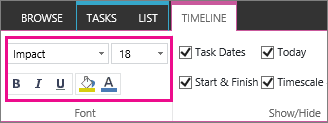
Bifați caseta de selectare de lângă fiecare tip de dată pe care doriți să îl includeți în cronologie din grupul Afișare/Ascundere de pe fila Cronologie .
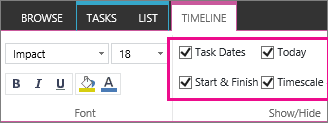
- Datele activității Bifați caseta de selectare Date activitate pentru a afișa data de început și data de scadență pentru fiecare activitate în bara activității sau lângă rombul activității.
- Astăzi Bifați caseta de selectare Astăzi pentru a afișa un indicator în cronologie pentru data curentă.
- Pornire & sfârșit Bifați caseta de selectare Început & Terminare pentru a afișa o dată de început la începutul cronologiei și o dată de terminare la sfârșitul cronologiei. Aceste date sunt luate de la cea mai veche dată de începere a activității și de la data scadentă a celei mai recente activități.
- Scală de timp Bifați caseta de selectare Cronologie pentru a afișa marcatori în partea de sus a cronologiei, la intervale datate.
Pentru a alege formatul de utilizat pentru datele din barele de activități sau lângă diamantele de activitate, pe fila Cronologie , în grupul Afișare/Ascundere , faceți clic pe Format dată și selectați formatul pe care doriți să-l utilizați.
Modificarea modului de afișare a activităților
Activitățile fără o dată de început sau activitățile care au o dată de început, dar nu o dată de scadență, apar întotdeauna ca diamante în cronologie. Însă o activitate cu o dată de început și o dată de scadență poate apărea ca o bară în cronologie sau puteți alege să o afișați ca o explicație deasupra cronologiei. Acest lucru poate fi util în mod special dacă ați ales să indentați activitățile din lista de activități ca modalitate de a comunica diferitele faze ale unui proiect sau activități mai mari care au mai multe subactivități.
De exemplu, să presupunem că aveți o listă de activități ca aceasta:
Faza 1
- Activitatea A
- Activitatea B
- Activitatea C
Faza 2
- Activitatea D
- Activitatea E
Puteți alege să afișați Faza 1 și Faza 2 ca explicații în cronologie și activitățile de la A la E ca bare în cronologie.
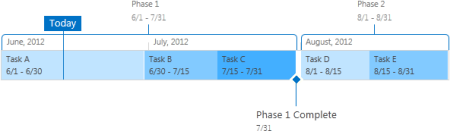
Pentru a afișa o activitate ca explicație în cronologie, faceți clic o dată pe bara de activități, apoi, pe fila Cronologie , în grupul Selecție curentă , faceți clic pe Afișare ca explicație. Dacă vă hotărâți să preferați să returnați explicația în cronologie ca bară, faceți clic o dată pe textul explicației, apoi, pe fila Cronologie , în grupul Selecție curentă , faceți clic pe Afișare ca bară.
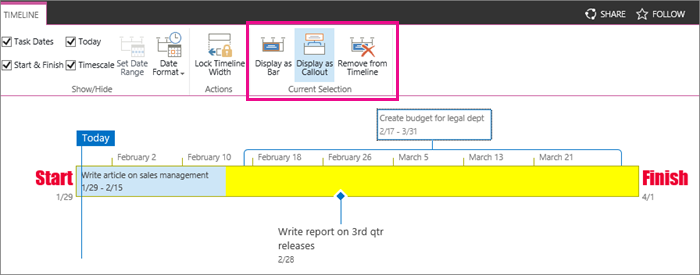 De asemenea, puteți să eliminați activități din cronologie în întregime, fără a le elimina din lista de activități. Acest lucru poate fi util dacă trebuie să simplificați cronologia sau dacă preferați ca unele activități să nu apară în partea web Rezumat proiect.
Există două modalități de a elimina o activitate din cronologie:
- Faceți clic o dată pe bară, romb sau explicație, apoi, în caseta care apare, faceți clic pe Eliminare din cronologie.
- Faceți clic o dată pe bară, romb sau explicație, apoi, pe fila Cronologie , în grupul Selecție curentă , faceți clic pe Eliminare din cronologie.
Blocarea lățimii cronologiei
După ce ați adăugat activități la cronologie și le-ați aranjat astfel încât simțiți că reprezintă cu precizie proiectul, puteți bloca lățimea cronologiei, astfel încât ceilalți care vizualizează cronologia să vadă cronologia pentru proiectul dvs. așa cum ați intenționat. Dacă nu blocați lățimea cronologiei, lățimea va varia în funcție de dimensiunea ferestrei utilizate pentru a vizualiza cronologia.
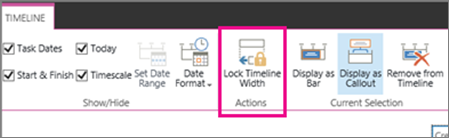 Pentru a bloca lățimea cronologiei, aranjați cronologia pentru a reprezenta cu acuratețe proiectul, apoi faceți clic pe Blocare lățime cronologie în grupul Acțiuni pe fila Cronologie . Acum, atunci când altcineva îți vizualizează cronologia, aceasta va rămâne la lățimea pe care ai setat-o, indiferent de dimensiunea ferestrei spectatorului.
Crearea și gestionarea unei liste de activități de proiectAdăugarea activităților în cronologie