
Liste Microsoft a fost proiectat pentru a fi utilizat ca site web. Singura limitare a acestei situații este că nu ați putut să vizualizați sau să editați o listă în timp ce sunteți deconectat de la internet.
Acum, pe dispozitivele Windows (Windows 10 și versiunile mai recente) și macOS care rulează aplicația Sincronizare cu OneDrive, listele sunt disponibile pentru vizualizare și editare și atunci când sunteți offline. Cu Sincronizare listă, sincronizăm datele de listă din cloud cu dispozitivul dvs. Windows sau macOS, făcând posibile operațiuni de listă rapide și permițându-vă să continuați lucrul chiar și atunci când sunteți offline, pierdeți conexiunea la internet sau întâmpinați o întrerupere a serviciului în aplicație.
Sincronizarea listelor vă permite să lucrați fără probleme cu o listă foarte mare; Aceasta va răspunde prompt atunci când sortați, filtrați sau grupați datele sau atunci când modificați vizualizarea.
Sincronizarea listelor nu schimbă modul în care lucrați cu aplicația web Liste. El este disponibil în continuare pentru a lucra într-un browser ca înainte.
Pentru a verifica dacă o listă este sincronizată și disponibilă pentru editare offline
Deschideți lista.
Lângă partea stângă sus a paginii, examinați simbolurile de lângă numele listei:
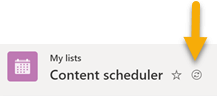
Simbolul "lista se sincronizează acum"
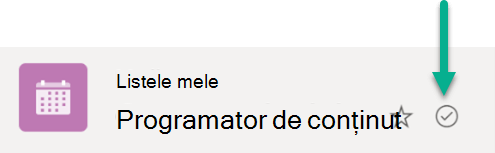
Simbolul "lista este sincronizată"
Atunci când editați o listă, modificările pe care le efectuați sunt sincronizate înapoi în cloud, fie imediat (dacă sunteți online), fie mai târziu (dacă sunteți offline în momentul efectuării modificărilor).
Datele din lista sincronizată de pe dispozitivul dvs. sunt disponibile doar pentru dvs. Dacă altcineva s-ar conecta pe dispozitivul dvs., datele sincronizate de pe dispozitiv nu ar fi disponibile pentru aceasta. Respectăm instrucțiunile de confidențialitate prezentate în Angajamentul de respectare a confidențialității Microsoft.
Rezolvarea modificărilor simultane conflictuale
Cu sincronizarea listelor, este posibil să apară un conflict dacă două persoane modifică același element în același timp și în moduri diferite. Aplicația Liste încearcă să rezolve automat conflictul, dar, dacă nu poate, vă notifică în legătură cu conflictul, astfel încât să-l rezolvați într-un mod corespunzător.
Pentru a rezolva un conflict
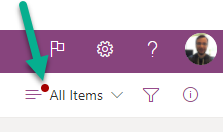
Un punct roșu apare în meniul de opțiuni Comutare vizualizare pentru a indica faptul că există un conflict:
- Selectați Comutare opțiuni vizualizare:
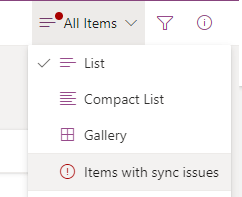
- Selectați Elemente cu probleme de sincronizare.
- Rezolvați conflictele dezactivându-le sau prin corectarea manuală. Selectați conflictele pe care doriți să le rezolvați, apoi selectați Îndepărtare sau Salvare elemente.
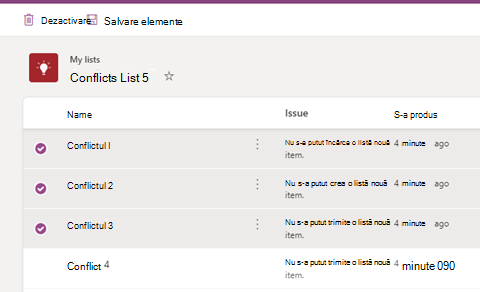
Dacă selectați Salvare elemente, informațiile despre conflictele selectate vor fi salvate într-un fișier .csv. Apoi puteți să examinați acel fișier și să determinați cum doriți să actualizați lista pentru a corecta manual fiecare conflict.
Oprirea sincronizării unei liste
Deschideți pagina de pornire a aplicației Liste.
Indicați cu mouse-ul spre lista a cărei sincronizare doriți să o opriți, apoi selectați meniul de acțiuni cu trei puncte (...).
Selectați Oprire sincronizare.
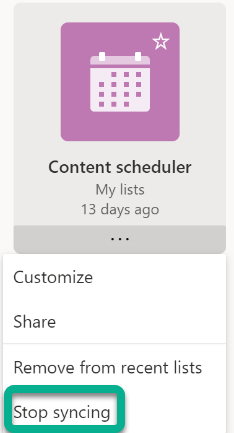
După ce opriți sincronizarea listei, data viitoare când deschideți acea listă nu veți mai vedea pictograma "sincronizare" lângă numele listei și acea listă nu va mai fi disponibilă offline.
O listă care se sincronizează este indicată printr-un marcaj de selectare încercuit.

O listă care nu se sincronizează nu are niciun simbol de sincronizare pe ea.
Pentru a relua sincronizarea pentru listă, repetați pașii 1 și 2, apoi selectați Sincronizare de la pasul 3.
Limitările curente ale sincronizării listelor
O experiență offline completă pentru liste, în care puteți efectua toate operațiunile disponibile online, nu este încă acceptată. Vedeți elementul 2 de mai jos.
În prezent, nu toate tipurile de liste pot fi sincronizate. Listele care nu sunt acceptate momentan sunt împiedicate să se sincronizeze și nu apare nicio "pictogramă de sincronizare" în listă. În continuare, puteți găsi tipurile de liste care nu sunt sincronizate:
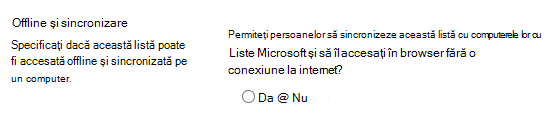
Listele care au setarea "Permiteți persoanelor să sincronizeze această listă cu computerele lor cu Liste Microsoft și să o acceseze în browser fără o conexiune la internet" (sub Setări listă -> Setări complexe) setată la "Nu"
Liste care au modul de afișare setat la experiența clasică
Liste cu câmpuri de căutare
În afară de restricțiile de mai sus de la punctul 2, există limita privind listele care pot fi sincronizate cu dispozitivul: Doar listele eligibile create de dvs. sau listele care au fost partajate cu dvs. și deschise de dvs. vor fi sincronizate pe dispozitiv. Printre acestea se numără listele care sunt vizibile în aplicația web Liste (Preferințe, Listele mele, Liste recente). Iar dacă ștergeți o listă sau pierdeți accesul la o listă, aceasta va fi anulată automat sincronizarea de pe dispozitiv.
Lucrul cu o listă când sunteți offline
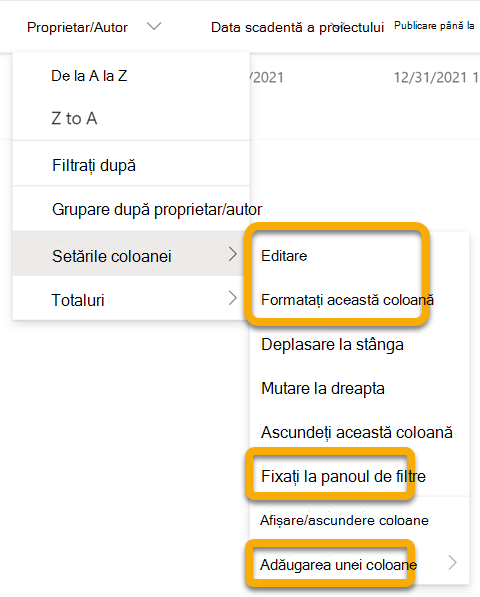
Atunci când lucrați offline, puteți deschide și lucra în continuare cu listele care au fost sincronizate pe dispozitiv. Caracteristicile care nu sunt disponibile atunci când sunteți offline sunt estompate, pentru a indica faptul că nu le puteți utiliza în acest moment, după cum este ilustrat de opțiunile încercuite în această imagine:
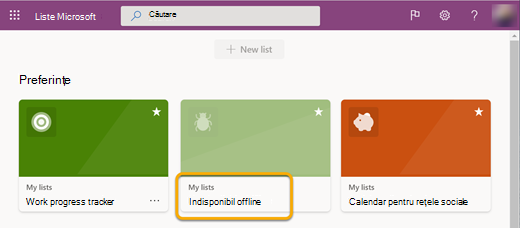
În mod similar, pe pagina de pornire pentru aplicația Liste, dacă o anumită listă nu este sincronizată cu dispozitivul dvs., nu veți putea deschide acea listă în aplicația independentă în timp ce lucrați offline, după cum ilustrează lista estompată din mijloc de mai jos:
Lățimea de bandă implicată în sincronizarea listei
În comparație cu sincronizarea fișierelor OneDrive, lățimea de bandă consumată de Sincronizarea listelor este minimă și depinde în mare măsură de dimensiunea listei și de frecvența de modificare a listei. Sincronizarea inițială a listei are ca rezultat sincronizarea întregii liste, dar actualizările ulterioare la listă au ca rezultat doar sincronizarea modificărilor.
Depanarea problemelor de sincronizare a listei
Pentru depanarea problemelor uzuale de sincronizare a listelor, consultați Probleme uzuale de sincronizare a listelor Microsoft SharePoint offline.
Utilizarea Politicii de grup pentru a controla setările de sincronizare a listelor
Pentru a împiedica rularea sincronizării listelor și ca utilizatorii să se conecteze în mod silențios, consultați politicile de sincronizare a listelor.