
Important
Deși SharePoint permite o particularizare considerabilă a permisiunilor de site, vă recomandăm ferm să utilizați grupurile SharePoint predefinite pentru site-urile de comunicare și să gestionați permisiunile site-ului de echipă prin intermediul grupului Microsoft 365 asociat. Deși nu este recomandat, întreruperea moștenirii și setarea permisiunilor la nivel de element reprezintă un scenariu acceptat și cu utilizări rezonabile, conform limitelor prezentate în restul acestui articol. Puteți adăuga, modifica sau elimina permisiuni pentru un document sau folder individual urmând metodele menționate în Partajarea fișierelor sau folderelor în Microsoft 365 . Acest lucru permite o administrare mult mai ușoară.
Moștenirea permisiunilor
Implicit, toate site-urile, listele și bibliotecile dintr-o colecție de site-uri moștenesc setările de permisiune de la site-ul aflat deasupra, în ierarhia site-ului. Acest lucru se numește moștenire a permisiunilor. Moștenirea permisiunilor înseamnă că un site moștenește permisiunile de la site-ul rădăcină al colecției de site-uri și că un subsite moștenește permisiuni din site-ul său părinte. Folderele, listele și documentele moștenesc permisiuni de la site-ul care le conține etc.
Moștenirea permisiunilor poate economisi timp pentru administratorii de site-uri, mai ales pentru colecțiile de site-uri mari sau complexe. Totuși, uneori poate fi necesar să modificați permisiunile astfel încât să puteți extinde accesul pentru a invita alte persoane să partajeze informații sau pentru a restricționa accesul la un site . Ca administrator sau proprietar al unei biblioteci, al unei liste sau al unei anchete, puteți modifica permisiunile în diferite moduri (de exemplu: atribuirea de permisiuni unice, modificarea nivelurilor de permisiune sau eliminarea permisiunilor utilizatorilor), pentru a permite persoanelor potrivite să acceseze datele de care au nevoie în timp ce restricționați alte persoane. Acest articol vă arată cum să accesați pagina Permisiuni și moștenirea întreruperii, apoi furnizează pașii pentru atribuirea sau modificarea permisiunilor.
Mai întâi, trebuie să accesați pagina de permisiuni.
Accesați pagina Permisiuni
Aceste instrucțiuni se aplică pentru Liste Microsoft, SharePoint în Microsoft 365, Ediție de abonament SharePoint Server, SharePoint Server 2019 și SharePoint Server 2016.
Vizualizarea paginii Permisiuni în SharePoint
Pentru o listă sau o bibliotecă
Accesați biblioteca sau lista și deschideți-o.
Selectați
 , apoi Setări bibliotecă sau Setări listă. În funcție de versiunea de SharePoint, poate fi necesar să selectați Mai multe setări pentru bibliotecă .
În funcție de versiunea dvs. de SharePoint, dacă nu vedeți , alegeți fila Bibliotecă sau Listă pentru a deschide panglica, apoi selectați Setări bibliotecă sau Setări listă pe panglică.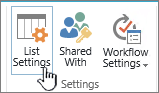
Pe pagina Setări , sub Permisiuni și gestionare , selectați Permisiuni pentru această listă sau Permisiuni pentru această bibliotecă de documente .
Începutul paginii
Pentru o anchetă
Deschideți chestionarul.
Selectați Setări .
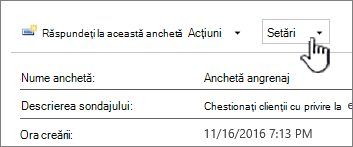
Selectați lista verticală și selectați Setări sondaj .
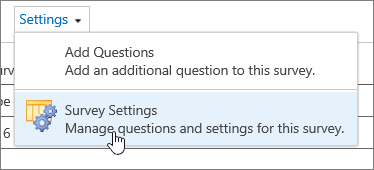
Pe pagina Setări , sub Permisiuni și gestionare , selectați Permisiuni pentru această anchetă .
Despre permisiunile unice pentru elemente individuale
Atunci când accesați pagina Permisiuni , este posibil să vedeți unul sau mai multe mesaje în partea de sus a paginii, astfel:

Iată ce înseamnă fiecare mesaj:
- Este posibil ca unele elemente din această listă să aibă permisiuni unice care nu sunt controlate din această pagină. Afișați aceste elemente. Acest lucru înseamnă că, la un moment dat în trecut, un element individual din listă, bibliotecă sau anchetă a fost partajat cu alte persoane. Atunci când faceți clic pe Afișați aceste elemente , veți vedea o casetă de dialog Excepții care arată ce elemente sunt. Dacă sunteți proprietarul elementului, faceți clic pe Gestionați permisiunile pentru fiecare element, pentru a efectua modificări.
- Există utilizatori cu acces limitat pe acest site. Utilizatorii pot avea acces limitat dacă un element sau un document de sub site a fost partajat cu ei. Afișare utilizatori . Acest lucru înseamnă că, dacă un element a fost partajat cu un utilizator, dar întreaga listă, biblioteca sau chestionarul nu a fost partajat, accesul acestuia este limitat la un singur element care a fost partajat cu acesta. Faceți clic pe Afișare utilizatori pentru a vedea cine sunt.
Atunci când partajați un element cu un utilizator, acestuia i se acordă acces limitat la site pentru a-i oferi acces la element. Dacă anulați partajarea elementului, utilizatorul va continua să aibă acces limitat la site (și veți vedea acest mesaj), însă nu va avea acces la niciun element care nu este partajat cu el. - Această bibliotecă moștenește permisiunile de la părintele său. (numele site-ului) . Aceasta înseamnă că moștenirea nu a fost încă întreruptă pentru listă, bibliotecă sau anchetă. Consultați Întreruperea moștenirii permisiunii mai jos pentru a afla cum să faceți acest lucru.
Întreruperea moștenirii permisiunii în SharePoint
Acum ați ajuns la pagina Permisiuni . În continuare, va trebui să opriți moștenirea permisiunilor înainte de a putea atribui permisiuni unice, de a modifica nivelurile de permisiune sau de a elimina permisiuni de utilizator la o listă, o bibliotecă sau un chestionar. Atunci când întrerupeți moștenirea permisiunilor pentru o listă, o bibliotecă sau o anchetă, apoi definiți noi setări de permisiune, lista (sau biblioteca) devine părinte pentru elementele din aceasta. Elementele de sub acel părinte moștenesc acum noile setări de permisiune (dacă elementele nu au permisiuni definite în mod unic).
Pentru a întrerupe moștenirea și a atribui permisiuni unice, urmați acești pași:
Accesați lista, biblioteca sau chestionarul și deschideți-l.
Accesați pagina Permisiuni urmând pașii din secțiunea anterioară.
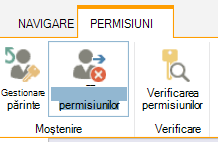
Pentru a întrerupe moștenirea permisiunilor de la părinte, selectați Oprire moștenire permisiuni .
Notă
- Atunci când o listă sau o bibliotecă conține mai mult de 100.000 de elemente, nu puteți întrerupe moștenirea permisiunilor pentru lista propriu-zisă. De asemenea, nu puteți moșteni din nou permisiunile pentru lista propriu-zisă.
- Atunci când un folder conține mai mult de 100.000 de elemente, nu puteți întrerupe moștenirea permisiunilor pentru folderul respectiv. Nici nu puteți moșteni din nou permisiunile asupra folderului respectiv.
- Elementele din bibliotecă sau folder care ating limita (să zicem, un singur fișier sau folder) nu vor fi afectate, deci ați putea, de exemplu, să întrerupeți moștenirea pentru orice fișier unic dintr-o bibliotecă cu mai mult de 100.000 elemente.
- Atunci când un utilizator partajează un document sau alt element individual, moștenirea se întrerupe automat pentru acel element. Permisiunile moștenite sunt copiate în element și se adaugă permisiunile pentru utilizatorii cu care a fost partajat elementul. Dacă se efectuează modificări ale permisiunilor elementului părinte, modificările respective nu se aplică elementului.
Atribuirea de permisiuni unice în SharePoint
După ce ați întrerupt moștenirea utilizând pașii din secțiunea de mai sus, urmați acești pași pentru a acorda permisiuni unice:
Accesați lista, biblioteca sau chestionarul și deschideți-l.
Accesați pagina Permisiuni urmând pașii din secțiunea anterioară.
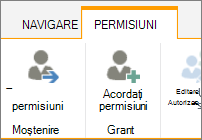
Selectați Acordare permisiuni pe fila Permisiuni .
Notă
Dacă lista sau biblioteca este moștenită de la părinte, nu veți vedea Acordare permisiuni .
În caseta de dialog Partajare... , asigurați-vă că este selectată opțiunea Invitare persoane , apoi tastați numele persoanelor sau ale grupului cărora doriți să le acordați acces în caseta Introduceți numele sau adresele de e-mail... .
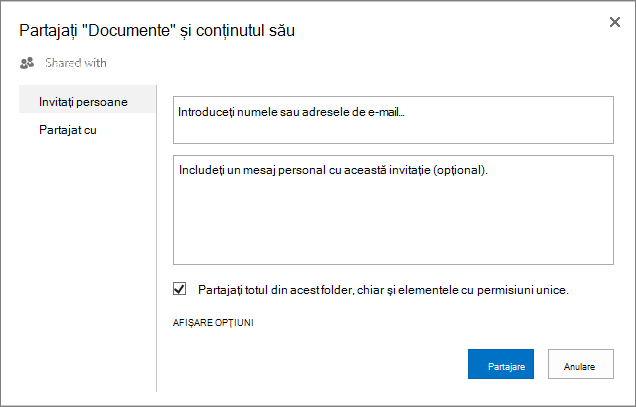
Adăugați un mesaj personal, dacă doriți.
Bifați sau debifați Partajați totul din acest folder, chiar și elementele cu permisiuni unice . Acest lucru va acorda sau va restricționa accesul la elementele pentru care deja setați permisiuni unice. (Această opțiune este disponibilă doar pentru foldere.)
Nivelul de permisiune acordat este setat la Editare în mod implicit, ceea ce înseamnă că persoanele pe care le invitați pot aduce unele modificări listei, bibliotecii sau anchetei. Dacă doriți să acordați un alt nivel de permisiune, cum ar fi Doar în citire , faceți clic pe Afișare opțiuni și modificați selecția din caseta Selectați un nivel de permisiune .
Un mesaj de e-mail va fi trimis tuturor persoanelor în caseta Invitați persoane . Dacă nu doriți să se întâmple acest lucru, faceți clic pe Afișare opțiuni și debifați Trimitere invitație prin e-mail .
Când terminați, faceți clic pe Partajare .
Începutul paginii
În unele cazuri, este posibil să doriți să creați un grup de securitate Windows Active Directory și să acordați acces la o bibliotecă sau listă tuturor persoanelor din grupul de securitate Windows. De exemplu, poate doriți să acordați întregii echipe acces la o listă, adăugând grupul de securitate al echipei la un grup SharePoint. Apoi, atunci când noi persoane se alătură echipei dvs., le acordați permisiuni potrivite adăugându-i pur și simplu în grupul de securitate Windows corespunzător. Pentru a afla mai multe despre grupurile de Securitate Windows, consultați Grupurile de securitate Active Directory.
Notă
Nu puteți acorda acces unui grup de distribuire care nu este un grup de securitate Windows.
Modificarea nivelurilor de permisiune în SharePoint
Trebuie să întrerupeți moștenirea de la site-ul părinte înainte să puteți modifica permisiunile unice. După ce ați întrerupt moștenirea utilizând pașii din secțiunea de mai sus, urmați acești pași pentru a modifica permisiunile:
Accesați lista, biblioteca sau chestionarul și deschideți-l.
Accesați pagina Permisiuni pentru listă, bibliotecă sau anchetă utilizând pașii din secțiunea anterioară .
În lista Nume , bifați caseta de selectare de lângă numele utilizatorului sau grupului pentru care modificați nivelurile de permisiune.
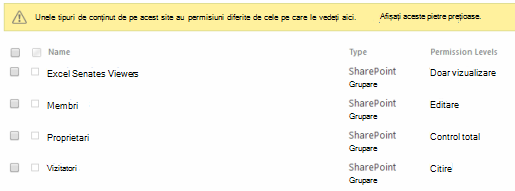
Selectați Editați permisiunile utilizatorului .
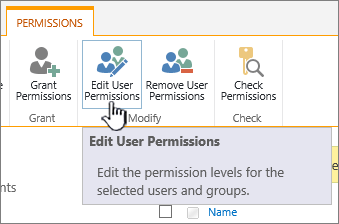
Sub Permisiuni, bifați caseta pentru nivelul de permisiune dorit pentru utilizatorii sau grupurile pe care le-ați selectat.
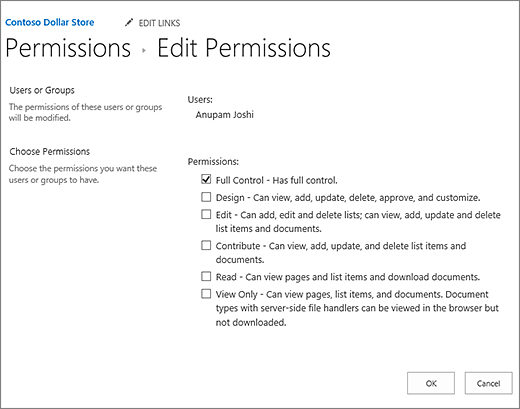
Pentru mai multe informații despre nivelurile de permisiune, consultați Despre nivelurile de permisiune în SharePoint .
Eliminarea permisiunilor de utilizator în SharePoint
Trebuie să întrerupeți moștenirea de la site-ul părinte înainte de a elimina permisiunile de utilizator. După ce ați întrerupt moștenirea utilizând pașii din secțiunea de mai sus, urmați acești pași pentru a elimina permisiunile utilizatorului:
Accesați lista, biblioteca sau chestionarul și deschideți-l.
Accesați pagina Permisiuni pentru listă, bibliotecă sau anchetă utilizând pașii din secțiunea anterioară .
În lista Nume , bifați caseta de selectare de lângă numele utilizatorului sau grupului pentru care doriți să eliminați permisiunile.
Selectați Eliminați permisiunile utilizatorului .
Notă
Atunci când eliminați permisiunile, permisiunile de utilizator sau de grup vor fi eliminate pentru toți copiii, inclusiv pentru cei cu moștenirea permisiunilor întreruptă. Restaurarea acestora nu va fi posibilă.
Pagina Permisiuni se actualizează pentru a arăta că grupul sau utilizatorul nu mai are permisiuni la listă.
Restaurarea moștenirii pentru a șterge toate permisiunile unice din SharePoint
Atunci când întrerupeți moștenirea permisiunilor între un site, un folder, o listă, o bibliotecă, un element de listă sau un document și părintele său, puteți restaura oricând moștenirea, ceea ce elimină toate permisiunile particularizate pe care le setați.
Accesați lista, biblioteca sau chestionarul și deschideți-l.
Accesați pagina Permisiuni pentru listă, bibliotecă sau anchetă utilizând pașii din secțiunea anterioară .
Pe fila Permisiuni (pentru o listă sau o bibliotecă), selectați Ștergere permisiuni unice .
Selectați OK . Bara de stare pentru listă menționează acum "Această listă moștenește permisiunile de la părintele său". Numele părintelui apare lângă starea actualizată.