
Fluxul de lucru în trei faze urmărește starea unui element de listă de-a lungul a trei stări (faze). Aceasta poate fi utilizată pentru a gestiona procesele de afaceri care solicită organizațiilor să urmărească un volum mare de probleme sau elemente (de exemplu, probleme legate de asistența pentru clienți, clienții potențiali sau activitățile de proiect). De exemplu, cele trei stări ale unei activități de proiect ar putea fi: Neînceput, În desfășurare și Terminat.
Notă
Fluxurile de lucru SharePoint 2010 au fost retrase de la 1 august 2020 pentru entitățile găzduite noi și eliminate din entitățile găzduite existente la 1 noiembrie 2020. Dacă utilizați fluxuri de lucru SharePoint 2010, vă recomandăm să migrați la Power Automate sau la alte soluții acceptate. Pentru mai multe informații, consultați Retragerea fluxului de lucru SharePoint 2010.
În acest articol
Configurarea unei liste pentru a fi utilizată cu un flux de lucru în trei faze
Pornirea manuală a unui flux de lucru în trei faze pentru un element
Finalizarea unei activități de flux de lucru într-un flux de lucru în trei faze
Cum funcționează fluxul de lucru în trei faze?
Fluxul de lucru în trei faze acceptă procesele de afaceri care solicită organizațiilor să urmărească starea unei probleme sau a unui element prin trei stări și două tranziții între stări. Cu fiecare tranziție între stări, fluxul de lucru atribuie o activitate unei persoane și îi trimite persoanei respective o avertizare prin e-mail despre activitate. Când această activitate este terminată, fluxul de lucru actualizează starea elementului și trece la următoarea stare. Fluxul de lucru în trei faze funcționează cu șablonul de listă Urmărire probleme . Totuși, se poate utiliza cu orice listă care este configurată să conțină o coloană Opțiune cu trei sau mai multe valori. Valorile din această coloană Opțiune servesc ca stări urmărite de fluxul de lucru.
O listă poate avea mai multe coloane de opțiuni, iar coloana de alegere poate avea mai mult de trei valori. Cu toate acestea, fluxul de lucru în trei faze poate fi configurat să utilizeze doar una dintre coloanele de alegere și doar trei dintre valorile din coloana de alegere selectată. Atunci când adăugați un flux de lucru în trei faze la o listă sau la o bibliotecă, selectați o coloană de opțiuni și trei dintre valorile furnizate de coloană.
Fluxul de lucru în trei faze poate fi utilizat pentru a gestiona procesele de afaceri care solicită organizațiilor să urmărească un volum mare de probleme sau elemente (de exemplu, probleme legate de asistența pentru clienți, clienții potențiali sau activitățile de proiect). De exemplu, angajații de la o firmă mică de planificare a evenimentelor pot utiliza o listă de urmărire a problemelor și un flux de lucru în trei faze particularizat pentru a gestiona numeroasele activități legate de evenimentele pe care le planifică. Fluxul de lucru urmărește activitățile de planificare a evenimentelor în trei stări: Activă, Gata de revizuire și Terminată. Toate activitățile de pregătire a evenimentelor legate de un anumit eveniment sunt compilate într-o listă de urmărire a problemelor care a fost creată pentru acel eveniment și marcată ca Activă. Coordonatorul de eveniment atribuie activități individuale membrilor echipei sale, apoi pornește fluxul de lucru pentru aceste elemente pentru a iniția lucrul la activitatea evenimentului.
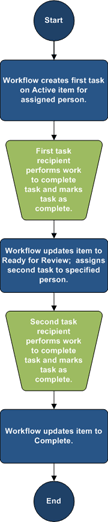
Când pornește fluxul de lucru, acesta creează o activitate pentru persoana desemnată. Atunci când un membru al echipei primește o activitate, acesta efectuează activitatea necesară pentru a finaliza activitatea. Aceasta poate fi muncă care are loc în afara listei sau a site-ului unde se află lista de urmărire a problemelor. De exemplu, dacă un membru al echipei primește o activitate de flux de lucru pentru a dezvolta un plan de catering, acesta contactează o firmă de catering, apoi lucrează cu aceasta pentru a elabora un plan. Atunci când planul de catering este elaborat, membrul echipei marchează activitatea sa de flux de lucru ca fiind finalizată. În acest punct, fluxul de lucru actualizează starea activității eveniment din lista de urmărire a problemelor de la Activ la Gata de revizuire și creează o a doua activitate pentru coordonatorul evenimentului, pentru a revizui planul de catering. După ce coordonatorul evenimentului examinează și aprobă planul de catering, aceasta marchează activitatea fluxului de lucru ca terminată, iar fluxul de lucru actualizează starea activității de la Gata de revizuire la Terminat.
Notă
Un participant la fluxul de lucru poate finaliza o activitate de flux de lucru într-un flux de lucru în trei faze în două moduri. Un participant poate edita activitatea fluxului de lucru pentru a o marca drept terminată sau poate modifica starea elementului de flux de lucru din listă (dacă participantul are permisiunea să modifice această listă). Dacă un participant actualizează manual starea elementului de flux de lucru din listă, activitatea fluxului de lucru este finalizată. Dacă participantul editează activitatea fluxului de lucru pentru a o marca drept terminată, starea elementului de flux de lucru din listă este actualizată la Terminat.
Acțiunile din fluxul de lucru în trei faze din exemplul anterior utilizează următorul proces:
Configurarea unei liste pentru a fi utilizată cu un flux de lucru în trei faze
Înainte de a putea utiliza un flux de lucru în trei faze, va trebui să configurați o listă care conține elementele pe care intenționați să le urmăriți sau să le gestionați cu fluxul de lucru. Șablonul de listă Urmărire probleme funcționează cu fluxul de lucru în trei faze. Însă puteți crea și o listă particularizată pe care să o utilizați cu aceste fluxuri de lucru. Dacă creați o listă particularizată, asigurați-vă că lista conține cel puțin o coloană Alegere care include trei sau mai multe valori de alegere. Atunci când configurați fluxul de lucru pentru utilizare cu lista, specificați coloana Opțiune care conține valorile de stare pe care le va urmări fluxul de lucru.
Crearea unei liste de urmărire a problemelor
În mod implicit, puteți utiliza un flux de lucru în trei faze cu orice listă pe care o creați din șablonul de listă Urmărire probleme .
În meniul Setări
 , faceți clic pe Adăugați o aplicație.
În pagina Aplicațiile dvs., faceți clic pe Urmărire probleme și tastați un nume pentru listă. Numele listei este obligatoriu
Dacă doriți să furnizați o descriere pentru listă, faceți clic pe Opțiuni complexe.
- În caseta Descriere , tastați o descriere a scopului listei. Descrierea este opțională.
Faceți clic pe Creare.
Crearea unei liste particularizate pentru utilizare cu un flux de lucru în trei faze
Dacă doriți să creați o listă particularizată pentru utilizare cu un flux de lucru în trei faze, trebuie să adăugați cel puțin o coloană Opțiune care conține cel puțin trei valori de stare pe care le va urmări fluxul de lucru.
- În meniul Setări, faceți clic pe Adăugați o aplicație.
- În pagina Aplicațiile dvs., faceți clic pe Listă particularizată și tastați un nume pentru listă. Numele listei este obligatoriu.
- Dacă doriți să furnizați o descriere pentru listă, faceți clic pe Opțiuni complexe.
- În caseta Descriere , tastați o descriere a scopului listei. Descrierea este opțională.
- Faceți clic pe Creare.
Particularizarea unei liste particularizate pentru utilizare cu un flux de lucru în trei faze
- Faceți clic pe lista particularizată pe care ați creat-o la pasul anterior.
- Pe panglică, faceți clic pe fila Listă, apoi, în grupul Setări, faceți clic pe Setări listă.
- Sub Coloane, faceți clic pe Creare coloană.
- În secțiunea Nume și tip , sub Nume coloană, tastați numele coloanei pe care doriți să o utilizați pentru a specifica valorile de stare pentru fluxul de lucru. De exemplu, puteți introduce numele ca Stare flux de lucru.
- Sub tipul de informații din această coloană, selectați Opțiune (meniul din care puteți alege).
- În secțiunea Setări suplimentare pentru coloană , sub Descriere, tastați o descriere opțională pentru coloană.
- Sub Solicitați ca această coloană să conțină informații, faceți clic pe Da.
- În caseta listă de sub Tastați fiecare opțiune pe o linie separată, tastați trei sau mai multe valori de opțiune pe care le doriți pentru această coloană. Aceste valori vor deveni stările pentru fluxul de lucru. De exemplu, puteți introduce Activ, Gata pentru revizuire și Finalizat ca trei opțiuni.
- Sub Opțiuni de afișare utilizând, selectați fie meniul vertical, fie butoanele radio.
- Sub Permiteți opțiuni "Completare", faceți clic pe Nu.
- Specificați dacă doriți o anumită valoare implicită pentru această coloană sau dacă doriți să o adăugați la vizualizarea implicită pentru listă.
- Faceți clic pe OK.
Adăugarea unui flux de lucru în trei faze la o listă
Trebuie să adăugați un flux de lucru în trei faze la o listă înainte de a-l putea utiliza pentru elementele din acea listă. Atunci când adăugați un flux de lucru în trei faze la o listă, specificați ce coloană din listă conține valorile de stare pe care doriți să le urmărească fluxul de lucru. De asemenea, specificați informațiile despre ceea ce doriți să se întâmple în fiecare etapă a fluxului de lucru. De exemplu, puteți specifica subiectul și textul pentru avertizările de e-mail primite de destinatarii activității.
Fluxul de lucru în trei faze este activat implicit pe majoritatea tipurilor de site-uri. Însă un administrator de colecție de site-uri poate dezactiva caracteristica. Dacă fluxul de lucru în trei faze nu este disponibil, contactați administratorul colecției de site-uri.
Important
Pentru a adăuga un flux de lucru la o listă, trebuie să aveți permisiunea Gestionare liste.
Deschideți lista la care doriți să adăugați un Flux de lucru în trei faze.
Faceți clic pe fila>Listă Setări listă sau faceți clic pe setările pentru tipul de bibliotecă pe care îl deschideți. De exemplu, într-o bibliotecă de documente, faceți clic pe Setări bibliotecă de documente.
Sub Permisiuni și gestionare, faceți clic pe Setări flux de lucru.
Pe pagina Setări flux de lucru, faceți clic pe Adăugați un flux de lucru.
Pe pagina Adăugare flux de lucru, în secțiunea Flux de lucru , sub Selectare șablon flux de lucru, faceți clic pe Trei faze.
În secțiunea Nume , tastați un nume unic pentru fluxul de lucru.
În secțiunea Listă de activități , specificați o listă de activități de utilizat cu fluxul de lucru.
Notă
- Puteți utiliza lista de activități implicită sau puteți crea una nouă. Dacă utilizați lista Activități implicită, participanții la fluxul de lucru vor putea găsi și vizualiza cu ușurință activitățile din fluxul de lucru, utilizând vizualizarea Activitățile mele din lista Activități.
- Crearea unei noi liste de activități dacă activitățile pentru acest flux de lucru vor dezvălui date sensibile sau confidențiale pe care doriți să le păstrați separate de lista de activități generală.
- Creați o listă de activități nouă dacă organizația dvs. va avea multe fluxuri de lucru sau dacă fluxurile de lucru vor implica multe activități. În acest caz, poate doriți să creați liste de activități pentru fiecare flux de lucru.
În secțiunea Listă istoric , selectați o listă de istoric de utilizat cu acest flux de lucru. Lista de istoric afișează toate evenimentele care apar în timpul fiecărei instanțe a fluxului de lucru.
Notă
Puteți utiliza lista implicită din Istoric sau puteți crea una nouă. Dacă organizația dvs. va avea mai multe fluxuri de lucru, se recomandă să creați o listă de istoric separată pentru fiecare flux de lucru.
În secțiunea Opțiuni de pornire , alegeți oricare dintre următoarele variante:
- Dacă doriți să permiteți ca fluxul de lucru să fie pornit manual, bifați caseta de selectare Se permite ca acest flux de lucru să fie pornit manual de un utilizator autentificat cu permisiuni de participare . Bifați caseta de selectare Se solicită permisiuni pentru Gestionare liste pentru a porni fluxul de lucru dacă doriți să solicitați permisiuni suplimentare pentru a porni fluxul de lucru.
- Dacă doriți ca fluxul de lucru să pornească automat atunci când se creează elemente noi, bifați caseta de selectare Porniți acest flux de lucru atunci când se creează un element nou .
Faceți clic pe Următorul.
În secțiunea Stări flux de lucru , sub Selectați un câmp "Opțiune", selectați coloana Opțiune din lista care conține valorile pe care doriți să le utilizați pentru stările din fluxul de lucru, apoi selectați valorile de coloană dorite pentru starea Inițială, Starea medie și Starea finală a fluxului de lucru.
În cele două secțiuni: Specificați ce doriți să se întâmple atunci când este inițiat un flux de lucru (opțiuni pentru prima activitate din fluxul de lucru) și Specificați ce doriți să se întâmple atunci când un flux de lucru trece la starea sa de mijloc (opțiuni pentru a doua activitate din fluxul de lucru) Specificați următoarele informații:
Detalii despre activitate
| Câmp | Descriere |
|---|---|
| Titlul activității: | Opțional, puteți modifica titlul mesajului care va apărea în activitate atunci când fluxul de lucru este inițiat sau ajunge la starea de mijloc. Dacă bifați caseta de selectare Se include câmpul din listă , câmpul pe care îl selectați este adăugat la sfârșitul mesajului. |
| Descriere activitate: | Tastați informațiile pe care doriți să le includeți în descrierea activității. Dacă bifați caseta de selectare Se include câmpul din listă , câmpul pe care îl selectați este adăugat la sfârșitul mesajului. Dacă bifați caseta de selectare Inserare link la elementul de listă , în descriere este inclus un link la elementul de listă. |
| Data scadentă a activității: | Dacă doriți să specificați o dată scadentă pentru activitate, bifați caseta de selectare Se include câmpul listă , apoi selectați coloana de dată din listă care conține informațiile de dată pe care doriți să le utilizați pentru data scadentă. |
| Activitate atribuită către: | Pentru a atribui activitatea unei persoane specificate în listă, faceți clic pe Includere câmp listă, apoi selectați coloana din listă care conține informațiile de utilizator pe care doriți să le utilizați. Atunci când acest flux de lucru este pornit, prima activitate este atribuită persoanei al cărei nume apare în această coloană pentru elementul flux de lucru. Pentru a atribui această activitate în toate instanțele acestui flux de lucru unei persoane pe care o specificați, faceți clic pe Particularizat, apoi tastați sau selectați numele persoanei căreia doriți să-i atribuiți activitatea. |
Bifați caseta de selectare Trimitere mesaj de poștă electronică dacă doriți ca participanții la fluxul de lucru să primească avertizări prin e-mail despre activitățile lor din fluxul de lucru.
Notă
Dacă doriți să vă asigurați că participanții la fluxul de lucru primesc avertizări prin e-mail și mementouri despre activitățile lor din fluxul de lucru după pornirea fluxurilor de lucru, contactați administratorul colecției de site-uri pentru a verifica dacă e-mailul este activat pentru site-ul dvs.
Detaliile mesajelor de poștă electronică
| Câmp | Descriere |
|---|---|
| Pentru aceasta | Tastați numele persoanei căreia doriți să i se trimită o avertizare prin e-mail despre activitatea de flux de lucru. Bifați caseta de selectare Se include activitatea atribuită către dacă doriți să trimiteți avertizarea prin e-mail proprietarului activității. |
| Subiect | Tastați linia de subiect pe care doriți să o utilizați pentru avertizarea prin e-mail. Bifați caseta de selectare Utilizare titlu activitate dacă doriți să adăugați titlul activității în linia de subiect a mesajului de e-mail. |
| Corp | Tastați informațiile care doriți să apară în corpul mesajului de avertizare prin e-mail. Bifați caseta de selectare Inserare link la elementul de listă dacă doriți să includeți un link la elementul de listă în mesaj. |
- Faceți clic pe OK.
Pornirea manuală a unui flux de lucru în trei faze pentru un element
Un flux de lucru în trei faze trebuie adăugat mai întâi la o listă pentru a o face disponibilă pentru utilizare în elementele din acea listă. Consultați secțiunile anterioare pentru mai multe informații.
Un flux de lucru în trei faze poate fi configurat să pornească automat atunci când sunt adăugate elemente noi la o listă sau poate fi configurat pentru a permite utilizatorilor care au permisiuni specifice să pornească manual fluxul de lucru. Unele fluxuri de lucru ar putea permite ambele opțiuni.
Pentru a porni manual un flux de lucru în trei faze pentru un element de listă, urmați acești pași. Trebuie să aveți permisiunea Editare elemente pentru listă. Unele fluxuri de lucru pot necesita să aveți permisiunea Gestionare liste.
Notă
Dacă doriți să vă asigurați că participanții la fluxul de lucru primesc avertizări prin e-mail și mementouri despre activitățile lor din fluxul de lucru după ce porniți un flux de lucru, contactați administratorul colecției de site-uri pentru a verifica dacă e-mailul este activat pentru site-ul dvs.
Deschideți lista care conține elementul pentru care doriți să începeți un flux de lucru în trei faze.
Faceți clic pe punctele de suspensie de lângă elementul pentru care doriți să începeți un flux de lucru și, în meniul care apare, faceți clic pe Fluxuri de lucru.
Notă
Comanda Fluxuri de lucru este disponibilă doar atunci când elementul se află într-o listă sau o bibliotecă care are cel puțin un flux de lucru asociat.
În meniul Setări
, faceți clic pe Vizualizare tot conținutul site-ului.Sub Începeți un nou flux de lucru, faceți clic pe numele fluxului de lucru în trei faze pe care doriți să-l începeți.
Fluxul de lucru începe imediat.
Finalizarea unei activități de flux de lucru într-un flux de lucru în trei faze
Pentru a finaliza o activitate de flux de lucru într-un flux de lucru în trei faze, trebuie să aveți cel puțin permisiunea Editare elemente pentru listele de activități în care sunt înregistrate activitățile fluxului de lucru.
Deschideți lista Activități pentru site, apoi selectați Activitățile mele în meniul Vizualizare pentru a găsi activitatea fluxului de lucru.
Notă
Dacă fluxul de lucru nu utilizează lista implicită de activități a site-ului, este posibil ca activitatea fluxului de lucru să nu apară în lista Activități . Pentru a găsi activitatea de flux de lucru, accesați lista sau biblioteca unde este salvat elementul de flux de lucru. Indicați spre numele elementului pe care doriți să îl finalizați, faceți clic pe săgeata care apare, apoi faceți clic pe Fluxuri de lucru. Pe pagina Stare flux de lucru, sub Fluxuri de lucru în desfășurare, faceți clic pe numele fluxului de lucru la care participați. Sub Activități, faceți clic pe activitatea fluxului de lucru, apoi treceți la Pasul 3.
Deschideți lista care conține elementul pentru care doriți să-l marcați ca finalizat.
Indicați spre numele activității pe care doriți să o finalizați, faceți clic pe săgeata care apare, apoi faceți clic pe Editare element.
În caseta de dialog Activități , tastați sau selectați informațiile care sunt solicitate pentru a termina activitatea, apoi faceți clic pe Salvare.