
Pentru experiența SharePoint clasică, puteți alege între două metode de navigare: navigarea structurală sau navigarea gestionată atunci când ați activat caracteristica de publicare pe site-ul cu experiența SharePoint clasică. Navigarea structurală se bazează pe structura site-ului. Navigarea gestionată se bazează pe seturi de termeni.
Navigarea gestionată vă permite să definiți și să mențineți navigarea pe site utilizând seturi de termeni. Cu navigarea gestionată, nu locația conținutului definește locul în navigare în care va apărea conținutul, ci modul în care etichetați conținutul cu termeni dintr-un set de termeni. Navigarea gestionată creează URL-uri prietenoase. De asemenea, navigarea gestionată poate contribui la crearea de URL-uri prietenoase. Pentru a utiliza și a particulariza navigarea structurală, consultați Particularizarea navigării pe site-ul SharePoint.
Notă
- Aspectul de navigare prin megameniu nu este acceptat cu navigarea gestionată.
- Dacă ați utilizat șablonul de colecție de site-uri Portal de publicare pentru a crea colecția de site-uri, nu este necesar să efectuați această procedură. În mod implicit, navigarea gestionată este activată pentru site-urile Portal de publicare .
- Navigarea gestionată este disponibilă doar pe site-urile care utilizează experiența clasică SharePoint.
Înainte de a începe
Înainte de a activa navigarea gestionată, asigurați-vă că:
- Activați caracteristica Infrastructură de publicare SharePoint Server la nivelul colecției de site-uri. Consultați Activarea caracteristicilor de publicare.
- Creați un set de termeni pentru a specifica navigarea pe site. Consultați Configurarea unui set nou de termeni și Crearea și gestionarea termenilor dintr-un set de termeni.
- Sunteți membru al grupului Proprietari SharePoint.
Activarea navigării gestionate pentru un site
Din
 , selectați Setări site.
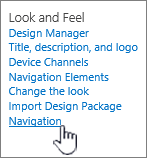
Pe pagina Setări site , în secțiunea Aspect și stil , selectați Navigare.
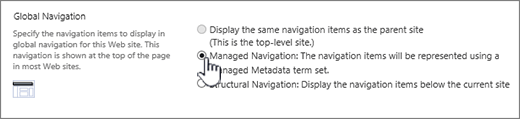
Pe pagina Setări de navigare , în secțiunea Navigare globală , selectați Navigare gestionată: Elementele de navigare vor fi reprezentate utilizând un set de termeni Metadate gestionate.
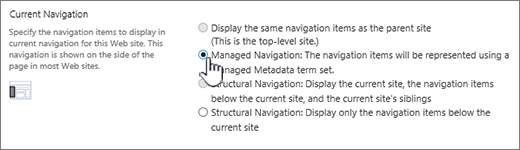
În secțiunea Navigare curentă , selectați Navigare gestionată: Elementele de navigare vor fi reprezentate utilizând un set de termeni Metadate gestionate.
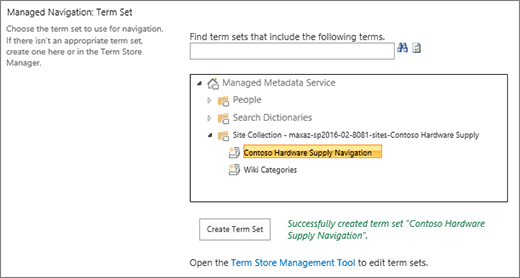
În secțiunea Navigare gestionată: Set de termeni , selectați setul de termeni pe care îl veți utiliza pentru a specifica navigarea pe site.
Selectați OK.
Despre navigarea gestionată
Navigarea gestionată vă permite să definiți și să mențineți navigarea pe site utilizând seturi de termeni. Cu navigarea gestionată, nu locația conținutului definește locul în navigare în care va apărea conținutul, ci modul în care etichetați conținutul cu termeni dintr-un set de termeni. De exemplu, în versiunile anterioare de SharePoint, dacă doreați să adăugați o pagină nouă sub "Despre firma noastră", trebuia să adăugați pagina respectivă sub ramura "Despre firma noastră" din conținutul dvs. Cu navigarea gestionată, puteți adăuga la ramură pagina care vi se pare cea mai potrivită. Etichetarea acelei pagini cu un termen și utilizarea părților web de căutare, aceasta va apărea în locul corect în navigare. Pentru a afla mai multe despre crearea seturilor de termeni, consultați Crearea și gestionarea termenilor dintr-un set de termeni.
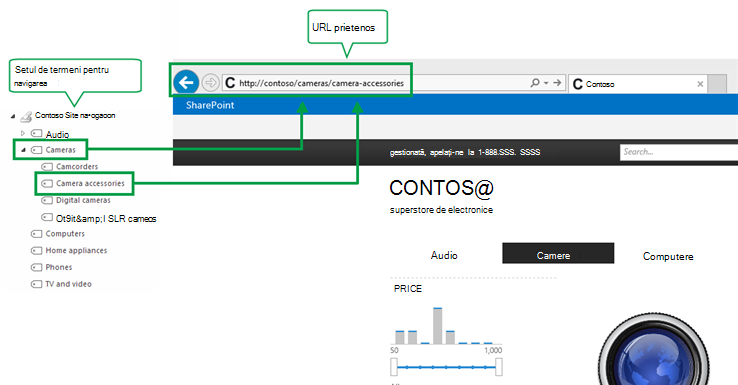
Navigarea gestionată creează URL-uri prietenoase. În versiunile anterioare de SharePoint, URL-ul către o pagină conținea o referință la biblioteca Pagini și la toate folderele din acea bibliotecă, de exemplu: http://www.contoso.com/pages/products/cameras/camera-accessories.aspx. Cu navigarea gestionată, URL-urile se bazează pe termenii din setul de termeni care determină navigarea pe site, de exemplu: http://www.contoso.com/cameras/camera-accessories.
Într-un scenariu de publicare pe mai multe site-uri (disponibil doar pe SharePoint Server 2016 sau SharePoint Online), este destul de obișnuit ca site-ul de publicare să utilizeze navigarea gestionată. Următorul exemplu arată cum URL-ul prietenos pentru o pagină este construit din termenii din setul de termeni din setul de termeni de navigare gestionată.
Notă
Un set de termeni creat în centrul de administrare SharePoint poate genera navigarea gestionată pentru un singur site din entitatea găzduită. Un set de termeni creat într-o colecție de site-uri poate genera navigarea gestionată pentru un singur site din acea colecție de site-uri. Pentru a afla cum să planificați un set de termeni, consultați Planificarea seturilor de termeni de navigare în SharePoint.