
Site-urile de comunicare SharePoint sunt proiectate pentru a informa și a implica. Spre deosebire de un site de echipă, unde scopul principal este de a colabora pentru a crea conținut cu un grup mic, scopul principal al unui site de comunicare este de a informa cititorii, în primul rând pentru ca ei să citească, nu să creeze.
Trebuie să creați un site de echipă? Totuși, puteți urma instrucțiunile din acest articol, dar înțelegeți că un site de echipă are, în general, un public mult mai mic, cu obiective și activități foarte specifice care trebuie îndeplinite. Site-urile de comunicare sunt proiectate pentru comunicare largă.
Site-urile de comunicare oferă o modalitate foarte bună de a:
- Partajați informații cu zeci sau sute de persoane - sau cu întreaga organizație
- Prezentați serviciile oferite de grupul dvs. sau spuneți organizației o poveste despre lansarea unui produs nou
- Partajați știri într-un format vizual convingător
Site-uri de comunicare și intraneturi
Dacă creați un intranet, site-urile de comunicare furnizează tipul principal de site pe care îl veți utiliza. Prin urmare, vă puteți aștepta ca site-urile dvs. de comunicare să obțină un număr larg de cititori. Atunci când site-urile atrag un public larg, este important să vă asigurați:
- Guvernanță atentă - practici de proiectare a site-urilor și urmați instrucțiunile de guvernanță furnizate de organizația dvs.
- Site-uri cu subiecte specifice - Intranetul va consta din mai multe site-uri de comunicare specifice fiecărui subiect, funcție, serviciu, program sau inițiativă. Dacă aveți un alt grup de persoane responsabile pentru un subiect sau o funcție, luați în considerare crearea unui site de comunicare separat.
- Site de pornire bine planificat - Un site de pornire este un site de comunicare pe care îl creați și îl configurați ca pagină de pornire principală pentru toți utilizatorii din intranet. Există câteva considerații speciale pentru planificarea site-ului de acasă.
Plan
Înțelege-ți audiența
Gândiți-vă la fiecare site de comunicare ca la o oportunitate de a spune o poveste cititorilor dvs. Un site de comunicare excelent începe cu înțelegerea cititorului. Gândiți-vă la aceste întrebări în timp ce vă planificați site-ul:
- Cine sunt spectatorii tăi? Ce caută?
- Ce vor să învețe sau să facă? Care sunt activitățile principale pe care trebuie să le efectueze aceștia în funcție de serviciile pe care le furnizați? (Gândiți-vă la activitățile lor principale, nu doar la ceea ce doriți să vadă. Gândiți-vă la cele mai frecvente întrebări sau apeluri telefonice pe care le primiți - întrebările pe care le primiți vă pot oferi câteva detalii despre ceea ce cititorii dvs. au nevoie sau nu pot găsi cu ușurință pe intranetul dvs. curent.)
- Ce termeni au sens pentru ei? Nu uita că cititorii tăi nu știu la fel de multe ca tine despre conținutul tău – așa că trebuie să te gândești la "limbajul" lor și la termenii lor care înseamnă ceva pentru ei.
- Ce rezultate doriți să obțineți? Cum veți ști dacă site-ul are succes?
- Aveți o audiență globală? Site-ul dvs. trebuie să fie prezentat în mai multe limbi? Dacă da, nu uitați să revizuiți cum să creați site-uri, pagini și știri de comunicare multilingve.
Sfat: Site-ul dvs. de comunicare va fi valoros pentru vizitatorii site-ului atunci când ajută la reducerea timpului necesar pentru finalizarea activităților și îi conectează la resursele comune necesare. Site-ul va fi valoros pentru organizația dvs. atunci când reduce tichetele de asistență pentru clienți sau automatizează activități precum procesarea contractelor sau ajută utilizatorii să descopere și să participe la cursuri de dezvoltare a leadershipului. Planificarea site-ului din perspectiva vizitatorilor site-ului și rezolvarea problemelor cheie de afaceri vă ajută să vă asigurați că site-ul de comunicare oferă rezultate semnificative.
După ce ați definit obiectivele utilizatorului principal, vizitați Lookbookul pentru a vedea câteva exemple de cum puteți reprezenta obiectivele de rezultat ale utilizatorului pe site-ul dvs.
Exemplu din viața reală: definirea rezultatelor afacerii
Este util să vă gândiți la tipurile majore de vizitatori care vor veni pe site-ul dvs. și să își documentați obiectivele în următorul format: Ca ..., trebuie să ..., astfel încât ...
Revizuiți exemplul de mai jos de pe un site de comunicare pentru o echipă de dezvoltare a talentelor & a organizațiilor (T&OD), unde obiectivul principal al afacerii a fost îmbunătățirea competențelor de conducere pentru organizație. Pentru o măsură de succes, au identificat un proxy pentru îmbunătățirea abilităților de leadership – creșterea numărului de persoane care participă la formarea de dezvoltare a leadershipului.
Pentru obiectivele de rezultat ale utilizatorilor, aceștia au definit următoarele:
| Ca a(n)... | Trebuie să... | Astfel încât ... |
|---|---|---|
| Angajat | Aflați despre programele de dezvoltare a leadershipului care sunt disponibile pentru rolul meu | Mă pot înscrie cu ușurință pentru oportunități de învățare obligatorii și opționale. |
| Angajat | să găsesc resurse de învățare, cum ar fi publicații de conținut orientate spre conducere la care am acces | Pot avea mai mult succes în munca mea. |
| T&OD | Promovați oportunitățile de învățare pentru angajați, pentru a facilita înscrierea la cursuri | Putem vedea îmbunătățiri semnificative în rezultatele conducerii. |
| T&OD | Promovați diferite oportunități de învățare în diferite momente ale anului | Putem reacționa mai eficient la nevoile în schimbare. |
În acest exemplu real, organizația a migrat de la un site SharePoint clasic la un nou site de comunicare SharePoint axat pe îndeplinirea acestor obiective. În loc să creeze lista de cursuri ca document static, ca în trecut, echipa a creat o listă de cursuri pentru a descrie fiecare curs și o listă de calendar de cursuri pentru a programa fiecare curs. În primele 90 de zile de la lansare, s-a înregistrat o creștere de 400% a participării la cursurile de dezvoltare a leadershipului față de aceeași perioadă de trei luni a anului precedent!
Planificarea conținutului site-ului
Site-ul tău de comunicare spune o poveste pentru cititorii tăi. Povestea dvs. va fi spusă în principal cu pagini, dar este posibil să aveți și alte resurse pe site, inclusiv liste și biblioteci de documente.
Aspecte de reținut când planificați conținutul site-ului:
- Minimizați timpul (nu clicurile) necesar cititorilor pentru a ajunge la conținutul de care au nevoie
- Construiți site-uri de comunicare cu mai multe pagini decât documente, pentru a le face ușor de utilizat
- Creați pagina de pornire ultimul, chiar dacă planificați mai întâi această pagină. Astfel, atunci când creați elemente de navigare pe pagina de pornire, cum ar fi părțile web Erou sau Linkuri rapide , puteți extrage automat imaginea de pe fiecare pagină pentru a crea o coerență vizuală atunci când cititorul face clic pe un link.
Pagini
Site-ul dvs. va fi alcătuit în general din două tipuri de pagini:
Paginile de navigare furnizează categorii de informații pentru cititor. Paginile de navigare furnizează adesea conținut de nivel înalt, dar ele sunt în mare parte despre prezentarea unor categorii de informații pentru a ghida cititorii în călătoria lor pe site. Din acest motiv, etichetele pe care le utilizați pentru a prezenta acele categorii sunt deosebit de importante și trebuie planificate cu atenție. Pagina de pornire a site-ului dvs. este un tip special de pagină de navigare și furnizează o "ușă de intrare" pentru site-ul dvs.
Exemplu de pagină de navigare:
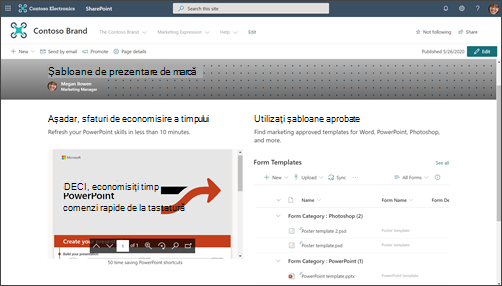
Paginile de destinație furnizează sfârșitul unei căi în călătoria cititorului și prezintă informații de citit, descărcat sau imprimat. Scopul dvs. în ceea ce privește paginile de destinație este să le păstrați scurte și specifice subiectelor, deoarece oamenii nu citesc fiecare cuvânt în paginile online, ci scanează , iar spectatorii vor avea o experiență mult mai bună cu căutarea.
Exemplu de pagină de destinație:
Gândiți-vă la secțiunile sau categoriile principale de informații pentru site-ul dvs. și la modul în care veți utiliza o combinație de pagini de navigare și de destinație pentru a ghida vizualizatorul și a-l ajuta să acceseze informațiile de care are nevoie cât mai eficient posibil.
Pentru fiecare pagină, inclusiv pagina de pornire, asigurați-vă că furnizați vizualizatorului următoarele informații:
- Where am I? (Unde sunt?)
- Ce pot face aici?
- Unde pot merge apoi?
Liste și biblioteci
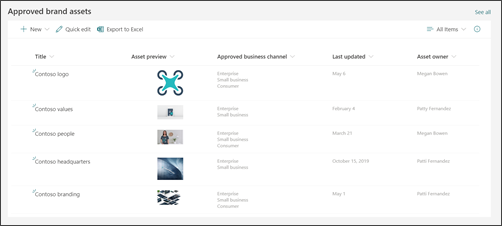
Utilizați liste pe site pentru a afișa dinamic conținutul într-un format asemănător unui tabel. Listele pot fi utilizate pentru afișarea conținutului către vizitatorii site-ului sau pentru colectarea de informații de la vizitatorii site-ului.
Exemplu de parte web Listă:
Sfat: Chiar dacă vizitatorii site-ului nu vor putea edita implicit conținutul de pe site-ul de comunicare, aveți opțiunea de a gestiona permisiunile pentru oricare dintre listele de pe site , astfel încât vizitatorilor să li se poată acorda acces de contribuire doar la o anumită listă și nu la întregul site. Puteți utiliza partea web Listă pentru a afișa informații despre listă în paginile dvs.
Utilizați biblioteci de documente pentru a stoca și a afișa conținut, cum ar fi documente și fișiere. Site-ul de comunicare va avea o bibliotecă de documente implicită, dar puteți adăuga mai multe biblioteci pentru tipuri diferite de documente. Puteți utiliza partea web bibliotecă de documente pentru a afișa conținutul bibliotecilor de documente. Sau utilizați părți web, cum ar fi partea web linkuri rapide sau hyperlinkurile din partea web Text pentru a prezenta linkuri la documente individuale. Linkurile la documente individuale facilitează adăugarea de context pentru cititori și pot fi mai utile decât afișarea unei biblioteci întregi. Dacă doriți să afișați conținutul unei biblioteci de documente, luați în considerare crearea de vizualizări particularizate pentru a filtra conținutul cel mai relevant de pe fiecare pagină și utilizarea vizualizării respective în partea web Bibliotecă de documente. Aflați mai multe despre cum să creați vizualizări particularizate într-o bibliotecă de documente.
Sfat: Încercați să nu utilizați mai mult de unul sau două niveluri de foldere în biblioteci. În schimb, creați o bibliotecă nouă pentru a păstra structurile fișierelor mai plate și conținutul mai ușor de descoperit. Luați în considerare utilizarea coloanelor pentru a organiza conținutul din biblioteci. Ca o practică bună, utilizați coloanele de site în loc de coloanele de listă, deoarece coloanele de site pot fi reutilizate în orice bibliotecă sau listă, iar coloanele de listă pot fi utilizate numai într-o singură listă sau bibliotecă. Aflați mai multe despre utilizarea coloanelor pentru a vă organiza listele și bibliotecile.
Decideți cum doriți să organizați paginile
Când planificați conținutul pentru site, gândiți-vă cum ați putea să grupați și să organizați paginile:
- Doriți să puteți "cumula" toate articolele de știri despre un anumit subiect sau de un anumit tip (cum ar fi People Spotlight)? În acest caz, puteți adăuga coloane la pagini pe care le puteți utiliza apoi pentru a grupa și a organiza paginile, la fel cum procedați cu fișierele dintr-o bibliotecă de documente.
- Veți avea mai multe pagini despre un anumit subiect pe care doriți să le puteți conecta cu ușurință? Puteți utiliza și proprietățile de pagină (cum ne referim la coloanele din biblioteca Pagini de site) pentru acest lucru.
- Creați proprietățile de pagină sub formă de coloane de site, nu de coloane de listă. Acest lucru vă va permite să partajați aceeași proprietate atât pentru documente, cât și pentru pagini.
Aflați cum să creați și să editați proprietățile de pagină. Aflați cum să utilizați proprietățile de pagină în partea web Conținut evidențiat ("cumulare"). Pentru a utiliza o proprietate de pagină în partea web Conținut evidențiat, selectați Biblioteca de pagini de pe acest site ca sursă.
Înțelegerea instrucțiunilor de guvernanță și accesibilitate ale organizației dvs.
În experiența SharePoint modernă, puteți modifica cu ușurință aspectul și stilul pentru a se potrivi cu marca firmei sau organizației dvs. - dar organizația dvs. poate să aibă standarde stabilite la care site-ul dvs. trebuie să se alinieze. Dacă aceste instrucțiuni nu fac parte din proiectarea site-ului utilizat pentru a vă crea site-ul, asigurați-vă că înțelegeți despre ce sunt acestea, astfel încât site-ul să fie aliniat cu modelele de proiectare ale organizației dvs. În plus, asigurați-vă că înțelegeți standardele de accesibilitate ale organizației dvs. Consultați aceste resurse pentru crearea de site-uri accesibile în SharePoint Online.
Pe măsură ce strângeți conținut, în special imagini, pentru site-ul dvs., căutați imagini și active video de înaltă fidelitate. Dacă planul dvs. de guvernanță necesită utilizarea de imagini conforme cu marca, asigurați-vă că alegeți imagini din bibliotecile de active ale organizației dvs. (aflate în linkul "Organizația dvs." din selectorul de imagini). Asigurați-vă că nu încălcați nicio regulă privind drepturile de autor atunci când adăugați imagini în paginile SharePoint. Profitați de imaginile de stoc scutite de redevențe oferite de Microsoft, care sunt disponibile în selectorul de imagini.
Plan pages
Evitați supraîncărcarea paginii cu prea multe informații
- Dacă un articol de știri sau o pagină de conținut este relevantă doar pentru un anumit grup de persoane, puteți să direcționați conținutul către acel grup de persoane utilizânddirecționarea către public. Orientarea către public permite ca un anumit conținut să fie prioritizat pentru anumite audiențe pe pagina de pornire SharePoint, știri în aplicația mobilă și în părțile web Știri și Conținut evidențiat atunci când este activată orientarea către public.
- Telespectatorii încearcă să-și facă treaba. Prea mult conținut devine copleșitor și necesită prea mult timp pentru a găsi informații.
- Practicați dezvăluirea progresivă. Concentrați-vă spectatorii mai întâi asupra conținutului cu prioritate înaltă și dezvăluiți conținutul secundar doar dacă un vizualizator alege mai multe informații
- Grupați informațiile detaliate în categorii naturale. Scanați rapid categoriile, pentru a afla mai multe despre o categorie dată.
- Împărțiți conținutul în secțiuni. Secțiunile îmbunătățesc lizibilitatea atât pe ecrane mari, cât și mici.
- Utilizați stiluri de titlu predefinite pentru a separa vizual secțiunile de text. Stilurile de titlu acceptă etichete de ancorare pentru pagini lungi și, de asemenea, permit persoanelor care utilizează un cititor de ecran să treacă de la o secțiune la alta fără a avea nevoie să citească întregul ecran.
Faceți paginile "scanabile"
O idee pentru fiecare paragraf de text. Prima propoziție ar trebui să ofere rezumatul sau concluzia.
Utilizați liste cu marcatori.
Mai puțin înseamnă mai bine. Utilizați cât mai puține cuvinte posibil.
Nu subliniați cuvinte. Sublinierile de pe paginile web semnalează hyperlinkuri și vă veți deruta cititorii dacă ați subliniat text care nu este hyperlink.
Nu publicați niciodată un URL lung. Utilizați în schimb cuvinte cu hyperlinkuri.
Utilizați imagini pentru a crea conținut captivant. Utilizați părți web pentru a adăuga imagini și asigurați-vă că imaginile dvs. se referă la subiect și sunt conforme cu stilul de marcă al organizației dvs.
Nu asocia niciodată un hyperlink cu cuvântul "aici". Clicuri multiple pe linkurile "aici" de pe pagina dvs. necesită ca cititorul să se oprească, să citească textul înainte și după cuvântul "aici" și apoi să-și dea seama unde se îndreaptăținta linkului dvs. În schimb, hyperlinkurile trebuie asociate întotdeauna cu eticheta țintă, astfel:
- Nu utilizați: Faceți clic aici pentru formularul de înscriere
- Mai bine: descărcați formularul de înscriere
- Cel mai bun: Formular de cerere
Asigurați-vă că paginile sunt accesibile
- Asigurați-vă că imaginile au text "alt". Atunci când un cititor de ecran întâlnește o imagine, acesta va încerca să citească un text alternativ. Revizuiți "textul alternativ" generat automat pentru imaginile pe care le încărcați și modificați descrierea dacă nu se potrivește cu imaginea.
- Browserele afișează text "alt" când nu se încarcă imaginile. Alternativele pentru text sunt, de asemenea, importante atunci când imaginile nu se încarcă din motive comune, cum ar fi conectivitatea slabă la rețea.
- Fiți atent atunci când utilizați imagini animate. Utilizatorii cu deficiențe cognitive, sensibilitate la mișcare sau tulburări de convulsii pot să nu tolereze ca imaginile în mișcare, să strălucească intermitent sau să animeze automat imagini (inclusiv GIF-uri) problematice.
- Consultați aceste resurse pentru crearea de site-uri accesibile în SharePoint Online.
Planificarea paginii de pornire
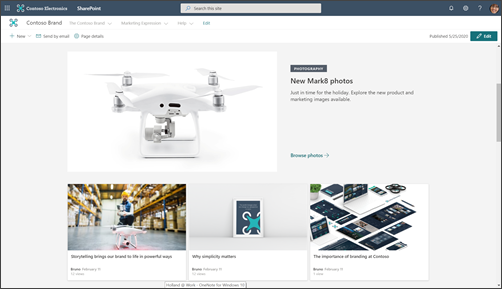
Fiecare pagină este importantă, dar pagina de pornire a site-ului este locul în care vizitatorii își fac "prima impresie". Pagina de pornire joacă un rol deosebit de important în crearea unei experiențe bune pentru vizitatorii dvs. Pagina de pornire trebuie să fie captivantă vizual și funcțională în același timp.
Exemplu de pagină de pornire:
Lookbook-ul are exemple care arată cum puteți proiecta pagina de pornire, dar rezultatele de afaceri pe care le-ați identificat în timpul planificării ar trebui să determine modul în care ideile din lookbook se traduc în designul paginii de pornire.
Proiectarea site-ului de comunicare utilizată în acest articol este exemplul cu site-ul de branding .
Pagina de pornire este în primul rând o pagină de navigare. Scopul este de a prezenta o prezentare generală a ceea ce are de oferit site-ul dvs. și de a le oferi cititorilor șansa de a-și alege calea în funcție de ceea ce trebuie să știe sau să realizeze. Pagina de pornire nu trebuie să furnizeze un link la fiecare pagină de pe site - sau la fiecare document. Cu toate acestea, pagina de pornire combinată cu navigarea pe site ar trebui să ghideze cititorul către fiecare categorie sau subiect major pe care îl acoperă site-ul dvs.
Plasați conținutul de mare valoare în partea de sus a paginii
Deoarece aceasta este poarta de intrare a site-ului dvs., este deosebit de important să includeți linkuri către conținutul cel mai frecvent necesar pentru cititorii dvs. în partea de sus a paginii. Ați identificat cel mai frecvent conținutul necesar atunci când ați colectat informațiile pentru a vă planifica site-ul. Pagina de pornire (și navigarea de sus) este cel mai bun loc pentru a pune aceste informații în practică! Partea web Linkuri rapide oferă mai multe opțiuni de aspect diferite pentru a prezenta linkuri la conținutul sau subiectele cele mai frecvent necesare și puteți utiliza, de asemenea, partea web Erou în acest scop.
Afișarea informațiilor de contact ale proprietarului site-ului pentru vizualizatorii site-ului
Poate fi foarte util să adăugați numele proprietarului site-ului pe pagina de pornire. Cel mai bun loc pentru aceste informații este în partea de jos a paginii. Deși este important, nu este necesar tot timpul. Dacă toate site-urile dvs. de comunicare au proprietarul site-ului (sau persoana de contact a site-ului) în partea de jos a paginii de pornire, vizitatorii vor recunoaște acest model și vor ști să defileze în partea de jos dacă au nevoie să găsească o persoană de contact pentru site. Utilizați partea web People pentru a adăuga numele proprietarului site-ului.
Utilizați Știrile pentru a promova activități, jaloane și conținut
Utilizați Știrile pentru a promova conținut, jaloane sau activități legate de subiectul sau departamentul reprezentat de site-ul dvs. Puteți crea rapid postări atrăgătoare, care pot include elemente grafice și formatări îmbogățite. Pentru a crea mai ușor articole de știri, luați în considerare crearea unui șablon de pagină pentru postările de știri.
Știrile se afișează în mod normal pe baza primei date de publicare a articolului, cu cel mai recent articol listat primul. Totuși, puteți și să "fixați" articolele de știri într-o anumită ordine în partea web Știri.
Utilizați partea web Știri
Partea web Știri include mai multe aspecte și experiențe diferite, bazate pe dimensiunea coloanei în care plasați partea web. Ca o bună practică, utilizați partea web Știri din partea de sus a paginii și angajați-vă să efectuați actualizări frecvente. Orice postare de știri pe care o creați va apărea automat în partea web Știri.
Încurajați spectatorii să vă "urmărească" site-ul. Astfel, veți promova noile postări de știri pe pagina de pornire SharePoint și pe fila Știri din aplicația mobilă pentru urmăritorii dvs.
Exemplu de parte web Știri populată:
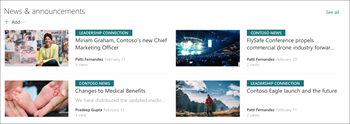
Majoritatea aspectelor părților web Știri utilizează imaginea redusă pentru pagină. Imaginea redusă este creată automat de la prima imagine de înaltă calitate de pe pagină. Aceasta poate fi imaginea antetului paginii sau, dacă pagina dvs. nu are o imagine de antet, SharePoint va utiliza prima imagine din prima coloană din prima secțiune a paginii. Pentru rezultate optime, utilizați o imagine de tip vedere pe imaginea principală pentru fiecare articol de știri. Aflați cum să modificați sau să selectați imaginea în miniatură pentru o pagină.
Creați conținut captivant
Puneți întotdeauna cele mai importante informații în articolul de știri "deasupra", la fel ca o știre dintr-un ziar.
Utilizați următoarele sfaturi pentru titlurile paginilor de știri pentru a atrage atenția cititorului:
- Utilizați numere. Puteți să începeți titlul cu o cifră.
- Utilizați majuscule de propoziție (cu excepția cazului în care standardele organizației dictează altceva). Primul cuvânt din antet trebuie scris cu majuscule, la fel ca toate substantivele proprii. Majoritatea cuvintelor din titlu ar trebui să apară cu litere mici. Nu scrieți cu majusculă fiecare cuvânt. În majoritatea cazurilor, scrieți cu majusculă primul cuvânt de după două puncte. (În unele cazuri, după două puncte, cuvântul nu va fi scris cu majusculă. Folosiți-vă cea mai bună alegere.)
- Folosiți adjective captivante. De exemplu: Fără efort, Distractiv, Gratuit, Incredibil, Esențial, Ciudat, Uimitor.
- Minimizați hype-ul și expresiile. Utilizarea expresiilor sau a expresiilor în titlurile articolelor de știri este adesea lipsită de semnificație pentru vorbitorii non-nativi de engleză.
- Utilizați un raționament unic. People le plac articolele de "listă". Pentru a atrage atenția cuiva cu o postare din listă, utilizați cuvinte precum: Motive, Principii, Fapte, Lecții, Idei, Moduri, Secrete și Trucuri.
- Utilizați ce, de ce, cum sau când. Acest lucru este util mai ales atunci când scrieți un articol pentru a convinge.
- Fă-ți o promisiune îndrăzneață. Promite-i cititorului ceva valoros – cum ar fi o nouă abilitate sau o soluție la un mister nerezolvat. Provocați cititorul să vă citească articolul – și apoi să-l livreze!
- Scrieți la timpul prezent. Utilizați timpul prezent pentru informații despre trecutul imediat, timpul trecut pentru conținutul trecut și timpul viitor pentru evenimentele viitoare.
Planificați navigarea
Cele mai eficiente site-uri SharePoint îi ajută pe utilizatori să găsească rapid ceea ce au nevoie, astfel încât să poată utiliza informațiile pe care le găsesc pentru a lua decizii, a afla ce se întâmplă, a accesa instrumentele de care au nevoie sau a lua legătura cu colegii pentru a ajuta la rezolvarea unei probleme. Planificarea unei experiențe de navigare eficiente este, prin urmare, un element critic al proiectării site-urilor de comunicare. Experiențele bune de navigare oferă vizitatorilor o imagine completă a ceea ce este disponibil pe site și, combinate cu pagina de pornire, oferă o "poveste" cuprinzătoare pentru site.
Aflați despre structura hubului organizației dvs. și luați în considerare asocierea site-ului cu hub, pentru o vizibilitate și o acoperire mai mare. Atunci când asociați site-ul la un hub, site-ul poate moșteni tema huburilor și permisiunile, în funcție de regulile de guvernanță ale organizației dvs.
Aflați cum să planificați navigarea în site.
Permisiuni plan
Site-urile de comunicare au de obicei un număr mic de autori de conținut și un număr mult mai mare de cititori. Permisiunile sunt gestionate de grupurile SharePoint și, în mod implicit, includ trei niveluri de permisiune:
- Proprietari – permisiuni de control total. Este o practică bună să aveți cel puțin doi (2) proprietari pentru fiecare site de comunicare.
- Membri – editați permisiunile. Puteți avea câți membri doriți, dar se recomandă să mențineți numărul relativ mic, astfel încât să aveți o supraveghere adecvată. Orice membru poate edita conținutul creat de orice alt membru și poate vizualiza paginile care sunt în stare schiță.
- Vizitatori – permisiuni de citire. Este mult mai ușor să gestionați grupul de vizitatori dacă utilizați un grup mare de persoane existent pentru vizitatorii dvs., cum ar fi Toată lumea, cu excepția utilizatorilor externi. Dacă doriți să creați un site de comunicare privat, puteți adăuga un grup Microsoft 365 existent la grupul de vizitatori sau la un grup de securitate existent cu e-mail activat.
Autorii de conținut vor fi adăugați în grupul Membri. Diferența principală dintre permisiunile pentru Proprietari și Membri este capacitatea de a atribui permisiuni pentru site. În plus față de cele trei grupuri de permisiuni listate mai sus, fiecare site are și un administrator de site (numit anterior administrator al colecției de site-uri). Dacă organizația dvs. acceptă crearea cu autoservire pentru site-urile de comunicare, Admin-ul site-ului va fi persoana care a creat site-ul.