
Un site multilingv este un site web unic care este reprodus în mai multe limbi. Cea mai mare parte a conținutului de pe site este același, dar este localizat pentru a reflecta mai multe limbi. Acest articol tratează caracteristica variații utilizată în procesul de configurare și de gestionare a site-urilor multilingve. Puteți utiliza această caracteristică în versiunile de Microsoft SharePoint Server anterioare SharePoint Server 2019.
Important
- În septembrie 2018, s-a anunțat că serviciile de traducere automată vor fi perimate în SharePoint pentru Microsoft 365, dar vor rămâne acceptate. Acest serviciu a devenit indisponibil și neacceptat în totalitate până la sfârșitul lunii iulie 2022.
- API-ul serverului de traducere automată este marcat ca perimat și nu va fi disponibil prin CSOM SharePoint.
- Toate instanțele existente de API-uri de server de traducere automată nu mai afișează funcționalitate multilingvă în mediul Microsoft 365 până la sfârșitul lunii iulie 2022.
- Dacă utilizați site-uri de comunicare moderne în SharePoint, vă recomandăm să utilizați caracteristica modernă de site-uri și pagini multilingve în locul caracteristicii variații ale serviciilor de traducere automată.
- Alternativ, puteți utiliza API-uride traducere Azure.
În acest articol
- Terminologie
- Cum funcționează site-urile de variație
- Determinați cum sunt implementate paginile pe site-uri
- Crearea etichetelor pentru site-urile sursă și țintă
- Crearea unei ierarhii de site de variație
- Crearea și publicarea
- Variații listă
Terminologie
Înainte de a vă configura site-ul web multilingv, este util să înțelegeți terminologia variațiilor SharePoint. Acest tabel definește termenii cheie pe care îi veți întâlni în procesul de configurare și gestionare a variațiilor.
| Termen | Definiție |
|---|---|
| Variații | Instanțe individuale ale unui site web care sunt localizate și/sau traduse pentru o anumită limbă și setări regionale. |
| Pagina de pornire Variație | URL-ul de bază pentru toate variantele site-ului web. Aflată în general la rădăcina colecției de site-uri, varianta de pornire poate fi și un subsite dintr-o colecție. Aceasta redirecționează vizitatorii site-ului către varianta corespunzătoare a site-ului în funcție de setările de locație ale browserului. |
| Etichetă de variație | Notă: începând din septembrie 2018, nu veți mai putea utiliza traducerea automată atunci când creați etichete de variație în SharePoint. Perechea limbă-setări regionale pentru un site de variație și identificatorul site-ului de variație de nivel superior și toate site-urile, conținutul etc., de sub site-ul de nivel superior. De exemplu, eticheta en-us înseamnă că site-ul este publicat în limba engleză și afișat utilizatorilor a căror locație, conform setărilor de browser, este Statele Unite ale Americii. În schimb, en-uk înseamnă că site-ul este publicat în limba engleză și afișat utilizatorilor ale căror setări de browser indică Regatul Unit. Eticheta este inclusă în URL-ul site-ului și poate arăta astfel: http://contoso.com/en-us. |
| Site variantă sursă | Site-ul unde este creat și publicat conținutul. Din această sursă, se vor copia toate site-urile de variantă. După ce un site a fost identificat ca sursă, acesta nu poate fi modificat și niciun alt site din colecția de site-uri nu poate fi desemnat ca sursă. |
| Site variație țintă | Site-urile care primesc cea mai mare parte a conținutului de la site-ul variație sursă. Conținutul nou poate fi creat pe un site variație țintă, dar acel conținut nu este partajat cu alte site-uri și este unic pentru site-ul pe care a fost creat. |
| Ierarhia variațiilor | Setul complet de site-uri de variație, inclusiv sursa. |
| Pagini de variație | Pagini de publicare stocate în biblioteca Pagini de pe site-urile de variații sursă și țintă. |
| Microsoft Translator | Serviciul utilizat de SharePoint pentru traducerea automată a conținutului unui site web. Microsoft Translator este un widget de pagină web care vă permite să traduceți paginile de pe site-ul dvs. web în timp real. Utilizatorii vă pot vedea paginile în propria lor limbă, fără a fi necesar să acceseze un site web de traducere separat pentru a partaja pagina cu alte persoane în mai multe limbi. |
| Fișier XLIFF | Un format standard bazat pe XML care este acceptat de o gamă largă de instrumente de localizare. |
Cum funcționează site-urile de variație
La bază, un site de variație este o copie gestionată a unui site web. Crearea are loc în site-ul sursă, site-ul din ierarhia de variații din care sunt copiate toate celelalte. Atunci când publicați site-ul sursă, toate paginile de publicare din biblioteca Pagini sunt reproduse automat în destinații și puse în coadă pentru traducere și publicare. Bibliotecile de documente, listele de anunțuri și bibliotecile de imagini sunt, de asemenea, reproduse ca parte a procesului de variații.
Site-urile de variație sunt construite ierarhic cu site-ul rădăcină în partea de sus și toate variantele lingvistice dedesubt. Sursa și țintele se află cu un nivel sub rădăcină. Iată un exemplu:
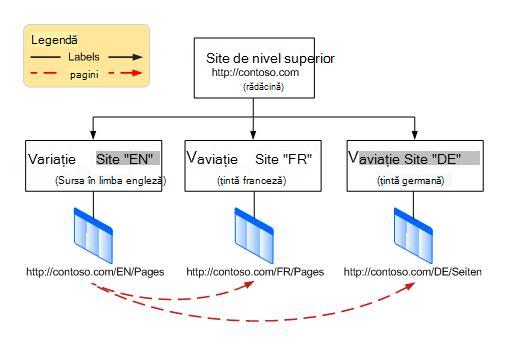
Caracteristica variații este o componentă a infrastructurii de publicare SharePoint și utilizează șabloane de site de publicare la crearea de site-uri. Procesul propriu-zis de publicare a conținutului depinde însă de șablonul de site pe care îl alegeți atunci când configurați variațiile. Selectarea Site-ului de publicare pentru varianta sursă înseamnă că toate paginile din ierarhia sursă sau de sub aceasta în ierarhia site-ului trebuie publicate înainte să fie reproduse pe site-urile variație-țintă. Dacă alegeți Site de publicare cu Flux de lucru, paginile trebuie să treacă prin fluxul de lucru de aprobare înainte să fie reproduse pe site-urile variație țintă. O operațiune de cronometrare a variațiilor face munca de replicare a paginilor aprobate și publicate în site-urile țintă și este lansată după crearea ierarhiei de site.
Deoarece caracteristica variații depinde de infrastructura de publicare și de șabloanele site-ului de publicare, va trebui să activați publicarea în colecția de site-uri înainte de a crea etichete de variație sau o ierarhie de site.
Activarea publicării în colecția de site-uri
- Din rădăcina colecției de site-uri, faceți clic pe rotița dințată
 apoi faceți clic pe Setări site. Dacă nu vedeți Setări site, faceți clic pe Informații site , apoi faceți clic pe Vedeți toate setările site-ului. Unele pagini vă pot solicita să selectați Conținut site, apoi Setări site.
 - Pe pagina Setări site, sub Administrare colecție de site-uri, faceți clic pe Caracteristici colecție de site-uri.
- Defilați în jos la Infrastructură de publicare SharePoint Server , apoi faceți clic pe Activare.
După ce este activată publicarea, veți urma un proces în patru pași pentru a configura variațiile, după cum urmează:
- Determinați cum se lansează paginile pe site-uri de variante.
- Creați etichete pentru site-urile sursă și țintă.
- Creați ierarhia variațiilor.
- Autor și publicare.
Determinați cum sunt implementate paginile pe site-uri
Se recomandă să vă gândiți câteva la modul în care organizația dvs. va gestiona crearea automată de site-uri, ținând cont de faptul că aveți o anumită flexibilitate în a decide ce conținut se publică și când. De exemplu, să presupunem că firma dvs. tocmai a lansat un produs nou și îl prezintă în mod vizibil pe pagina de pornire a site-ului dvs. web. Aceasta ar trebui să apară și pe site-urile web ale tuturor filialelor dvs. internaționale, dar, deoarece produsul nu va fi lansat la nivel internațional timp de câteva luni, doriți ca proprietarii de site-uri din fiecare filială să păstreze conținutul până când produsul devine disponibil local. Prin ajustarea setărilor pentru variații, puteți controla modul în care sunt gestionate paginile noi, actualizate și șterse pe fiecare site de variație.
Configurarea setărilor de variație
Notă
Numai administratorii de colecție de site-uri pot efectua această acțiune.
- Din rădăcina colecției de site-uri, faceți clic pe apoi faceți clic pe Setări site. Dacă nu vedeți Setări site, faceți clic pe Informații site , apoi faceți clic pe Vedeți toate setările site-ului. Unele pagini vă pot solicita să selectați Conținut site, apoi Setări site.
- În pagina Setări site, sub Administrare colecție de site-uri, faceți clic pe Setări variații.
- În Comportament de creare site, listă și pagină, selectați:
Creați peste tot dacă paginile noi ar trebui copiate în toate țintele.
-sau-
Creați selectiv dacă doriți să alegeți ce destinații vor primi pagini noi. - În Creați din nou pagina țintă ștearsă, selectați:
Creați din nou o pagină țintă nouă atunci când pagina sursă este republicată , dacă doriți ca pagina nouă să o înlocuiască pe cea care a fost ștearsă.
-sau-
Nu creați din nou o nouă pagină țintă atunci când pagina sursă este republicată dacă nu doriți ca pagina nouă să o înlocuiască pe cea care a fost ștearsă. - În Actualizare părți web pagină țintă, selectați:
Actualizați modificările părților web în paginile țintă atunci când se propagă actualizarea paginii sursă de variație dacă doriți ca modificările părților web din sursă să fie actualizate în destinație. Se vor pierde toate particularizările părților web din destinație.
-sau-
Nu actualizați modificările părților web în paginile țintă atunci când se propagă actualizarea paginii sursă de variație , dacă nu doriți ca modificările părților web din sursă să fie actualizate în destinație. - În Notificare, bifați caseta de selectare pentru a avertiza proprietarii de site-uri atunci când sunt disponibile pagini noi sau actualizări de pagină.
- Faceți clic pe OK.
Crearea etichetelor pentru site-urile sursă și țintă
Important
Începând din septembrie 2018, nu veți mai putea utiliza traducerea automată atunci când creați etichete de variație în SharePoint. Puteți crea în continuare etichete de variație, dar va trebui să utilizați o altă metodă de traducere; vă recomandăm să utilizați API-urile de traducere Bing. Pașii următori nu vor fi disponibili în SharePoint. Pașii începând cu Crearea unei ierarhii de site de variație vor continua să funcționeze cu etichetele create înainte de septembrie 2018.
O etichetă de variație este perechea limbă-setări regionale pentru un site de variație, cum ar fi en-us, de-de sau fr-fr. Această etichetă este inclusă în URL-ul site-ului.
Prima etichetă pe care va trebui să o creați este eticheta sursă. Sursa este locul în care creați conținutul care va fi copiat pe site-urile țintă. Pentru un site multilingv, se recomandă să utilizați limba principală a organizației ca etichetă sursă.
Notă
Nu poate exista decât o singură etichetă sursă și, după ce ați specificat eticheta sursă, nu o puteți schimba cu alta fără să ștergeți eticheta sursă și să întrerupeți toate relațiile existente-sursă-țintă.
Crearea site-ului de variantă sursă
Următorul pas constă în crearea etichetelor țintă, câte una pentru fiecare variantă de limbă din ierarhie. De exemplu, dacă intenționați să publicați patru variante lingvistice ale site-ului (o sursă și trei destinații), veți crea patru etichete, câte una pentru fiecare limbă.
- Din rădăcina colecției de site-uri, faceți clic pe , apoi faceți clic pe Setări site. Dacă nu vedeți Setări site, faceți clic pe Informații site , apoi faceți clic pe Vedeți toate setările site-ului. Unele pagini vă pot solicita să selectați Conținut site, apoi Setări site.
- Pe pagina Setări site, sub Administrare colecție de site-uri, faceți clic pe Etichete de variație.
- În pagina Etichetă de variații, faceți clic pe Etichetă nouă.
- Pe pagina Creare etichetă de variație, în Limbă șablon site, selectați limba de utilizat în interfața utilizator multilingvă (MUI) a site-ului sursă. Alegerea se bazează pe pachetele lingvistice disponibile cu abonamentul dvs. Microsoft 365. Pachetele lingvistice sunt necesare numai dacă doriți să utilizați MUI pentru paginile administrative ale site-ului. Pachetele lingvistice nu sunt necesare pentru variații.
- În Setări regionale, selectați perechea de limbi și setări regionale care vor fi utilizate pentru acest site. Setările regionale determină limba pentru tot conținutul generat de utilizator; formatarea pentru elemente precum data, ora și moneda; și metoda de redirecționare a utilizatorilor de la site-ul rădăcină, în funcție de setările browserului acestora.
- În Locație, tastați locația sursei și destinațiile în ierarhia site-ului. Dacă acestea vor fi la nivelul superior al colecției de site-uri, tastați o bară oblică (/).
- În Nume etichetă, perechea limbă-regiune este introdusă pentru dvs. pe baza setării regionale alese anterior. Puteți edita aceste informații.
- În Descriere, tastați o descriere pentru a-i ajuta pe utilizatori să înțeleagă scopul etichetei. De exemplu, puteți tasta "engleză".
- În Nume afișat, limba și setările regionale sunt introduse pentru dvs. pe baza setării regionale selectate anterior. Puteți edita aceste informații.
- În Șablon site de publicare, selectați șablonul de site de utilizat pentru fiecare variantă de site. Selectați Site de publicare cu procedură dacă doriți ca toate paginile să treacă printr-un flux de lucru de aprobare înainte de a fi copiate pe site-urile variație țintă. Selectați Site de publicare dacă nu este necesar un flux de lucru de aprobare. Toate paginile din ierarhia site-ului sursă sau de sub aceasta trebuie să fie publicate înainte să poată fi copiate pe site-urile variație țintă.
- În Persoană de contact etichetă, tastați adresele de e-mail ale persoanelor care ar trebui să primească o notificare atunci când se creează site-ul de variație sursă.
- Faceți clic pe OK. Procesul de creare a unei surse începe automat.
Crearea etichetelor de variație țintă
Nu este necesar să creați simultan toate variațiile țintă. De fapt, vă recomandăm să creați conținut în sursă înainte de a crea etichete țintă. De asemenea, vă recomandăm să creați mai multe etichete țintă înainte de a crea ierarhia site-ului.
- Din rădăcina colecției de site-uri, faceți clic pe , apoi faceți clic pe Setări site. Dacă nu vedeți Setări site, faceți clic pe Informații site , apoi faceți clic pe Vedeți toate setările site-ului. Unele pagini vă pot solicita să selectați Conținut site, apoi Setări site.
- Pe pagina Setări site, sub Administrare colecție de site-uri, faceți clic pe Etichete de variație.
- În pagina Etichetă de variații, faceți clic pe Etichetă nouă.
- În Limbă șablon site, selectați limba care urmează să fie utilizată în MUI al site-ului sursă. Opțiunea se bazează pe pachetele lingvistice instalate. Pachetele lingvistice sunt necesare numai dacă doriți să utilizați MUI pentru paginile administrative ale site-ului. Pachetele lingvistice nu sunt necesare pentru variații.
- În Setări regionale, selectați perechea de limbi și setări regionale care vor fi utilizate pentru acest site. Setările regionale determină formatarea pentru elemente, cum ar fi data, ora și moneda, precum și modul în care utilizatorii sunt redirecționați de la site-ul rădăcină, în funcție de setările lor de browser.
- Faceți clic pe Continue.
- În Nume etichetă, perechea limbă-regiune este introdusă pentru dvs. pe baza setării regionale alese anterior. Puteți edita aceste informații.
- În Descriere, tastați o descriere pentru a-i ajuta pe utilizatori să înțeleagă scopul etichetei. De exemplu, puteți tasta "engleză".
- În Nume afișat, limba și setările regionale sunt introduse pentru dvs. pe baza setării regionale selectate anterior. Puteți edita aceste informații.
- În Crearea ierarhiei, selectați porțiunea sursei pe care doriți să o copiați în această nouă țintă:
- Site-uri de publicare, Liste cu variații și Toate paginile pentru a crea o ierarhie a site-urilor de publicare și a tuturor paginilor.
- Site-uri de publicare Doar pentru a crea o ierarhie de site-uri de publicare.
- Doar site rădăcină , pentru a crea un site de nivel superior, fără site-uri sau pagini.
- Faceți clic pe Continue.
- În Creare pachet de traducere, selectați dacă să permiteți traducerea umană a conținutului în această destinație. Activarea acestei opțiuni înseamnă că conținutul va fi împachetat într-un fișier XLIFF, care este descărcat pe computer, astfel încât să poată fi trimis traducătorilor pentru procesare. Un fișier XLIFF este un format standard bazat pe XML care este acceptat de o gamă largă de instrumente de localizare.
- În Traducere automată, selectați dacă să permiteți traducerea automată pentru această țintă. Activarea acestei opțiuni înseamnă că utilizatorii pot solicita traducerea prin intermediul serviciului Microsoft Translator.
- Faceți clic pe Continue.
- În Comportament actualizare pagină, selectați modul în care doriți să fie actualizate paginile existente atunci când vin modificări din sursă:
- Utilizatorii pot sincroniza manual actualizările din paginile de variații sursă pentru a permite proprietarilor de site-uri sau autorilor de conținut să compare pagina actualizată cu cea existentă și să determine ce modificări să accepte.
- Actualizați automat paginile variației țintă pentru a trimite o versiune schiță a paginii către țintă.
- În Persoană de contact etichetă, tastați adresele de e-mail ale persoanelor care ar trebui să primească o notificare atunci când este creat site-ul variație țintă.
- Faceți clic pe Continue.
- Revizuiți setările etichetei, apoi faceți clic pe Terminare.
Crearea unei ierarhii de site de variație
Crearea ierarhiei de site de variație îndeplinește două activități:
- Asociază sursa și țintele variației între ele și cu situl rădăcină al variației.
- Creează site-urile și paginile pentru fiecare variație de limbă.
Crearea ierarhiei site-ului de variație poate consuma multe resurse, mai ales dacă există o mulțime de variații în ierarhia dvs. Prin urmare, crearea ierarhiei este gestionată ca parte a unei activități de cronometru în masă care rulează aproximativ la fiecare oră. Puteți monitoriza progresul activității cronometrului verificând jurnalul de variații.
Crearea ierarhiei
- Din rădăcina colecției de site-uri, faceți clic pe , apoi faceți clic pe Setări site. Dacă nu vedeți Setări site, faceți clic pe Informații site , apoi faceți clic pe Vedeți toate setările site-ului. Unele pagini vă pot solicita să selectați Conținut site, apoi Setări site.
- Pe pagina Setări site, sub Administrare colecție de site-uri, faceți clic pe Etichete de variație.
- Faceți clic pe Create Hierarchyes.
Verificarea stării în jurnalul de variații
- Din rădăcina colecției de site-uri, faceți clic pe , apoi faceți clic pe Setări site. Dacă nu vedeți Setări site, faceți clic pe Informații site , apoi faceți clic pe Vedeți toate setările site-ului. Unele pagini vă pot solicita să selectați Conținut site, apoi Setări site.
- Pe pagina Setări site, sub Administrare colecție de site-uri, faceți clic pe Jurnale de variații.
Adăugarea unui site nou de variantă la o ierarhie de site existentă
După ce creați ierarhia de site de modificare, puteți adăuga oricând un nou site țintă.
- Din rădăcina colecției de site-uri, faceți clic pe , apoi faceți clic pe Setări site. Dacă nu vedeți Setări site, faceți clic pe Informații site , apoi faceți clic pe Vedeți toate setările site-ului. Unele pagini vă pot solicita să selectați Conținut site, apoi Setări site.
- Pe pagina Setări site, sub Administrare colecție de site-uri, faceți clic pe Etichete de variație.
- Faceți clic pe Etichetă nouă, apoi creați eticheta așa cum este descris în "Crearea etichetelor de variație țintă" de mai sus.
- Repetați pașii 1 și 2 pentru fiecare țintă nouă, apoi faceți clic pe Creare ierarhii.
Crearea și publicarea
După ce este creată ierarhia de variații, pe panglică vor apărea noi variații și opțiuni de traducere. Opțiunile exacte disponibile depind de locul în care lucrați: pe un site sursă sau pe un site țintă.
Opțiuni din panglica site-ului sursă
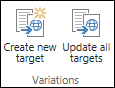
Pe fila Publicare din panglică, pe site-ul sursă, veți vedea un grup nou denumit Variații. Aici veți găsi două butoane care controlează modul în care actualizările de conținut vor fi distribuite către site-urile țintă.
| Button | Descriere |
|---|---|
| Crearea unei noi ținte | Stabilește o relație între sursă și țintă. Destinațiile primesc o copie a paginii sursă și orice actualizări viitoare ale acesteia. |
| Actualizarea tuturor destinațiilor | Copiază versiunea curentă a sursei în toate destinațiile existente. Pagina rămâne ca schiță nepublicată până când proprietarul sau autorul site-ului de variantă o publică. |
Actualizarea tuturor destinațiilor
- Din site-ul sursă, răsfoiți la pagina nouă sau actualizată. (Pagina trebuie să fie publicată sau aprobată de fluxul de lucru Aprobare înainte să poată fi copiată în ținte.)
- Pe fila Publicare , în grupul Variații, faceți clic pe Actualizați toate țintele. Rețineți că conținutul poate fi copiat doar din sursă în țintă și nu de la țintă la țintă.
Specificați ce destinații ar trebui să primească actualizări
- Din site-ul sursă, răsfoiți la pagina nouă sau actualizată. (Pagina trebuie să fie publicată sau aprobată prin fluxul de lucru de aprobare înainte să poată fi copiată în ținte.)
- Pe fila Publicare , în grupul Variații, faceți clic pe Creare țintă nouă.
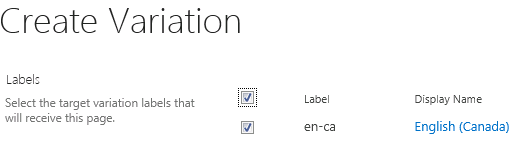
- Pe pagina Creare variație, bifați caseta de selectare de lângă fiecare țintă care ar trebui să primească conținutul. Pentru a trimite conținutul către toate destinațiile disponibile, bifați caseta de selectare de lângă Etichetă. Rețineți că conținutul poate fi copiat doar din sursă în țintă și nu de la țintă la țintă.
- Faceți clic pe Continue.
Opțiuni din panglica site-ului țintă
Proprietarii site-urilor țintă primesc o notificare atunci când sosește conținut nou de la sursă. Notificarea se află în partea de sus a paginii afectate și include un link care îi duce la sursă, astfel încât să poată revizui amploarea modificărilor și să determine dacă să le accepte sau să le respingă. Marja de manevră pentru acceptarea și/sau respingerea conținutului nou și actualizat depinde de modul în care setările de variație au fost configurate de către administratorul colecției de site-uri.
Panglica de pe fiecare site țintă include o filă Variații asemănătoare cu cea afișată mai jos:
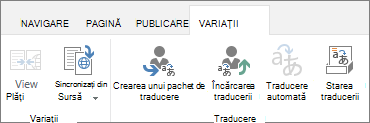
Această filă vă ajută atât să revizuiți conținutul primit de la sursă, cât și să îl pregătiți pentru traducere umană sau automată. Fiecare dintre butoane este explicat în tabelul următor.
| Button | Explicație |
|---|---|
| Vizualizarea modificărilor | Compară conținutul sursă copiat cu traducerea curentă de pe site-ul țintă. Pentru a determina domeniul modificărilor, faceți clic pe Vizualizare modificări de câte ori primiți conținut nou de la sursă. Dacă modificările sunt minime, puteți alege să le ignorați sau să le efectuați manual. |
| Sincronizare din sursă | Oferă două opțiuni:
|
| Crearea unui pachet de traducere | Exportă pagina curentă ca fișier XLIFF pe computer și notifică persoanele pe care le desemnați că fișierul este gata pentru traducere. Fișierul XLIFF are o extensie .xlf. Această caracteristică a fost activată sau dezactivată în timpul creării etichetei de variație. |
| Încărcarea traducerii | Vă permite să încărcați fișierul XLIFF tradus și să revizuiți modificările. Această caracteristică a fost activată sau dezactivată în timpul creării etichetei de variație. |
| Traducere automată | Utilizează Microsoft Translator pentru traducere în timp real, dacă este activat. Această caracteristică a fost activată sau dezactivată în timpul creării etichetei de variație. |
| Starea traducerii | Un jurnal al activității de traducere, incluzând atât traducerea umană, cât și traducerea automată. |
Vizualizarea modificărilor din sursă
- Răsfoiți la pagina care tocmai a fost primită de la sursă.
- În notificarea din partea de sus a paginii sau de pe fila Variații , faceți clic pe Vizualizare modificări.
Se deschide o fereastră nouă cu un raport care evidențiază diferențele dintre sursa sincronizată cel mai recent și sursa curentă.
Acceptarea modificărilor din sursă
- Răsfoiți la pagina care tocmai a fost primită de la sursă.
- Pe fila Variații , faceți clic pe Sincronizare din sursă.
Pagina existentă este înlocuită cu cea primită de la sursă. - Când sunteți mulțumit de modificări, publicați pagina.
Respingeți modificările din sursă
- Răsfoiți la pagina care tocmai a fost primită de la sursă.
- Pe fila Variații , faceți clic pe Setare ca curentă. Pagina existentă rămâne nemodificată.
Împachetarea unei pagini pentru traducere
- Răsfoiți la pagina al cărei conținut doriți să-l traduceți.
- Pe fila Variații , faceți clic pe Creare pachet de traducere.
- Introduceți adresele de e-mail ale tuturor persoanelor care trebuie să fie notificate atunci când conținutul este gata pentru traducere. Fiecare destinatar va primi un e-mail care conține un link la pachetul de traducere.
Încărcați un pachet tradus
- Răsfoiți la pagina care tocmai a fost tradusă.
- Pe fila Variații , faceți clic pe Încărcare traducere.
- Navigați la biblioteca SharePoint sau la altă locație de pe computer sau de pe site-ul SharePoint unde este stocat fișierul XLIFF tradus.
- Opțional: Pentru urmărire, introduceți numele firmei care a efectuat traducerea.
- Când sunteți mulțumit de traducere, publicați pagina.
Verificarea stării traducerii
- Răsfoiți la pagina al cărei conținut este tradus.
- Pe fila Variații , faceți clic pe Stare traducere.
- Revizuiți jurnalul de stare al traducerii.
Variații listă
Variațiile de listă sunt similare cu variațiile de pagină, cu o singură excepție: doar listele complete, nu și elementele de listă individuale, pot fi reproduse pe site-urile țintă.
Specificați ce destinații ar trebui să primească actualizări de listă
- Din site-ul sursă, răsfoiți la lista nouă sau actualizată.
- Pe fila Variații , faceți clic pe Setări.
- Pe pagina Creare variantă, bifați caseta de selectare de lângă fiecare site țintă care ar trebui să primească lista. Pentru a trimite lista la toate destinațiile disponibile, bifați caseta de selectare de lângă Etichetă.
- Faceți clic pe Continue.