
Afișați conținutul pe paginile SharePoint clasice configurând interogări simple și complexe într-o parte web Căutare conținut.
Această parte web este proiectată pentru pagini clasice. Dacă nu utilizați pagini clasice, consultați partea web Conținut evidențiat.
Despre partea web de căutare de conținut (Content Search Web Part - CSWP)
Atunci când vizitatorii navighează la o pagină ce conține un CSWP, partea web emite automat o interogare. Rezultatele căutării sunt afișate în cadrul CSWP. În majoritatea cazurilor, vizitatorii nici măcar nu vor ști că tehnologia de căutare este utilizată pentru a afișa conținutul pe care îl vizualizează. Pentru ei, va arăta și se va simți ca orice altă pagină web.
Prin configurarea unei interogări într-un CSWP, puteți defini ce conținut vor vedea vizitatorii atunci când navighează la o pagină care conține un CSWP. În mod implicit, interogarea din CSWP este configurată să afișeze cele mai recent modificate trei elemente de pe site. Prin configurarea interogării, puteți să modificați numărul de elemente afișate în CSWP și ce conținut se afișează. De exemplu, puteți configura interogarea astfel încât CSWP să afișeze nouă elemente de listă dintr-o anumită listă sau ultimele șase documente pe care vizitatorul le-a creat într-o bibliotecă de documente.
Adăugarea unei părți web de căutare de conținut
- Asigurați-vă că sunteți membru al grupului SharePoint Proiectanți de pe site-ul pe care doriți să adăugați partea web.
- Accesați pagina în care doriți să adăugați partea web.
-
Din
 , selectați Editare pagină.
 - În zona în care doriți să adăugați partea web, selectați Adăugați o parte web.
- În lista Categorii , selectați Set de conținut.
- În lista Părți , selectați Căutare conținut>Adăugare.
Afișarea de conținut configurând o interogare simplă într-o parte web de căutare de conținut
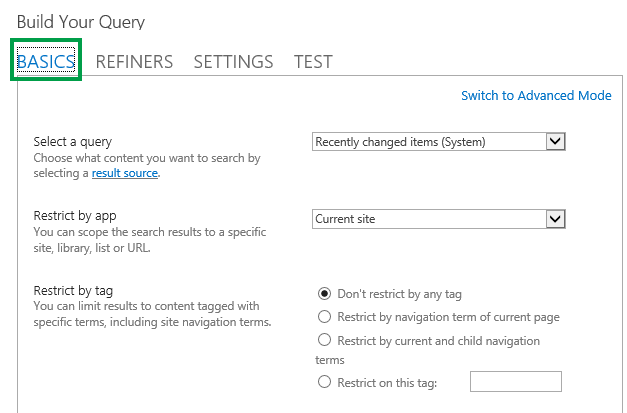
Dacă interogarea pe care doriți să o emită CSWP este simplă, de exemplu, dacă doriți să limitați rezultatele căutării la o sursă de rezultate sau la o anumită etichetă, atunci probabil că va trebui să utilizați doar opțiunile de configurare de pe fila ELEMENTE DE BAZĂ .
- Asigurați-vă că sunteți membru al grupului SharePoint Proiectanți de pe site-ul care conține CSWP.
- Accesați pagina care conține partea de soluții cloud pe care doriți să o editați.
-
Din , selectați Editare pagină.
- În partea web, selectați săgeata > de meniu a părții web Căutare conținut Editare parte web.
- În panoul de instrumente parte web, în secțiunea Proprietăți , în secțiunea Criterii de căutare , selectați Modificare interogare.
Se deschide o casetă de dialog, așa cum se arată în imaginea de mai sus. Aici puteți configura interogarea așa cum se descrie în tabelul următor.
| Selectați o interogare | Selectați Gestionare surse de rezultate pentru a specifica în ce conținut ar trebui căutat. |
|---|---|
| Restricționați rezultatele după aplicație | Selectați o opțiune din listă pentru a restricționa rezultatele la un anumit site, bibliotecă, listă sau URL. |
| Restricționare după etichetă | Puteți să limitați rezultatele la conținutul etichetat cu un termen. Selectați una dintre următoarele variante:Nu restricționați după nicio etichetăRezultatele căutării nu sunt limitate de un termen. Restricționare după termenul de navigare al paginii curenteRezultatele căutării sunt limitate la conținutul etichetat cu termenul de navigare al paginii curente. Termenul de navigare se afișează ca ultima parte a adresei URL prietenoase. Această opțiune este semnificativă doar pentru site-urile care utilizează navigarea gestionată. Restricționare după navigarea curentă și după fiuRezultatele căutării se limitează la conținutul etichetat cu termenul de navigare al paginii curente (afișat ca ultima parte a adresei URL prietenoase) și la conținutul etichetat cu subtermenii termenului de navigare curent. Această opțiune este semnificativă doar pentru site-urile care utilizează navigarea gestionată. Notă: Într-un scenariu de publicare pe mai multe site-uri, această selecție va funcționa doar atunci când sursa de rezultate pe care ați selectat-o din meniul Selectare interogare este sursa de rezultate din catalog care a fost creată atunci când ați conectat site-ul de publicare la un catalog. Restricționare pentru această etichetăRezultatele căutării sunt limitate la conținutul etichetat cu eticheta pe care o tastați în casetă. |
Afișarea de conținut configurând o interogare complexă într-o parte web de căutare de conținut
Dacă interogarea pe care doriți să o emită CSWP este complexă, de exemplu, doriți să utilizați referința de sintaxă Limbaj de interogare prin cuvinte cheie (KQL), va trebui să utilizați opțiunile de configurare disponibile în Mod complex, pe fila ELEMENTE DE BAZĂ.
Când configurați interogarea în Modul complex, puteți utiliza și variabile de interogare . Variabilele de interogare sunt substituenți care sunt înlocuiți cu valori atunci când se rulează o interogare. Exemple de variabile de interogare sunt: {User.Name}, care este un substituent pentru numele utilizatorului care vizualizează pagina, sau {URLToken.1}, care este un substituent pentru prima valoare din URL, contorizată de la dreapta la stânga.
- Asigurați-vă că sunteți membru al grupului SharePoint Proiectanți de pe site-ul care conține CSWP.
- Accesați pagina care conține partea de soluții cloud pe care doriți să o editați.
-
Din , selectați Editare pagină.
- În panoul de instrumente parte web, în secțiunea Proprietăți , în secțiunea Criterii de căutare , selectați Modificare interogare.
- În caseta de dialog care se deschide, selectați Comutați la modul complex.
- Configurați-vă interogarea așa cum se descrie în tabelele următoare:
| Fila INFORMAȚII DE BAZĂ |
|---|
| Selectați o interogare |
| Filtru de cuvinte cheie |
| Filtru de proprietăți |
| Text interogare |
| Fila RAFINATORI |
|---|
| Utilizați această filă dacă doriți ca rezultatele căutării să se limiteze la elemente care au una sau mai multe valori de rafinare. Proprietățile gestionate care sunt activate ca rafinatori în schema de căutare sunt listate în secțiunea Alegeți rafinatorii . Selectați o valoare de rafinator din listă, apoi selectați Adăugare pentru a o adăuga la interogare. Dacă doriți ca rezultatele căutării să se afișeze ca un grup pentru una sau mai multe proprietăți gestionate, selectați Afișați mai multe. Acest lucru este util pentru a afișa mai multe variante pentru un element dat și a dori să le grupați sub un singur rezultat. |
| Fila SORTARE |
|---|
| În această filă, puteți specifica modul în care doriți să fie sortate rezultatele căutării. Proprietățile gestionate care sunt setate ca sortabile în schema de căutare sunt listate în lista verticală Sortare după . Din această listă, selectați o proprietate gestionată, apoi Descendent sau Ascendent. Pentru a adăuga mai multe niveluri de sortare, selectați Adăugare nivel de sortare. Dacă ați selectat Rang din lista Sortare după , puteți adăuga mai multe reguli și condiții selectând Adăugați o regulă de ordonare dinamică. |
| Fila SETĂRI |
|---|
| Reguli de interogare |
| Rescriere URL |
| Comportament de încărcare |
| Prioritate |
| Memorare în cache |
| Fila TEST | |
|---|---|
| În această filă, puteți previzualiza detaliile interogării trimise de CSWP. | |
| Text interogare | Afișează interogarea care va fi rulată de CSWP. |
| Selectați Afișați mai multe pentru a afișa informații suplimentare. | |
| Șablon interogare | Afișează conținutul șablonului de interogare care se aplică la interogare. |
| Rafinat de | Afișează rafinatorii aplicați la interogare, așa cum sunt definiți în fila RAFINATORI . |
| Grupat după | Afișează rezultatele de căutare care sunt grupate după proprietatea gestionată, așa cum este definită în fila RAFINATORI. |
| Reguli de interogare aplicate | Afișează ce reguli de interogare se aplică la interogare. |
| Variabilele șablonului de interogare | Afișează variabilele de interogare care se aplică la interogare și valorile acestor variabile așa cum se aplică la pagina curentă. Pentru a previzualiza rezultatele, selectați Test interogare. |
| Pentru a testa modul în care funcționează interogarea pentru diferiți termeni de segment de utilizator, selectați Adăugați un termen de segment de utilizator . Pentru a previzualiza rezultatele, selectați Test interogare. | |
| Text interogare | Afișează interogarea care va fi emisă de CSWP. |
Controlarea modului în care se afișează conținutul într-o parte web de căutare de conținut
Pentru a controla modul în care se afișează conținutul într-un Centru de soluții cloud, trebuie să particularizați șabloanele de afișare. Pentru a afla cum să creați un șablon de afișare particularizat, consultați Șabloane de afișare Manager proiect SharePoint 2013
Sfaturi pentru configurarea părții web de căutare de conținut pentru a reduce timpul de încărcare a paginii
Pachetul de soluții cloud oferă multă flexibilitate pentru configurarea interogării. Dar, dacă configurați partea web să utilizeze o interogare foarte complexă, SharePoint trebuie să lucreze mai mult pentru a rezolva interogarea, ceea ce poate duce la un timp mai mare de încărcare a paginii. În jargonul căutării, acest lucru este echivalent cu o latență crescută a interogărilor.
Sfaturile următoare vă pot ajuta să reduceți complexitatea interogării și timpul de încărcare a paginii:
- Evitați utilizarea mai multor operatori OR. Operatorii OR cresc complexitatea interogării mai mult decât operatorii AND. Dacă interogarea conține operatori OR, încercați să modificați interogarea astfel încât să utilizeze operatorii AND în schimb.
- Evitați utilizarea operatorului wildcard (*). În schimb, încercați să configurați interogarea să utilizeze potrivirea exactă.
- Evitați să utilizați expresii cu cuvinte cheie. În schimb, încercați să utilizați un singur cuvânt cheie.
- Evitați utilizarea variabilelor de interogare care conțin proprietăți de utilizator sau proprietăți de set de termeni și termeni. Consultați Variabilele de interogare din SharePoint Server 2013 pentru informații și exemple de aceste proprietăți.
- Evitați să adăugați sortări particularizate, cum ar fi niveluri de sortare și reguli de ordonare dinamică. În schimb, încercați să utilizați opțiunile de sortare implicite din meniul vertical Sortare după din fila SORTARE
- Dacă nu utilizați reguli de interogare, selectați Nu se utilizează reguli de interogare din fila SETĂRI .
- Dacă nu utilizați CSWP pentru a afișa conținut dintr-un catalog de produse, selectați Nu rescrieți URL-urile din fila SETĂRI .