
În Microsoft SharePoint Designer 2010, puteți adăuga rapid și ușor pagini la un site SharePoint, apoi puteți particulariza acele pagini în browser sau în SharePoint Designer. Atunci când creați o pagină nouă, aveți câteva opțiuni în ceea ce privește tipul de pagină pe care îl puteți crea: o pagină cu părți web, o pagină ASPX sau o pagină HTML.
Notă
Există un alt tip de pagină denumită pagină de publicare, care este utilizat frecvent pe site-urile de publicare din Microsoft SharePoint Server 2010.
Acest articol descrie cum să creați pagini de site în SharePoint Designer 2010.
În acest articol
- Tipuri de pagini pe care le adăugați la un site
- Crearea unei pagini cu părți web
- Crearea unei pagini dintr-o pagină coordonatoare
- Crearea de pagini ASPX sau HTML independente
- Următorii pași
Tipuri de pagini pe care le adăugați la un site
Pe măsură ce lucrați la site în SharePoint Designer 2010, veți adăuga frecvent pagini care acceptă proiectarea sau funcționalitatea site-ului. În majoritatea cazurilor, se recomandă să adăugați pagini pentru vizualizările și formularele particularizate. Astfel, atunci când creați o nouă vizualizare sau un formular nou pentru o listă sau o bibliotecă din pagina rezumat din SharePoint Designer 2010, se creează automat o nouă pagină de site (denumite și pagini de vizualizare listă sau pagini de formular listă). Aflați mai multe despre vizualizările listă și formularele de listă în secțiunea Consultați și .
În plus față de acestea, puteți adăuga pagini de site în alte scopuri, cum ar fi crearea de vizualizări și formulare pentru surse de date suplimentare sau desemnarea paginilor în care utilizatorii site-ului pot adăuga părți web sau părți web particularizate. În aceste cazuri, puteți crea pagini de site noi în SharePoint Designer 2010. Puteți crea trei tipuri de pagini, așa cum se descrie aici.
| Tip de pagină | Descriere |
|---|---|
| pagină cu părți web | Creează o pagină ASPX cu zone de părți web pe care le puteți utiliza pentru a adăuga părți web sau pentru a permite utilizatorilor să adauge părți web utilizând browserul. Noua pagină are același aspect și stil ca restul site-ului, inclusiv bordurile și elementele de navigare Pagina este asociată automat cu pagina coordonatoare de site. Atunci când creați o nouă pagină cu părți web, puteți alege dintre mai multe șabloane de pagină cu părți web, fiecare cu un aspect diferit de zone părți web. |
| Pagina ASPX | Creează un fișier web ASPX sau ASP.NET necompletat. Dacă creați o pagină ASPX, trebuie să adăugați zonele de părți web și elementele de pagină necesare, astfel încât pagina să funcționeze așa cum vă așteptați. Dacă creați pagina ASPX din paginile site-ului în SharePoint Designer, aceasta nu este atașată la o pagină coordonatoare și, prin urmare, nu va afișa aspectul și stilul, bordurile și navigarea din restul site-ului. |
| Pagină HTML | Creează o pagină HTML necompletată pe site. Pagina HTML pe care o creați nu poate fi vizualizată direct pe site-ul dvs., deoarece nu are codul ASP necesar necesar pentru site-urile SharePoint. Totuși, pagina poate fi utilizată pentru a stoca documente HTML pe site. |
Notă
Microsoft SharePoint Server 2010 și SharePoint Foundation 2010 utilizează tehnologia Microsoft ASP.NET pentru a furniza conținut interactiv și de colaborare în moduri în care site-urile HTML statice, de exemplu, nu pot să funcționeze. Atunci când adăugați o pagină la un site SharePoint, aproape întotdeauna doriți să adăugați o pagină cu părți web sau o pagină ASPX, deoarece ambele sunt pagini ASP.NET care acceptă întreaga gamă de funcționalități SharePoint.
Crearea unei pagini cu părți web
O pagină cu părți web este o pagină ASPX care conține una sau mai multe zone de părți web. Fiecare zonă de părți web acționează ca un container pentru o parte web. Zona de părți web poate fi configurată pentru a controla organizarea și formatul părții web. Când creați o pagină cu părți web în SharePoint Designer 2010, puteți alege unul dintre mai multe aspecte posibile. După ce creați o pagină cu părți web, puteți să rearanjați zonele de părți web, să adăugați vizualizări de date, formulare și alte părți web etc. Vizitatorii site-ului pot să adauge și să elimine părți web, de asemenea, dacă au permisiuni de editare pe site.
Pagina cu părți web este, de asemenea, asociată cu pagina coordonatoare de site și, ca atare, va include bordurile site-ului, navigarea și alte elemente partajate, astfel încât să arate ca oricare altă pagină de pe site.
Notă
Pentru a adăuga o pagină la un site SharePoint, trebuie să fiți membru al unui grup de site-uri care are permisiunea Adăugare și particularizare pagini. Această permisiune este inclusă implicit în nivelurile de permisiune Control total și Designer.
Pentru a crea o pagină cu părți web, deschideți site-ul în SharePoint Designer 2010 și efectuați pașii următori:
- În Panoul de navigare , faceți clic pe Pagini site.
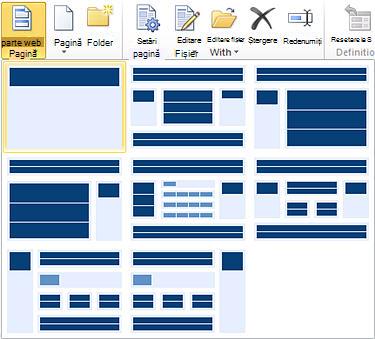
- Pe fila Pagini , în grupul Nou , faceți clic pe Pagină cu părți web.
- Alegeți un aspect de pagină cu părți web pe baza previzualizărilor furnizate.
- Noua pagină cu părți web este creată în galeria de pagini de site.
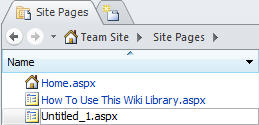
- Faceți clic pe numele paginii (valoarea implicită este Untitled_1.aspx) pentru a o redenumi, dacă este necesar.
- Pentru a edita pagina, faceți din nou clic pe pagină pentru a deschide pagina de rezumat, apoi faceți clic pe Editare fișier.
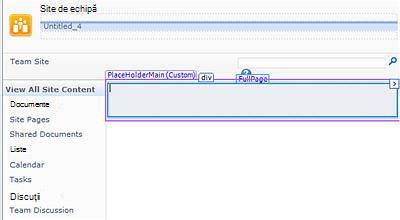
- Pagina se deschide în editorul de pagini din SharePoint Designer 2010, unde puteți adăuga vizualizări, formulare și alte părți web pe pagină.
Crearea unei pagini dintr-o pagină coordonatoare
În SharePoint Designer 2010, puteți crea o nouă pagină ASPX bazată pe o pagină coordonatoare existentă. Dacă alegeți această metodă pentru a crea o nouă pagină de site, va trebui să efectuați câțiva pași suplimentari pentru a adăuga conținut pe pagină. De exemplu, trebuie să găsiți substituentul principal pe pagina unde puteți adăuga conținut. Apoi trebuie să adăugați și să particularizați aspectul zonelor de părți web pentru a corespunde cerințelor dvs.
Notă
Pentru a efectua acești pași, poate fi necesar să contactați administratorul site-ului pentru a activa editarea paginii coordonatoare pe site. În plus, crearea unei pagini noi de site în acest mod are ca rezultat o pagină negăzduită pe site-ul dvs., pe care probabil nu o doriți pentru probleme de performanță.
Pentru a crea o pagină de site dintr-o pagină coordonatoare, deschideți site-ul în SharePoint Designer 2010 și efectuați pașii următori:
În Panoul de navigare , faceți clic pe Pagini coordonatoare.
Evidențiați pagina coordonatoare pe care doriți să o utilizați pentru noua pagină de site.
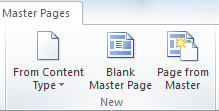
Pe fila Pagini coordonatoare , în grupul Nou , faceți clic pe Pagină din coordonator.
Notă
De asemenea, puteți să faceți clic dreapta pe pagina coordonatoare, apoi să faceți clic pe Nou din pagină coordonatoare în meniul de comenzi rapide sau să creați o pagină nouă dintr-o pagină coordonatoare, pe fila Fișier .
În caseta de dialog Selectare pagină coordonatoare , alegeți una dintre următoarele opțiuni:
- Faceți clic pe Pagină coordonatoare implicită pentru a utiliza pagina coordonatoare setată momentan ca pagină coordonatoare implicită a site-ului.
- Faceți clic pe Pagină coordonatoare particularizată pentru a utiliza pagina coordonatoare setată momentan ca pagină coordonatoare particularizată a site-ului.
- Faceți clic pe Pagină coordonatoare specifică pentru a utiliza o pagină coordonatoare aleasă de dvs., care nu este setată momentan ca coordonatoare implicite sau coordonatoare particularizate ale site-ului. Faceți clic pe Răsfoire pentru a găsi și a selecta pagina coordonatoare dorită. (Pagina coordonatoare trebuie să se afle în aceeași colecție de site-uri ca site-ul curent.)
Faceți clic pe OK când ați terminat.
În caseta de dialog Pagină parte web nouă , introduceți un nume pentru pagina site-ului și alegeți o locație pentru aceasta.
Faceți clic pe Da pentru a deschide pagina în modul complex.
Pagina se deschide în editorul de pagini din SharePoint Designer 2010, unde puteți adăuga vizualizări, formulare și alte părți web pe pagină.
Găsiți substituentul de conținut în care doriți să adăugați conținut particularizat.
Notă
Pentru a adăuga părți web la partea principală a paginii, probabil că veți utiliza substituentul de conținut PlaceHolderMain (SubstituentPrincipal). Pentru a adăuga conținut la acest substituent, faceți clic pe săgeata din partea dreaptă a PlaceHolderMain (Master), apoi faceți clic pe Creare conținut particularizat.
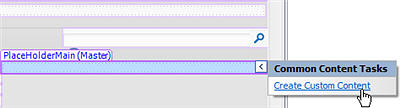
Regiunea de conținut devine editabilă, după cum poate vedea textul (particularizat) de lângă substituentul de conținut.
- Acum puteți adăuga conținut particularizat la pagină. Puteți, de exemplu, să adăugați vizualizări particularizate, formulare, părți web și zone părți web.
Crearea de pagini ASPX sau HTML independente
Există momente când poate doriți să creați o pagină ASPX sau HTML independentă în locul unei pagini cu părți web sau a unei pagini asociate cu pagina coordonatoare. De exemplu, poate că doriți o pagină ASPX care servește drept fereastră pop-up sau una care acceptă o altă pagină de pe site. Se recomandă să creați o pagină HTML care să poată fi descărcată de pe site.
Pentru a crea o pagină ASPX sau HTML independentă, deschideți site-ul în SharePoint Designer 2010 și efectuați pașii următori:
În Panoul de navigare , faceți clic pe Pagini site.
Pe fila Pagini , în grupul Nou , faceți clic pe Pagină , apoi alegeți una dintre opțiunile de mai jos:
- Faceți clic pe ASPX pentru a crea o pagină ASPX independentă pe site-ul dvs.
- Faceți clic pe HTML pentru a crea o pagină HTML independentă pe site-ul dvs.
Notă
Deoarece paginile HTML nu conțin tehnologia de ASP.NET necesară necesară pentru SharePoint, este posibil ca pagina să nu se redea corect pe site-ul dvs.
Noua pagină este creată în galeria de pagini de site.
Faceți clic în numele paginii pentru a o redenumi, dacă este necesar.
Pentru a edita pagina, faceți din nou clic pe pagină pentru a deschide pagina de rezumat, apoi faceți clic pe Editare fișier.
Faceți clic pe Da pentru a deschide pagina în modul complex.
Notă
Modul complex este o stare de editare a paginilor din SharePoint Designer 2010 care vă permite să editați întregul conținut al unei pagini de site care, în consecință, particularizează (se mai numește și anulare fantome) a unei pagini din colecția de site-uri.
Pagina se deschide în editorul de pagini din SharePoint Designer 2010, unde puteți să adăugați text, imagini, linkuri și, în cazul paginilor ASPX, să adăugați vizualizări, formulare și alte părți web.
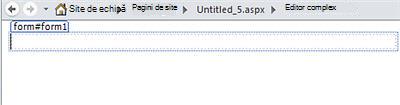
Puteți să utilizați această pagină independentă așa cum este sau, în cazul paginilor ASPX, o puteți atașa la pagina coordonatoare a site-ului. Aflați mai multe despre asocierea paginilor de site cu paginile coordonatoare în secțiunea Consultați și .
Pașii următori
Puteți adăuga câte pagini de site doriți la site-ul SharePoint. Puteți crea pagini pentru a găzdui vizualizările particularizate, formularele și alte părți web utilizate de vizitatorii site-ului. Când bazați o pagină de site pe o pagină coordonatoare, puteți alege dintre mai multe pagini coordonatoare. Aflați mai multe despre paginile coordonatoare în secțiunea Consultați și .
Pe lângă paginile de site, puteți configura un site cu publicare activată, în care utilizatorii site-ului pot crea pagini de publicare bazate pe aspectele de pagină și paginile coordonatoare pe care le creați pe site. Publicarea este o caracteristică a Microsoft SharePoint Server 2010. Aflați mai multe în secțiunea Consultați și .