
Acest articol explică caracteristicile disponibile atunci când activați infrastructura de publicare într-un site Microsoft SharePoint. De asemenea, puteți să adăugați o pagină la un site și să utilizați părți web noi fără a activa această caracteristică.
Sfat
Caracteristicile descrise în acest articol nu reflectă majoritatea funcționalităților de site SharePoint curente, numite adesea "moderne". Vă recomandăm să utilizați un site de comunicare pentru cele mai recente caracteristici de site, pagini și părți web. Aflați mai multe despre site-urile de comunicare.
În acest articol
Un site de publicare SharePoint este construit utilizând șablonul de site portal de publicare sau șablonul wiki de întreprindere. Șablonul de site Portal de publicare este foarte structurat și vă permite să controlați aspectele de pagină, practicile de creare și programele de publicare. Wiki-ul de întreprindere este mai puțin structurat și este conceput pentru crearea ușoară atunci când nu sunt necesare procese formale de gestionare a conținutului.
Înainte de a putea crea un site de publicare, activați caracteristica de infrastructură de publicare pe site-ul de nivel superior din colecția dvs. După ce sunt activate caracteristicile de publicare, subsite-urile le moștenesc automat.
Activarea caracteristicii infrastructurii de publicare
Notă
Dacă ați creat site-ul sau colecția de site-uri utilizând unul dintre șabloanele de site de publicare, infrastructura de publicare este deja activă și caracteristicile de publicare sunt gata de utilizare.
- Din rădăcina colecției de site-uri, faceți clic pe
 >Setări site.
 - Pe pagina Setări site, sub Administrare colecție de site-uri, faceți clic pe Caracteristici colecție de site-uri.
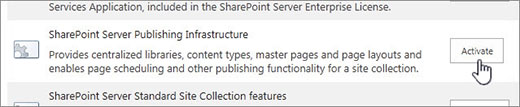
- Pe pagina Caracteristici colecție de site-uri, lângă Infrastructură de publicare SharePoint Server, faceți clic pe Activare.
Caracteristici de publicare
Iată care sunt caracteristicile disponibile după ce publicarea este activată într-o colecție de site-uri SharePoint. Unele caracteristici sunt vizibile pe panglică, în timp ce altele sunt vizibile doar prin linkurile de pe pagina Setări site sau din biblioteci.
Panglică și navigare
Când editați o pagină în grupul Editare din fila Formatare text din panglică, veți găsi butoanele Check in/Check out care vă permit să editați conținutul paginii menținând controlul versiunii. Această caracteristică este disponibilă atât pe portalul de publicare, cât și pe wiki-ul de întreprindere.

Pe site-urile care utilizează fluxuri de lucru de aprobare, fila Publicare include butoanele Publicare, Aprobare și Respingere . Toate acestea fac parte din fluxul de lucru de aprobare care asigură că niciun lucru nu este publicat pe site fără aprobarea recenzenților desemnați. De asemenea, există un buton Implementare rapidă care publică data viitoare când este publicat un conținut. Butonul Publicare listează mai multe opțiuni, inclusiv Remitere, care demarează fluxul de lucru prin distribuirea paginii curente către unul sau mai mulți aprobatori pentru revizuire. De asemenea, puteți să anulați aprobarea sau să anulați publicarea unei pagini de aici, în funcție de permisiunile dvs.
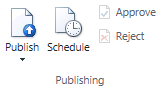
Butonul Programare deschide o casetă de dialog unde puteți specifica când să fie publicată pagina și când, dacă este vreodată, să fie retrasă.
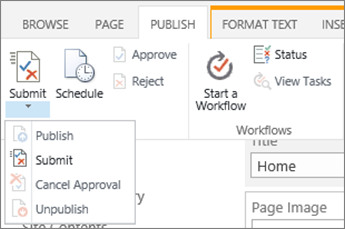 Fluxurile de lucru și planificarea de aprobare nu sunt disponibile pentru colecțiile de site-uri web orientate către public.
Liste și biblioteci
Important
Caracteristica Structură și conținut site a devenit perimată în SharePoint în octombrie 2018. Punctul de intrare UI pentru SiteManager.aspx a fost eliminat din SharePoint în martie 2019.
SharePoint furnizează o serie de capacități complexe pentru a susține gestionarea conținutului și structurii unui site. Pentru mai multe informații despre cum să mutați și să copiați fișiere într-o bibliotecă de documente în SharePoint, consultați:
Secțiunea "Interfață utilizator" din bibliotecile de documente moderne din SharePoint
Copierea fișierelor și a folderelor între OneDrive și site-urile SharePoint (incluse Copiere fișier și Mutare pentru bibliotecile de documente SharePoint)
Dacă nu ați început încă să utilizați experiențele moderne de listă/bibliotecă, configurarea și utilizarea computerului pentru a sincroniza local conținutul în scopul copierii și mutării este o opțiune. Pentru mai multe informații, consultați Configurarea computerului pentru a sincroniza OneDrive pentru fișierele de la locul de muncă sau de la școală în Microsoft 365.
Atunci când activați caracteristica de infrastructură de publicare, un set de liste și biblioteci este adăugat la site-ul de publicare, la nivelul colecției de site-uri.
- Listă de conținut reutilizabil Conține conținut HTML sau text care poate fi inserat în paginile web.
- Bibliotecă de documente colecție de site-uri Stochează documentele care sunt utilizate în întreaga colecție de site-uri.
- Bibliotecă de imagini colecție de site-uri Stochează imagini care sunt utilizate în întreaga colecție de site-uri.
În plus, patru biblioteci au fost adăugate la nivel de site pentru stocarea conținutului site-ului. Veți găsi aceste informații în Conținut site:
- Biblioteca Pagini Stochează pagini de site.
- Bibliotecă de imagini Reține imaginile utilizate pe paginile de site.
- Bibliotecă de documente Conține toate documentele utilizate pe paginile site-ului.
- Workflow tasks Stochează activitățile din fluxul de lucru care sunt create pentru site.
Părți web
Site-urile de publicare includ o varietate de părți web care le permit autorilor să insereze videoclipuri, text îmbogățit, formulare și conținut dinamic pe o pagină de site. Veți găsi aceste părți web sub Inserare > categorii de părți > web. Aceste trei părți web, unice pentru site-urile de publicare, sunt disponibile la nivelul colecției de site-uri și pentru toate subsite-urile din colecția de site-uri:
- Partea web Interogare de conținut Afișează o vizualizare dinamică a conținutului de pe site-ul dvs. pe baza unei interogări pe care o construiți în panoul de proprietăți al părții web. Acesta se află sub categoria Set de conținut .
- Partea Web Linkuri rezumat Permite autorilor să creeze linkuri care pot fi grupate și stilizate. Acesta se află sub categoria Set de conținut .
- Table of Contents Web Part Utilizat pentru a genera automat un director care indică spre diverse părți ale colecției de site-uri. Acesta se află sub categoria Set de conținut .
Pagini coordonatoare, aspecte de pagină, tipuri de conținut și coloane
Paginile și aspectele de pagină coordonatoare dictează aspectul general al site-ului SharePoint. Paginile coordonatoare conțin controale care sunt partajate în mai multe aspecte de pagină, cum ar fi navigarea, căutarea sau preferința lingvistică pentru site-urile multilingve. Aspectele de pagină conțin controale de câmp și părți web. Aspectele de pagină și paginile coordonatoare funcționează împreună pentru a crea aspectul unei pagini web.
Într-un site de publicare, pagina coordonatoare este actualizată pentru a include o filă Publicare, unde puteți găsi butoanele planificare și flux de lucru afișate mai sus în acest articol. Împreună cu pagina coordonatoare actualizată vin și următoarele elemente.
| Element | Descriere |
|---|---|
| Tipuri de conținut | Șablonul de portal de publicare Portal de publicare include pagina de articol, pagina de proiect, pagina de întâmpinare, pagina wiki de întreprindere, pagina de cumul și pagina de redirecționare. |
| Aspecte de pagini | Imaginea din stânga, imaginea din dreapta și imaginea Splash. Aceste aspecte de pagină sunt asociate automat cu tipurile de conținut menționate mai sus atunci când sunt activate caracteristicile de publicare. Pentru wiki-ul de întreprindere, aspectele de pagină includ Pagină de bază, Pagină de proiect de bază și Pagină de redirecționare. |
| Coloane |
|
Notă
Paginile coordonatoare și aspectele de pagină pentru site-ul web orientat către public sunt tratate diferit și nu sunt incluse în acest articol.
Utilizatori și permisiuni
Pentru a vă permite să atribuiți cu ușurință utilizatori la anumite roluri legate de publicare, site-ul Portal de publicare include grupurile Aprobatori, Proiectanți, Manageri ierarhie, Cititori restricționați și Cititori resurse stil. Wiki de întreprindere are aceleași grupuri, plus Vizualizatori. În plus, la colecția de site-uri sunt adăugate trei niveluri de permisiune: Aprobare, Gestionare ierarhie și Citire restricționată. Implicit, site-urile create sub nivelul colecției de site-uri utilizează sau moștenesc grupurile și nivelurile de permisiune din site-ul părinte.
Notă
După ce ați activat caracteristica de publicare și ați început să o utilizați, aveți grijă dacă decideți să o dezactivați. Este posibil să se piardă datele de utilizator sau particularizările asociate cu această caracteristică. În plus, toate caracteristicile și aplicațiile active care depind de această caracteristică pot să nu funcționeze.