
Puteți utiliza Site-ul meu pentru a partaja informații și a lua legătura cu alte persoane pentru a vă construi rețeaua profesională. Acest articol descrie câteva caracteristici cheie și oferă câțiva pași pentru a vă ajuta să începeți.
În acest articol
Prezentare generală
Site-ul meu este un hub unde puteți să vă conectați în rețea cu colegii și să urmăriți informațiile care vă interesează. Puteți să vedeți un flux de știri cu activitățile colegului dvs., să urmăriți conținutul pe care dvs. și colegii l-ați etichetat și să partajați actualizări de stare.
Pentru a vă lărgi rețeaua profesională, SharePoint Server poate sugera colegi noi și cuvinte cheie de urmat pe baza mesajelor de e-mail pe care le trimiteți din programe de e-mail compatibile. De asemenea, puteți descoperi noi colegi sau cuvinte cheie prin informațiile din fluxul dvs. de știri, cum ar fi persoanele care etichetează conținut asociat intereselor dvs.
Notă
Acest articol se referă la Contoso, care este o firmă fictivă de producție și vânzare cu amănuntul.
De exemplu, Diane Prescott este director al departamentului de vânzări de reclame online la Contoso. Deoarece știe bine despre indicatorii de publicitate, a adăugat termenul indicatori în secțiunea Întreabă-mă despre din profilul ei. People pot face clic cu ușurință pe indicatorii cuvintelor cheie pentru a adresa o întrebare Dianei.
Rețineți că organizația dvs. vă poate particulariza profilul și Site-ul meu, de exemplu, controlând tipurile de informații pe care puteți să le adăugați, să le particularizați și să le partajați. De asemenea, organizația poate adăuga informații la profil din alte surse de date, cum ar fi o bază de date de resurse umane.
Moduri de a profita la maximum de Site-ul meu
Există mai multe modalități de a interacționa cu colegii și de a fi la curent cu noile evoluții. Pentru a beneficia la maximum de Site-ul meu și de profilul dvs., iată câțiva pași pe care îi puteți face:
Vizualizarea și actualizarea profilului – unele detalii din profilul personal pot fi completate deja de serviciul director al organizației, dar puteți adăuga mai multe detalii, astfel încât colegii să vă poată extinde rețeaua. Dacă organizația dvs. nu oferă o imagine de profil, se recomandă să adăugați una, pentru ca alte persoane să vă poată recunoaște la întâlniri și evenimente. De asemenea, puteți partaja actualizări scurte de stare, pe care utilizatorii le pot vedea atunci când vă vizitează pagina de profil sau vă urmăresc în fluxul lor de știri.
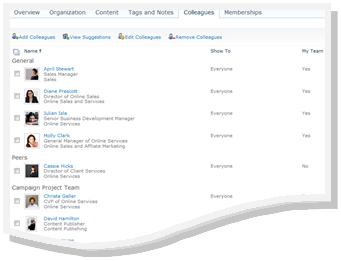
Urmăriți colegi noi – Puteți urmări activitățile colegilor, astfel încât să puteți vedea când etichetează conținutul, își modifică starea de lucru sau ating o etapă importantă de lucru. Profilul dvs. poate conține deja anumiți colegi - de obicei membri ai echipei imediate, managerul dvs. și subalternii direcți. Puteți adăuga mai multe persoane, cum ar fi persoane din alte departamente cu care lucrați frecvent sau persoane cu interese similare.
Adăugarea de conținut la Site-ul meu - În funcție de cum este configurat Site-ul meu, puteți să partajați documente, imagini și chiar să vă împărtășiți ideile pe blog.
Notă
Numele dvs. conține adesea un link către Site-ul meu atunci când apare în mai multe locuri pe un site SharePoint. Luați în considerare adăugarea unui link către semnătura dvs. de e-mail sau către alte locații în care numele dvs. apare în intranetul organizației.
Interacțiunea cu conținutul și colegii
Pe măsură ce intrați în legătură cu colegii, vă puteți extinde rețeaua de persoane și cunoștințe.
De exemplu, Diane Prescott a identificat și câteva domenii pe care dorește să le cerceteze, cum ar fi marketingul afiliat. Deoarece a adăugat marketingul afiliat ca interes în profilul ei, poate vedea când alte persoane etichetează conținutul cu acel cuvânt cheie. A aflat despre noi resurse și a identificat noi colegi care îi împărtășesc interesele.
Iată câteva modalități de a interacționa cu colegii dvs.:
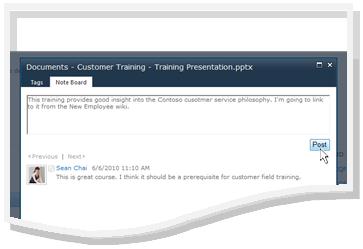
Utilizați etichete și note pentru a partaja informații – puteți să etichetați și să scrieți note despre conținutul pe care doriți să-l rețineți mai târziu sau pe care îl partajați cu alte persoane. People din organizația dvs. pot afla mai multe despre interesele dvs. vizualizându-vă etichetele, iar dvs. puteți utiliza etichetele pentru a identifica conținutul asociat.
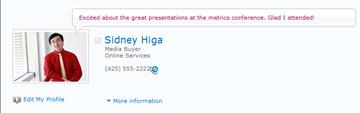
Furnizați informații de stare - puteți partaja informații curente despre dvs., de exemplu un proiect care vă entuziasmează sau modul în care alte persoane vă pot contacta cel mai bine.
Verificați fluxul de știri pentru actualizări – activitățile colegilor dvs., cum ar fi momentul când își actualizează blogul sau primesc o promovare, vor apărea în fluxul de știri. Consultând fluxul de știri, aveți posibilitatea să aflați despre conținutul care îi interesează și reperele importante pentru colegii dvs. Dacă vedeți elemente la care doriți să răspundeți, puteți face clic pe numele colegilor pentru a le vizita profilurile. De exemplu, dacă vedeți că un coleg a primit o promovare, puteți să vizitați profilul colegului și să lăsați o notă de felicitare.
Lăsați note pentru colegi – vizitați profilurile altor persoane pentru a afla mai multe despre proiectele lor sau lăsați-le chiar note pe zona lor pentru comentarii. De exemplu, dacă întâlniți o persoană bine informată într-o întâlnire, se recomandă să verificați profilul acesteia pentru a vedea dacă are linkuri sau etichete pentru resurse suplimentare sau chiar să îi adresați o întrebare.
Vizualizarea și actualizarea profilului Site-ul meu
Unele dintre detaliile cuprinse în profilul dvs., cum ar fi numele și funcția, pot fi furnizate de firma dvs., astfel încât nu le puteți modifica sau șterge. Pentru a corecta erorile din acest tip de informații, contactați responsabilul cu site-ul dvs. sau departamentul de resurse umane.
Vizualizarea profilului dvs.
- Pe site-ul SharePoint, în colțul din dreapta sus, faceți clic pe Site-ul meu. Dacă nu vedeți Site-ul meu în colțul din dreapta sus, atunci navigați la o pagină care conține linkul sau căutați profilul dvs. Omiteți acest pas dacă vizualizați deja Site-ul meu.
- Faceți clic pe Profilul meu.
- Pentru a vedea detalii suplimentare despre profil, faceți clic peMai multe informații.
Actualizarea profilului
Profilul dvs. vă poate descrie rolul și poate oferi informații de contact și alte detalii. Poate ajuta alte persoane să-ți înțeleagă rolul și să comunice mai bine cu tine. Pagina de profil conține mai multe detalii, dintre care unele pot fi gestionate de organizația dvs., iar altele pe care este posibil să le particularizați.
Atunci când adăugați informații la profil, de exemplu, imaginea dvs., acestea devin vizibile pentru orice persoană care vă vizitează profilul. Cu toate acestea, puteți aplica categorii de confidențialitate la anumite detalii din profil, astfel încât doar anumite persoane să le poată vedea. Prin utilizarea categoriilor de confidențialitate, puteți restricționa informații, cum ar fi numărul de telefon mobil, la un grup selectat de persoane.
Introduceți cuvinte care au legătură cu descrierea postului dvs. în secțiunea Întreabă-mă despre . Când persoanele vă vizitează profilul, pot face clic pe termeni și vă pot adresa o întrebare pe Panoul de comentarii. Introduceți elementele care vă interesează și despre care doriți să aflați mai multe în secțiunea Interese . Elementele asociate cu acel cuvânt cheie vor apărea în fluxul de știri. Găsiți mai multe detalii despre editarea profilului în secțiunea Consultați și .
Alegeți una dintre următoarele variante:
- Dacă vizualizați deja profilul cuiva sau o pagină de pe Site-ul meu, faceți clic pe Profilul meu.

- Dacă vizualizați un alt tip de pagină pe site-ul SharePoint, faceți clic pe numele dvs. în
 din colțul din dreapta sus, apoi faceți clic pe Profilul meu.
- Dacă vizualizați deja profilul cuiva sau o pagină de pe Site-ul meu, faceți clic pe Profilul meu.
Sub imaginea dvs., faceți clic pe Editați profilul meu.
Pe pagina Editare detalii , alegeți una sau mai multe dintre următoarele:
- Pentru a adăuga detalii despre dvs., tastați în caseta de lângă detaliile pe care doriți să le actualizați. În secțiunea Despre mine , puteți, de asemenea, să formatați textul, inclusiv să adăugați hyperlinkuri. Organizația dvs. poate restricționa sau furniza propriile informații pentru unele detalii ale angajaților.
- Pentru a adăuga sau a modifica imaginea, faceți clic pe Alegere imagine, răsfoiți la imaginea dorită, apoi faceți clic pe OK.
- Pentru a șterge text, selectați-l, apoi apăsați pe DELETE.
Dacă este activă caseta din coloana Afișare către , puteți restricționa vizualizarea informațiilor personale, astfel încât aceste informații să se afișeze doar unui grup de confidențialitate, nu tuturor persoanelor din firma dvs.
Faceți clic pe Salvare și închidere.
Urmăriți-vă colegii noi
În funcție de modul în care este configurat Site-ul meu, este posibil să primiți notificări prin e-mail atunci când alte persoane vă urmăresc activitățile, precum și sugestii pentru colegi noi. Puteți alege să urmăriți acești colegi făcând clic pe linkurile din e-mail.
De asemenea, vă puteți urmări colegii noi atunci când le vizitați profilurile. În multe cazuri, pe un site SharePoint, puteți vizualiza profilul unei persoane făcând clic pe numele său. De exemplu, dacă vedeți numele unui coleg care a etichetat conținut relevant în fluxul dvs. de știri, puteți face clic pe numele acelei persoane.
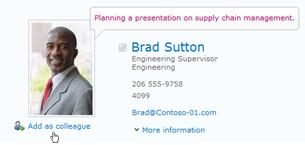
- Navigați sau căutați profilul persoanei pe care doriți să o urmăriți. Dacă numele persoanei apare pe un site SharePoint, de exemplu, lângă un document pe care l-a modificat recent, puteți face clic pe numele acesteia pentru a-i vizita profilul.
- Faceți clic pe Adăugare drept coleg.
Sfat
De asemenea, puteți utiliza browserul organizației și People Search pentru a găsi colegii.
Utilizarea etichetelor și notelor pentru partajarea informațiilor
Puteți aplica cuvinte cheie la documentele și paginile pe care doriți să le urmăriți și să le rețineți cu ușurință. În funcție de cum este configurată organizația dvs., aveți posibilitatea să aplicați cuvinte cheie paginilor sau articolelor care vă interesează de pe internet.
Notă
Organizația dvs. poate restricționa utilizarea etichetării sociale sau poate limita cuvintele cheie pe care le puteți utiliza la un set predefinit de termeni.
Etichetele și notele dvs. sunt organizate într-un "nor de etichete" pe care îl puteți parcurge în moduri diferite. Etichetele pe care le utilizați cel mai des apar mai mari decât restul etichetelor. Puteți să parcurgeți și să filtrați etichetele în moduri diferite.
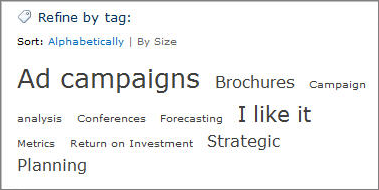
Există câteva modalități diferite de a eticheta conținutul. Pentru a eticheta informațiile online de oriunde, puteți utiliza instrumentul de etichete și note SharePoint, pe care îl puteți adăuga la preferințele, la marcajele sau la bara de linkuri din browser.
Când vizualizați conținutul de pe un site SharePoint, puteți utiliza butoanele și pentru a aplica etichete și note și pentru a specifica rapid că vă place un element și că doriți să îl revedeți sau să îl partajați.
Adăugarea instrumentului pentru etichete și note SharePoint în browser
Pașii exacți pentru adăugarea comenzii rapide pentru etichete și zona de comentarii pot varia în funcție de browser, dar începeți prin a accesa linkul instrumentului de pe pagina Etichete și note din Site-ul meu.
Alegeți una dintre următoarele variante:
- Dacă vizualizați deja profilul cuiva sau o pagină de pe Site-ul meu, faceți clic pe Profilul meu.
- Dacă vizualizați un alt tip de pagină pe site-ul SharePoint, faceți clic pe numele dvs. în din colțul din dreapta sus, apoi faceți clic pe Profilul meu.
- Dacă vizualizați deja profilul cuiva sau o pagină de pe Site-ul meu, faceți clic pe Profilul meu.
Faceți clic pe Etichete și note.
Sub Adăugare instrumente etichete și note SharePoint, faceți clic dreapta pe link și adăugați-l la preferințele, linkurile sau marcajele din browser. În unele browsere, cum ar fi Internet Explorer, puteți adăuga un link la o bară de instrumente de linkuri. Consultați Ajutorul din browserul dvs. pentru mai multe informații.
Pentru a simplifica aplicarea marcajelor în document, se recomandă să afișați preferințele sau linkurile browserului în bara de instrumente a browserului.
Adăugarea etichetelor și notelor la pagini utilizând browserul Web
După ce ați adăugat linkul Etichete și Zonă pentru comentarii în browser, îl puteți utiliza pentru a eticheta pagini web pe care doriți să le rețineți sau să le partajați.
- Răsfoiți la pagina la care doriți să adăugați etichete și note.
- În browser, faceți clic pe Etichete și zona pentru comentarii.
- Tastați etichete care vă vor ajuta să rețineți și să clasificați conținutul de pe pagină. Separați etichetele prin punct și virgulă.
- Pentru a scrie și o notă despre pagină, faceți clic pe Zonă pentru comentarii și tastați o notă despre pagină.
- Faceți clic pe Salvare.
Adăugarea etichetelor și notelor la paginile dintr-un site SharePoint Server
Puteți utiliza instrumentul Etichete și zona de comentarii din browser pentru orice pagină web. Dacă vizualizați o pagină pe site-ul SharePoint, puteți să utilizați și butoanele Îmi place și Etichete și Note . Utilizați "Îmi place" atunci când doriți să etichetați rapid conținut de reținut mai târziu, dar nu doriți să aplicați imediat etichete și note suplimentare. Le puteți adăuga mai târziu, dacă doriți.
- Răsfoiți la pagina de pe un site SharePoint Server la care doriți să adăugați etichete și note.
- Alegeți una dintre următoarele variante:
- Pentru a eticheta rapid conținut de reținut mai târziu fără a adăuga alte etichete sau note, faceți clic pe Îmi place.
- Pentru a adăuga alte etichete și note, urmați acești pași:
- Faceți clic pe Etichete și note.
- Tastați etichete care vă vor ajuta să rețineți și să clasificați conținutul de pe pagină. Separați etichetele prin punct și virgulă.
- Pentru a scrie și o notă despre pagină, faceți clic pe Zonă pentru comentarii și tastați o notă despre pagină.
- Faceți clic pe Salvare.
Adăugarea de conținut la Site-ul meu
Puteți să adăugați documente pe care doriți să le partajați cu alte persoane sau să creați un blog pentru a vă împărtăși ideile. De exemplu, luați în considerare un blog pentru a oferi detalii despre ideile în curs de dezvoltare sau despre un proiect în desfășurare.
Pentru a adăuga documente pe care doriți să le vadă alte persoane, utilizați biblioteca de documente partajate. Pentru a adăuga documente pe care doriți doar să le accesați, adăugați-le la biblioteca Documente personale. Puteți să adăugați alte biblioteci, precum și să particularizați permisiunile și alte setări pentru bibliotecă, așa cum ați proceda cu alte biblioteci de pe un site SharePoint.
În funcție de modul în care este configurat Site-ul meu, puteți adăuga și alte biblioteci și liste, similar cu modul în care puteți crea liste sau biblioteci pe orice tip de site.
Adăugarea documentelor partajate la Site-ul meu
Alegeți una dintre următoarele variante:
Dacă vizualizați deja profilul cuiva sau o pagină de pe Site-ul meu, faceți clic pe Conținutul meu.

Dacă vizualizați un alt tip de pagină pe site-ul SharePoint, faceți clic pe numele dvs. în colțul din dreapta sus
, apoi faceți clic pe Conținutul meu.
.Notă
Dacă faceți clic pe Conținutul meu pentru prima dată, poate dura câteva minute pentru configurarea listelor și bibliotecilor.
Sub Documente partajate, faceți clic pe Adăugare document nou.
Navigați la documentul pe care doriți să-l încărcați și adăugați alte detalii dorite.
Faceți clic pe OK.
Crearea unui blog personal
Alegeți una dintre următoarele variante:
Dacă vizualizați deja profilul cuiva sau o pagină de pe Site-ul meu, faceți clic pe Conținutul meu.
Dacă vizualizați un alt tip de pagină pe site-ul SharePoint, faceți clic pe numele dvs. în colțul din dreapta sus
, apoi faceți clic pe Conținutul meu.
.Notă
Dacă faceți clic pe Conținutul meu pentru prima dată, poate dura câteva minute pentru configurarea listelor și bibliotecilor.
În partea dreaptă a paginii, faceți clic pe Creare blog.
Pentru a adăuga o postare nouă pe blog, faceți clic pe Creare postare, apoi completați detaliile postării.
Notă
Blogurile SharePoint clasice sunt în curs de retragere. Începând cu 18 ianuarie 2020, numele șablonului pentru site-ul clasic de blog se va schimba în "Bloguri (retras)". Începând cu 17 iulie 2020, capacitatea de a crea noi site-uri blog clasice prin intermediul interfeței de utilizator va fi dezactivată.
Pentru o alternativă la blogurile clasice, consultați Crearea unui blog cu site-uri de comunicare și postări de știri.
Lăsați o notă pe profilul unei persoane
Atunci când lăsați o notă pe profilul unei persoane, aceasta este afișată de obicei până când persoana primește note mai noi. În funcție de modul în care organizația dvs. a configurat Site-urile mele, persoana poate primi și o notificare prin e-mail cu privire la nota dvs.
Puteți utiliza notele în diverse scopuri, cum ar fi să comentați proiectul sau jalonul recent al unui coleg sau să adresați o întrebare.
- Navigați sau căutați profilul persoanei la care doriți să lăsați o notă. Dacă numele persoanei apare pe un site SharePoint, de exemplu, lângă un document pe care l-a modificat recent, puteți face clic pe numele acesteia pentru a-i vizita profilul.
- Sub Zonă pentru comentarii, tastați o notă în casetă.
- Faceți clic pe Postare.
Partajați actualizări de stare
Puteți să împărtășiți idei rapide sau un mesaj de stare cu colegii din profilul dvs. De exemplu, poate spuneți oamenilor că sunteți entuziasmat de o conferință sau un proiect viitor.
Alegeți una dintre următoarele variante:
- Dacă vizualizați deja profilul cuiva sau o pagină de pe Site-ul meu, faceți clic pe Profilul meu.
- Dacă vizualizați un alt tip de pagină pe site-ul SharePoint, faceți clic pe numele dvs. în din colțul din dreapta sus, apoi faceți clic pe Profilul meu.
- Dacă vizualizați deja profilul cuiva sau o pagină de pe Site-ul meu, faceți clic pe Profilul meu.
Faceți clic pe textulCe se întâmplăîn balonul de stare.
Tastați un text scurt pe care doriți să-l partajați.
Apăsați ENTER.
Verificați fluxul de știri pentru actualizări
Pentru a verifica dacă există actualizări în fluxul de știri, alegeți una dintre următoarele:
- Dacă vizualizați deja profilul cuiva sau o pagină de pe Site-ul meu, faceți clic pe Site-ul meu în colțul din stânga sus. De asemenea, puteți face clic pe Fluxul meu de știri.

- Dacă vizualizați un alt tip de pagină de pe site-ul SharePoint, faceți clic pe numele dvs. în colțul din dreapta sus , apoi faceți clic pe Site-ul meu
Sfat
Dacă nu vedeți niciun element, este posibil ca colegii dvs. să nu aibă nicio activitate recentă. Pentru a mări volumul de informații din fluxul dvs. de știri, luați în considerare să lăsați note colegilor dvs. pentru a-i încuraja să interacționeze sau luați în considerare urmărirea mai multor colegi. Pentru a vedea mai puține actualizări, luați în considerare urmărirea unui număr mai mic de colegi sau reducerea numărului de activități pe care le urmăriți în profilul dvs.