
Atunci când adăugați o pagină modernă la un site, adăugați și particularizați părți web, care sunt blocurile componente ale paginii. Acest articol se concentrează pe partea web Buton.
Partea web Buton vă permite să adăugați cu ușurință un buton la pagină cu propria etichetă și link, precum și alte acțiuni, cum ar fi rularea unui flux Power Automate sau deschiderea Copilot în SharePoint.
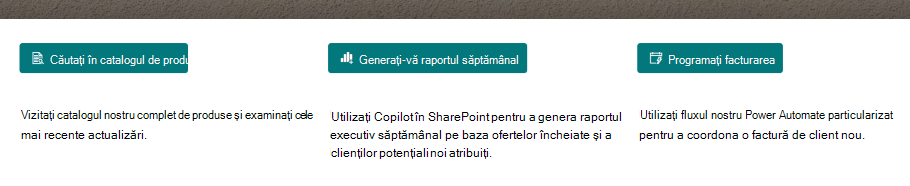
Iată un exemplu cu fiecare tip de buton de pe o pagină:
Notă
SharePoint din Microsoft 365 acceptă partea web buton în paginile moderne. Anumite funcționalități sunt prezentate treptat organizațiilor care au optat pentru programul Lansare pentru audiență specifică. Acest lucru înseamnă că este posibil să nu vedeți încă această caracteristică sau că ea poate arăta diferit de ceea ce este descris în articolele de ajutor.
Notă
Ediție de abonament SharePoint Server Utilizatorii pot avea o experiență diferită începând cu actualizarea de caracteristici Ediție de abonament SharePoint Server versiunea 22H2. Această actualizare de caracteristici este inclusă în actualizarea publică din septembrie 2022 pentru Ediția de abonament SharePoint Server, precum și în toate actualizările publice viitoare pentru ediția de abonament Sharepoint.
- Dacă actualizarea de caracteristici versiunea 22H2 nu a fost instalată, atunci partea web buton nu va fi adăugată la paginile moderne.
- Dacă administratorul de fermă a configurat ferma astfel încât să fie în cercul de lansare a caracteristicilor "Lansare Standard", atunci partea web buton nu va fi adăugată la paginile moderne. Ediție de abonament SharePoint Server sunt în mod implicit în cercul de lansare a caracteristicilor "Standard Release".
- Dacă administratorul de fermă a configurat ferma astfel încât să fie în cercul de lansare a caracteristicilor "Lansare timpurie", atunci Ediția de abonament SharePoint Server adaugă suport pentru partea web buton în paginile moderne.
- Administratorii de ferme SharePoint pot selecta cercul de lansare a caracteristicilor pentru fermele lor Ediție de abonament SharePoint Server, accesând Setări > sistem de administrare > centrală Preferința de lansare a caracteristicilor.
Deschiderea unui link de la un buton
Accesați pagina în care doriți să adăugați partea web Buton.
Dacă pagina nu este deja în modul de editare, faceți clic pe Editare în partea din dreapta sus a paginii.
Treceți cu mouse-ul deasupra sau dedesubtul unei părți web existente și veți vedea o linie cu un + încercuit, ca aici:

Faceți clic pe +, apoi căutați și selectați Buton din lista de părți web.
Selectați Editare proprietăți
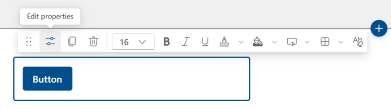
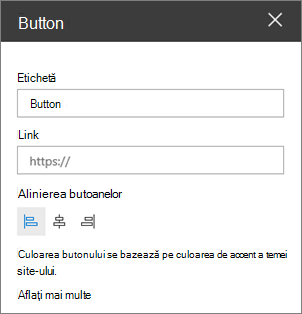
Adăugați textul butonului care doriți să apară pe pagină.
Confirmați acțiunea din lista verticală, tipul implicit de acțiune va fi să deschideți un link pe care îl furnizați. Mai multe informații despre tipurile de acțiuni suplimentare de mai jos
- Deschidere link (acesta este tipul de acțiune implicit)
- Deschideți Copilot în SharePoint
- Rularea fluxului Power Automate
Introduceți linkul în caseta Link . Asigurați-vă că linkul începe cu http://, https:// sau mailto: Dacă linkul dvs. este adăugat fără unul dintre aceste protocoale, https:// va fi adăugat pentru dvs.
Sub Aliniere, alegeți cum doriți să se alinieze butonul (la stânga, centru sau dreapta) în coloana sa de pe pagină.
Deschideți Copilot în SharePoint de la un buton
Notă
Acest tip de acțiune este disponibil doar pentru utilizatorii cu o licență validă pentru Copilot în SharePoint. În plus, vizualizatorii paginii vor avea nevoie de aceeași licență pentru a vedea și a utiliza butonul. Utilizatorii fără licență nu vor vedea butonul în pagină.
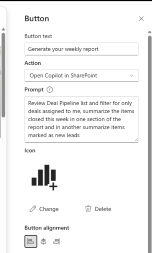
- Din lista verticală de acțiuni, selectați Open Copilot în SharePoint.
- Introduceți o solicitare personalizată care va rula atunci când utilizatorii licențiați fac clic pe butonul paginii.
- Salvați pagina și veți putea face clic pe buton, iar panoul Copilot se va deschide cu solicitarea personalizată în execuție.
Rulați un flux Power Automate de la un buton
Notă
Pentru mai multe informații despre crearea și rularea fluxurilor Power Automate, vizitați Utilizați SharePoint și Power Automate pentru a construi fluxuri de lucru.
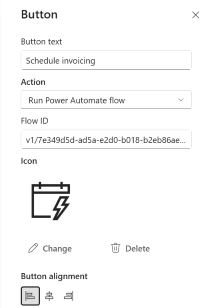
- Din lista verticală de acțiuni, selectați Rulare flux Power Automate
- Copiați și lipiți ID-ul de flux din Power Automate în câmpul ID de flux , pentru mai multe exemple, consultați instrucțiunile despre cum să obțineți ID-ul de flux. Acest lucru nu va partaja automat și nici nu va oferi permisiuni altor utilizatori pentru a rula fluxul subiacent.
- Salvați pagina și veți putea face clic pe buton, iar Rulare flux se va deschide panoul lateral pentru a vă asigura că conexiunile sunt configurate corect pentru utilizatorul care rulează fluxul și confirmarea rulării fluxului.
Particularizați butonul
Selectați butonul pentru a deschide bara de instrumente de formatare. Împreună cu formatarea standard a textului (dimensiunea fontului, formatarea aldină, cursivă, subliniată și culoarea fontului), puteți ajusta următoarele opțiuni de aspect al butoanelor:
- Umplere cu culoare: setați culoarea de umplere (fundal) a butonului. Alegeți dintre Culori temă sau Culori Standard sau selectați Mai multe culori particularizate pentru a alege o anumită culoare. Selectați Resetare la valorile implicite pentru a reveni la culoarea tematică.
- Efectul de trecere cu mouse-ul: Alegeți cum răspunde butonul atunci când cineva indică spre el: Iluminare sau Întunecare.
- Proprietăți bordură: Deschideți panoul Proprietăți bordură pentru a forma și a formata bordura butonului
- Formă: rotunjită, dreptunghiulară, de tip pastilă sau circulară.
- Grosime: grosimea marginii (1px, 2px, 4px, 6px sau 8px)
- Stil: Compact, Întrerupt, Punctat sau Dublu.
- Culoare bordură: culori temă, culori Standard sau mai multe culori particularizate.
- Reinițializare la valorile implicite: readuceți bordura la valoarea implicită.
- Eliminați întreaga formatare: eliminați întreaga formatare particularizată și readuceți butonul la aspectul său implicit.
Informații corelate
Pentru a modifica aspectul general și tema site-ului dvs., consultați Modificarea aspectului site-ului SharePoint.