
Important
Notificare de perimare pentru părțile web Conector.
- Începând cu 1 iunie 2024, nu veți mai putea crea conexiuni noi într-un site SPO.
- Caracteristica va fi retrasă complet începând cu 1 august 2024.
- După 1 august 2024, nu veți putea actualiza sau gestiona configurațiile existente. Nu se vor primi notificări noi nici în configurațiile existente.
Atunci când adăugați o pagină modernă la un site Teams, adăugați și particularizați părți web, care sunt blocurile componente ale paginii. Acest articol descrie modul de utilizare a părților web Conectori Office 365.
Notă
- Conectorii sunt disponibili doar pe site-urile de echipă conectate la grup.
- Numai utilizatorii care fac parte din grupul Microsoft 365 vor avea acces la partea web Conector. Utilizatorii adăugați ca vizitatori sau grupuri de membri în SharePoint nu vor avea acces la partea web.
- Partea web Conector nu este disponibilă în SharePoint Server 2019.
Conectorii furnizează o modalitate simplă de a primi mesaje, avertizări și notificări de la serviciile externe preferate pe o pagină de site de echipă conectată la grup. Puteți afișa actualizări de la servicii precum Trello, JIRA și altele direct pe paginile dvs. Puteți să afișați avertizări atunci când ceva nou este publicat într-un flux RSS, să afișați notificări de la JIRA sau GitHub și chiar să afișați rezumate din Salesforce și Google Analytics.
Conectorii se încadrează într-o varietate de categorii potrivite pentru fiecare tip de utilizator și de echipă, de la lucrătorii cu informații concentrați pe interese sau productivitate (Trello, Asana) până la instrumente de automatizare pentru dezvoltatori, (BuildKite) și așa mai departe. Lista de conectori este actualizată în permanență pe măsură ce se adaugă noi servicii și instrumente.
Adăugarea unui conector pentru pagina dvs.
Puteți adăuga conectorii utilizați frecvent direct din caseta de instrumente parte web. Dacă nu vedeți conectorul dorit, puteți adăuga partea web Conector pentru a găsi mai mulți conectori.
- Dacă nu sunteți deja în modul de editare, selectați Editare în partea dreaptă, sus a paginii.
- Treceți cu mouse-ul peste sau sub o parte web existentă sau dedesubtul zonei de titlu, faceți clic pe
 , apoi selectați butonul de extindere
  din caseta de instrumente a părții web.
 - În meniul vertical din partea de sus a casetei de instrumente parte web mare, selectați Conectori.
Adăugarea părții web Conector
Dacă nu vedeți conectorul pe care îl căutați în caseta de instrumente parte web, puteți adăuga partea web Conector și aveți acces la mulți alți conectori.
Dacă nu sunteți deja în modul de editare, selectați Editare în partea dreaptă, sus a paginii.
Treceți cu mouse-ul peste sau sub o parte web existentă sau dedesubtul zonei de titlu, faceți clic pe
, apoi selectați partea web Conector .Selectați Adăugați.
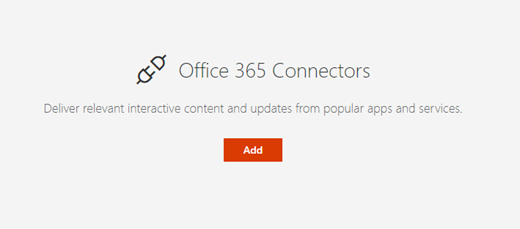
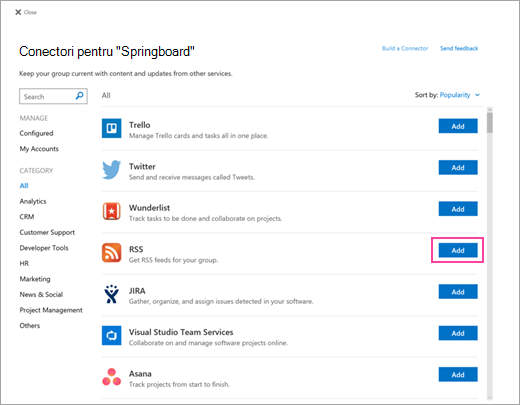
Parcurgeți lista de conectori. Atunci când îl găsiți pe cel dorit, selectați Adăugare sau Configurare.
Cum să modificați setările
Puteți modifica numărul de elemente afișate în partea web și, de asemenea, puteți modifica setările de configurare pentru conector utilizând panoul de proprietăți al părții web.
Dacă nu sunteți deja în modul de editare, selectați Editare în partea dreaptă, sus a paginii.
Selectați Editare
 din partea stângă a părții web.
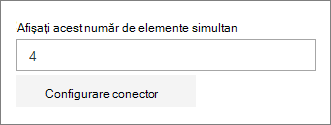
În panoul de proprietăți al părții web din partea dreaptă, introduceți numărul de elemente pe care doriți să le afișați în Afișați simultan acest număr de elemente pentru alți conectori decât conectorul de flux RSS.
Atunci când utilizați conectorul de flux RSS, introduceți numărul de publicații pe care doriți să le afișați în caseta Număr de publicații afișate la un moment dat din panoul de proprietăți.
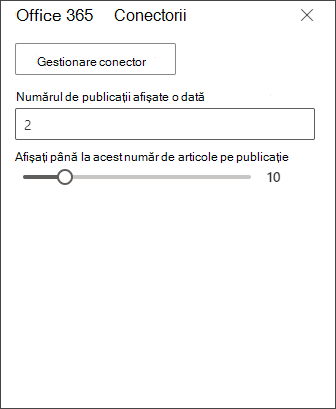
Limitați numărul de articole afișate per publicație în partea web, ajustând glisorul de sub Se afișează până la acest număr de articole per publicație.
Pentru a modifica setările de configurare ale conectorului, selectați Gestionare conector. Efectuați modificările dorite pe pagina de setări pentru conector, apoi selectați Salvare.
Eliminarea unui conector
Vă recomandăm să eliminați mai întâi conectorul, apoi să eliminați partea web. Dacă nu eliminați mai întâi conectorul, mesajele vor continua să fie livrate în inboxul grupului.
Dacă eliminați conectorul fără a elimina partea web, informațiile livrate deja vor continua să se afișeze în partea web, dar informațiile nu vor mai fi actualizate.
- Dacă nu sunteți deja în modul de editare, selectați Editare în partea dreaptă, sus a paginii.
-
Selectați Editare din partea stângă a părții web.
- În panoul de proprietăți al părții web din partea dreaptă, selectați Configurare conector.
- Faceți clic pe Eliminare pe pagina de setări pentru conector. Poate fi necesar să selectați Eliminare din nou, în ecranul următor, dacă vi se solicită.
- După ce ați eliminat conectorul, puteți șterge partea web selectând
 în partea stângă a părții web.
Notă
Mesajele mai vechi de 90 de zile sunt eliminate automat.
Informații corelate